
详情:
华为家用路由器今年发布了三款产品,华为AX6,华为Q6网线版和Q6电力版。三款产品对应三种不同的使用环境。AX6比较适合单路由器使用环境,小户型,单台路由器就能覆盖比较合适。Q6网线版类拟于AC+AP,针对于一些大平层,别墅的用户,实现全屋WiFi覆盖,而且相比其它品牌AC+AP的产品,性价比更高。而最近刚刚上市的Q6电力版比较适合大平层没有网线的用户使用,相比无线Mesh组网来说,采用电力线组网,不怕墙壁阻隔,安装更加灵活。
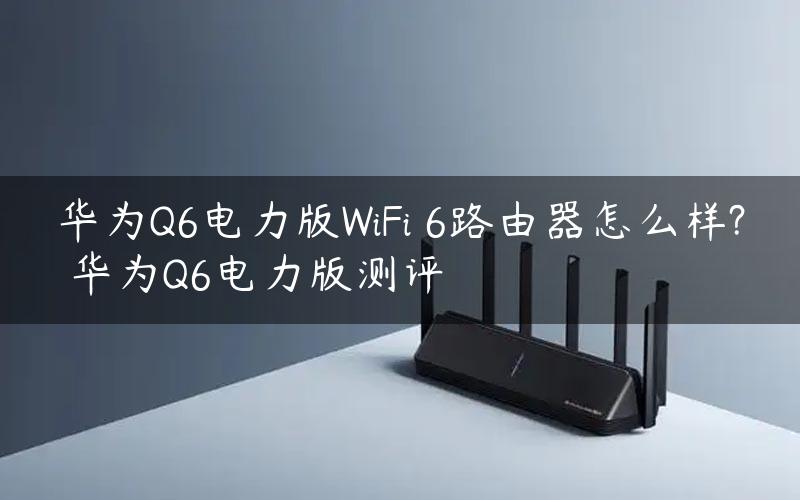
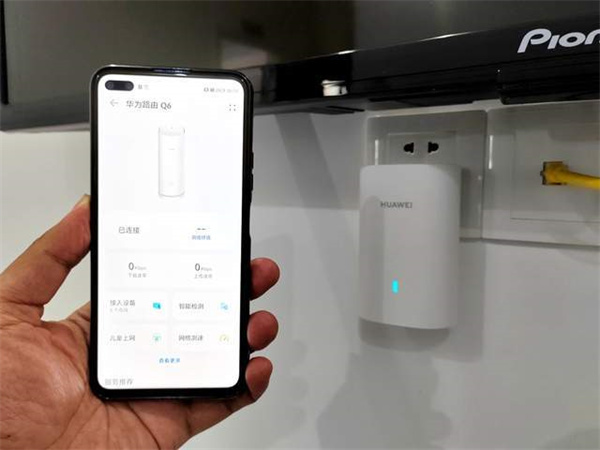
如果你家中没有预埋网线,就可以使用电力线版进行全屋WiFi覆盖。今天就跟大家分享一下华为路由Q6电力线版使用体验。
华为路由Q6电力线版评测:没有网线也不怕 有电就有wifi
包装方面:
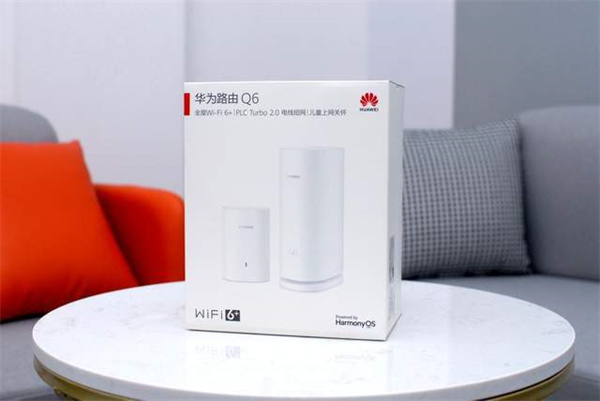
华为路由Q6电力线版依然以简约为主,正面除了外观展示图之外,还有产品的功能亮点:支持WIFI6+和PLC Turbo 2.0组网、儿童上网关怀以及鸿蒙接入。
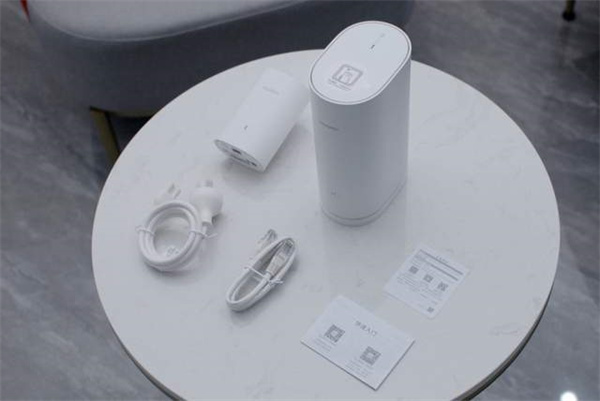
华为路由Q6电力线版的全家福展示,标配是一个母路由加一个子路由,据官方所述华为路由Q6电力线版最多可以带15个子路由,所以有需要更大网络覆盖的朋友,可以按需自行增加子路由扩展WIFI信号。
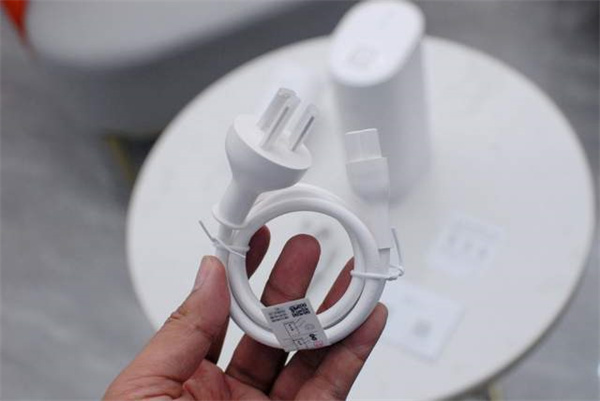
印象中前代子母路由配备的是两插的线缆,而此次的新品升级为三插,同时线缆也更粗,是否因为电力或者功率增加的原因呢?
颜值方面:
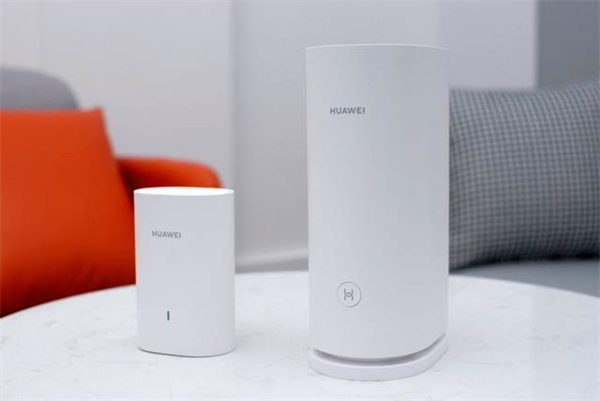
从上图中可以看出华为路由Q6电力线版,无论是母路由还是子路由,还是那么一如既往的好看。外观方面,母路由的正面有“H”智联标识按键,而子路由正面仅有一个指示灯标识。
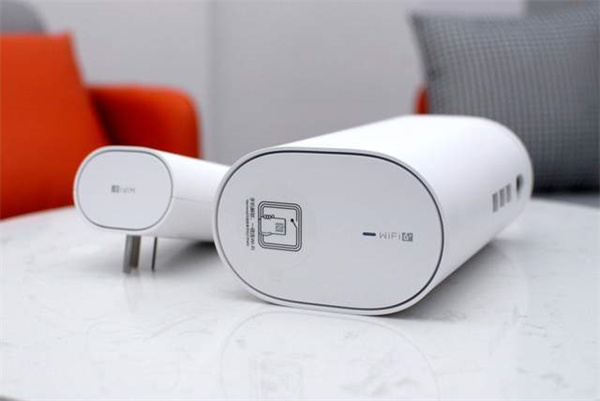
顶部俯视图,从顶端往下看可以发现两个路由器的外形其实并不是圆的,而是椭圆形的,难怪在正面看起来那么有延伸感。另外,在母路由的顶端配备了一个NFC一碰联网,如果有朋友来做客,无需告知Wi-Fi密码,只要手机轻轻一碰,即可连接Wi-Fi,再也不会像传统的路由器一样,出现忘记密码无法给人连接的尴尬,相信这一功能的加入,极大的方便了接入网络的操作。
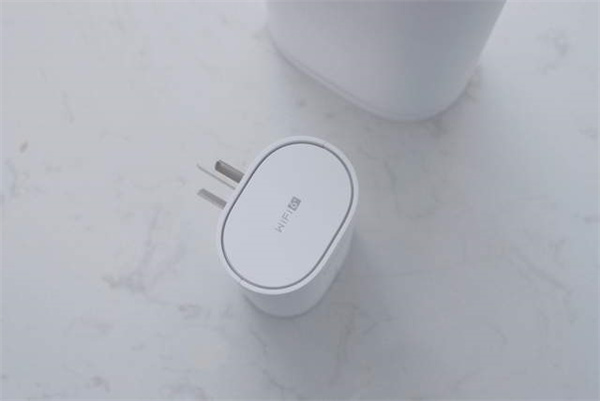
作为Wi-Fi 6+技术的领导者,在华为路由Q6中,每一个子路由均支持Wi-Fi 6+技术,具体体现在支持160MHz超大频宽,相比于80MHz的频宽速度快一倍,提供疾速上网体验的同时,也实现了稳定连接的保证。
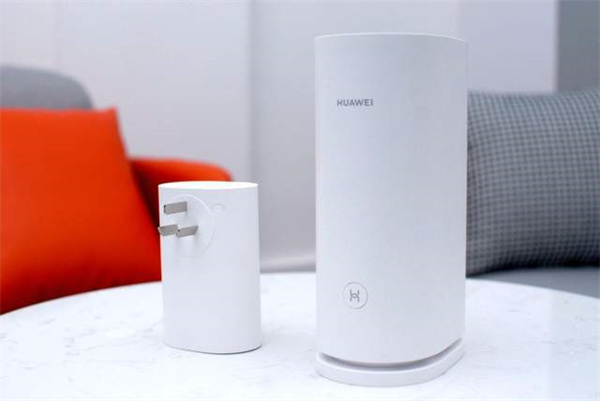
采用华为电力线通信技术PLC Turbo2.0的子路由,不仅接入简单方便,相比上一代速率还快了近一倍,而且最多还可以接入15个子路由进行扩展,真正做到好信号跟着电走,哪里不好就插哪里,即使大户型也能轻松获得更全面的信号覆盖。
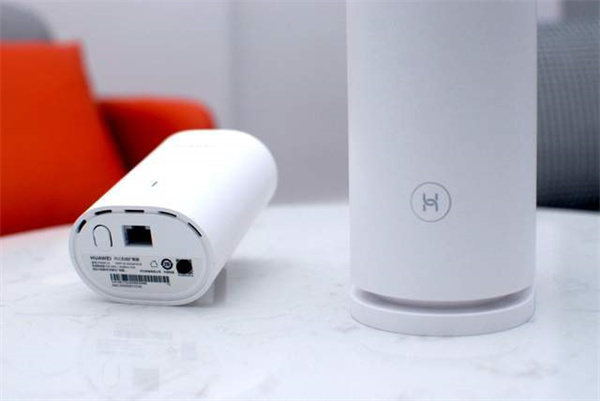
值得一提的是,子路由的底部还配备了贴心的网口,除了可以连接母路由网口使用之外,也可以连接电脑等设备,以便获得更稳定的上网体验。对了,网口旁边是子路由的H键,具备复位键及H键的功能,如果需要使用WPS功能配对,可使用此按键。
接口方面:
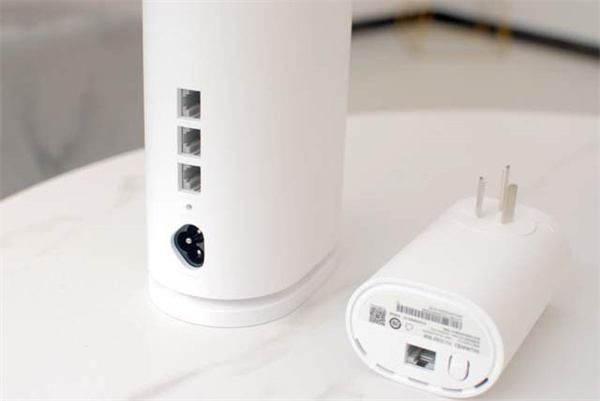
除了电缆线接口之外,华为路由Q6母路由配备了三个千兆级别的网口,细心的朋友不难发现这些网口已无明显的色彩标识,这意味着接入LAN的网线可以任意的插入其中一个接口就能上网,这种摒弃了传统路由接口的区分标识的设计,可以说让路由器的安装更简单更方便。
上一页12 3 下一页 阅读全文
以上内容由WiFi之家网整理收藏!详情:
好了,对于华为路由Q6电力线版的开箱展示到这里就先告一段落了,下面我们就进入华为路由Q6体验环节,为了全面体验产品的各项操作模式,这里会一一详细地讲解操作的过程,技术大神可以忽略这步操作。
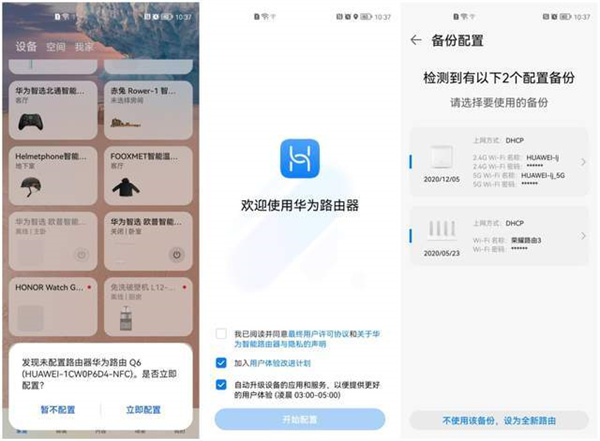
得益于鸿蒙的加持,我们无需任何操作,系统就会自动查找到需要配置的华为路由Q6电力线版,根据提示一步一步操作即可。
通常对于新路由的安装有两种方式,
- 一是全新安装全新设置,
- 二是从旧路由获取宽带帐号和密码,
这里我选择的是全新设置。
体验测评:
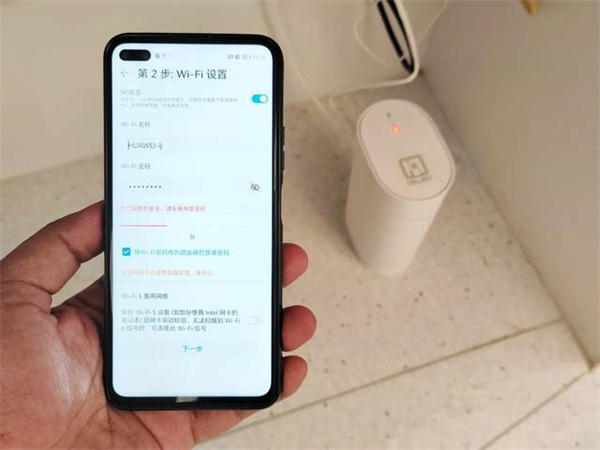
配置的过程中,有几个问题需要知道,一是2.4G和5G信号合并的选择,如果家里有些只支持2.4G信号的智能家居产品,建议关闭此开关。二是WIFI5备用网络的开启,因为某部分产品因为网卡驱动太久,无法扫描到WIFI6信号时,可连接此信号。
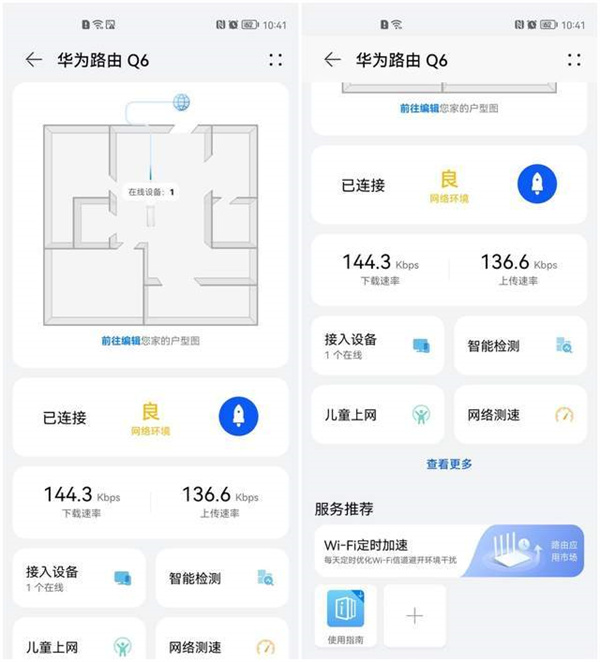
完成设置之后,在智慧生活APP里进入华为路由Q6,可以看到已经成功绑定的设备,到此基本功能都可以进行操作了,不过想获得更好的网络覆盖,我们还需要编辑家里的户型图,不得不说这是一个相当贴心的功能。
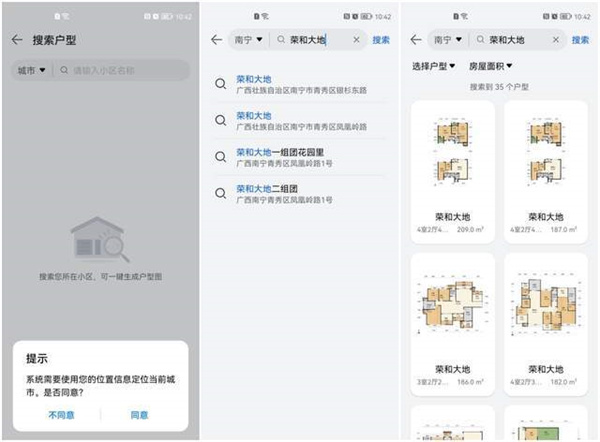
应用里提供了城市以及小区查找,我们根据实际情况填写即可,大家不用担心找不到对应的户型,毕竟我这三线城市都有,更别说北上广或者一线城市了。
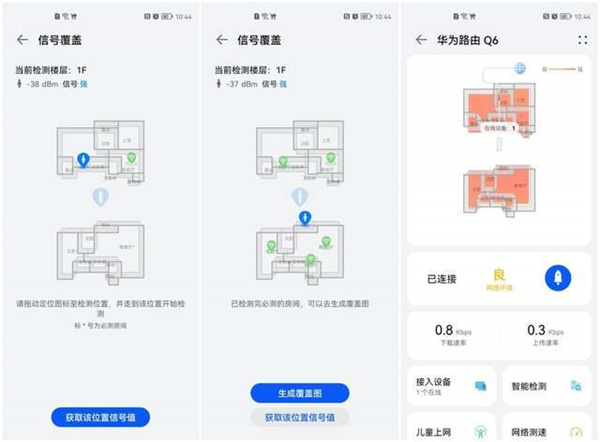
查找到对应户型之后,路由器会获取该位置信号值,并生成覆盖图,全程无需人为干预,等待片刻即可。需要注意的是,华为路由Q6在组网方面与传统分布路由不同,这款产品除了通过电力线之外,还可以通过2.4GHz和5GHz WIFI这两条高速通道同时组网,也就是说华为路由Q6具有三链路带宽叠加超级组网方式,在中远距离信号覆盖和性能方面不仅有所提升,还能轻松应对多墙阻隔。

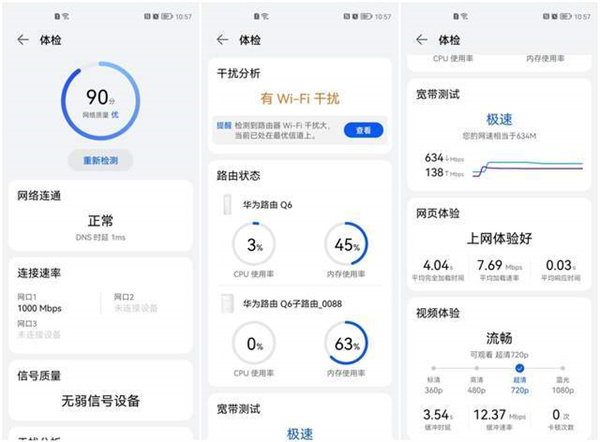
出现网络故障时,对于没有网络知识的普通用户来说,想要解决问题是一件极为困难的事,还有华为路由Q6不仅有丰富的智能检测功能,还提供了可视化智能诊断,即使你是一个网络小白,也能轻松解决由于路由器出现的网络问题。

相信儿童上网管理一直是各位家长头疼的问题,华为路由Q6为了更好的解决这个问题,在应用端提供了更人性化的儿童上网关怀功能。
上一页 1 23 下一页 阅读全文
以上内容由WiFi之家网整理收藏!详情:
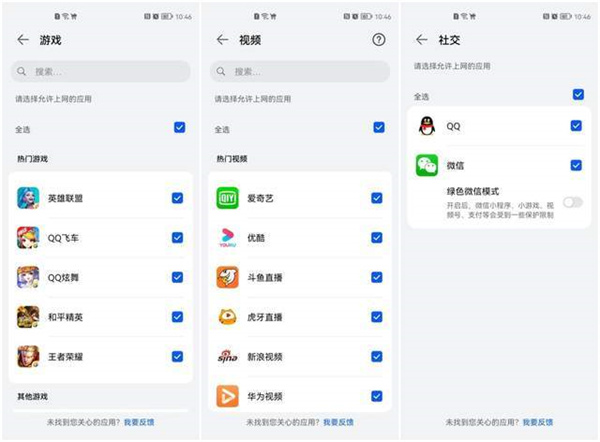
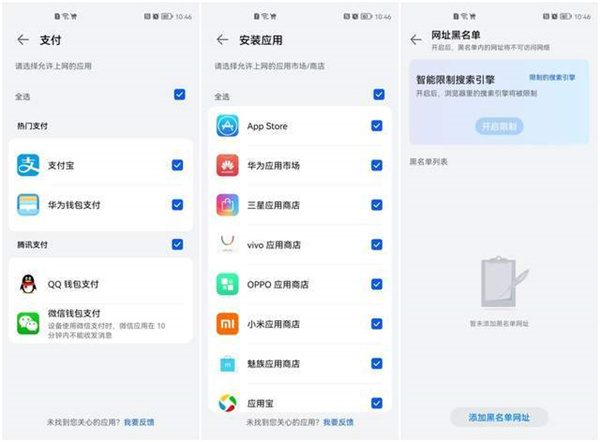
通过应用,家长们不仅可以管理孩子上网的时间,还可以管理孩子的游戏、视频、社交、支付、安装应用以及网络黑名单等等,每一个细节都体现出人性化的管理,而不再是一味地采用断网来解决问题,这方面个人表示还是非常值得点赞的。
其他功能方面:
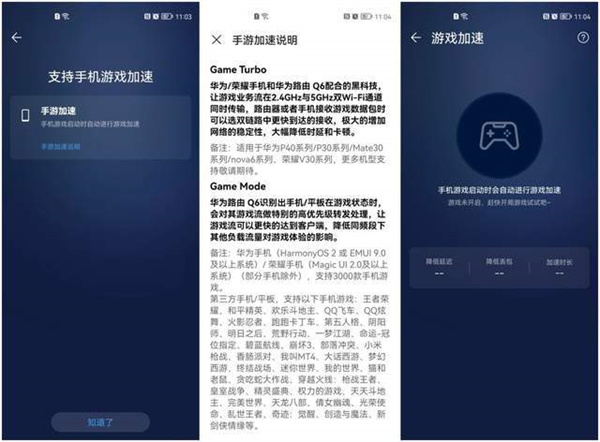
华为路由Q6依然支持手机游戏加速,开启之后可降低20%的时延,游戏更是快人一步,目前支持的热门游戏有140+款之多。
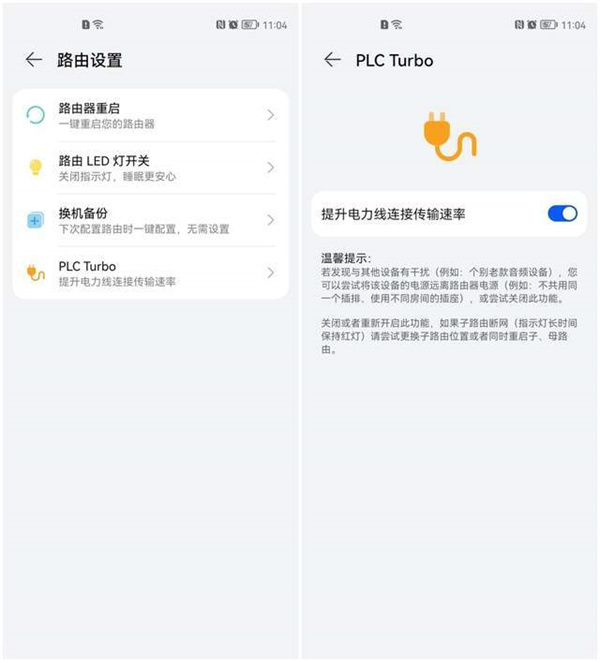
PLC Turbo开启之后虽然提升电力线连接传输速率,不过也有可能与个别老款音频设备引起干扰,如果出现这种情况,用户也可以自行选择关闭解决。注意:子路由不建议在排插上使用,因为某些排插具有滤波功能,有可能影响信号传输。

虽然智能路由器的安装设置都已经很简单了,但每次换机都要折腾很久,如果不想每次都这么折腾,这里建议开启换机备份,以后更换路由器选择使用旧设备设置好了。
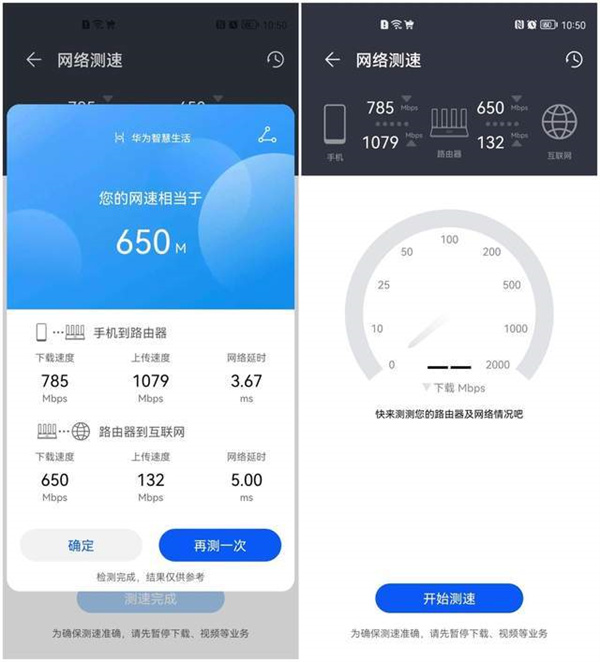
应用里的网络测速,在楼下母路由附近测试,可以看到千兆宽带已经跑满,下载速度也相当的快,整体表现令人满意。
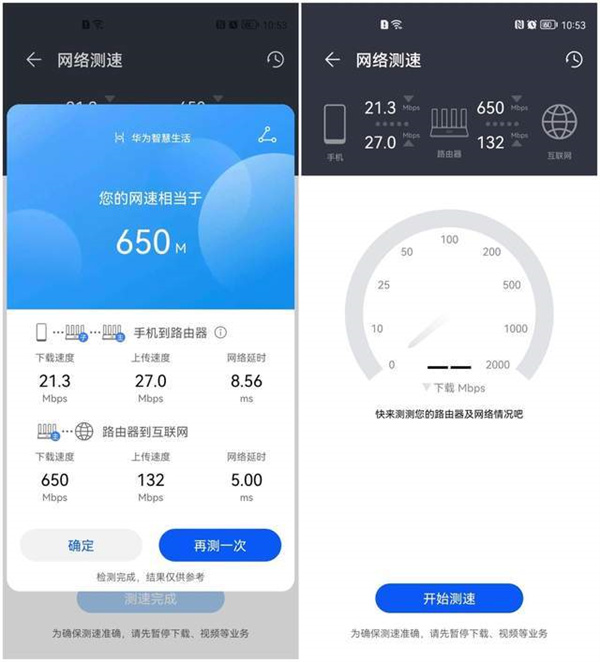
楼上的子路由的表现,从图中可以看出手机与路由器之间速度有所下降,不过路由器与互联网却变化不大。
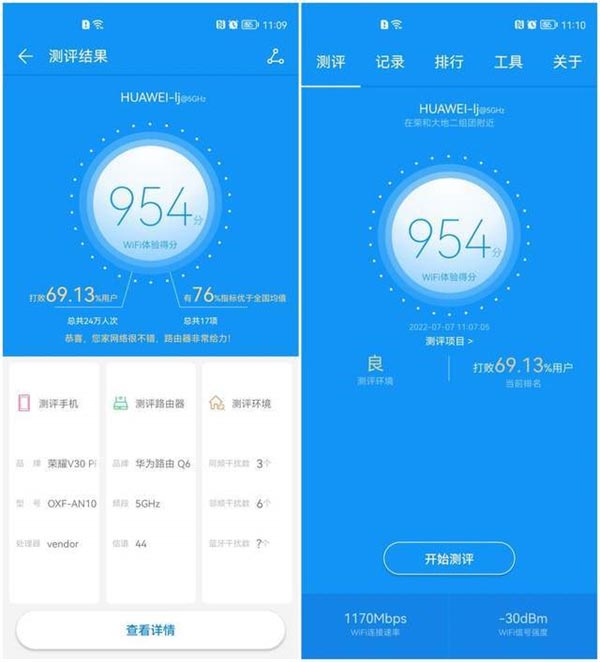
通过第三方软件测试,华为路由Q6的母路由测评分为954,优于全国76%的全国均值。

子路由的测评分为837分,同样优于全国76%的全国均值。
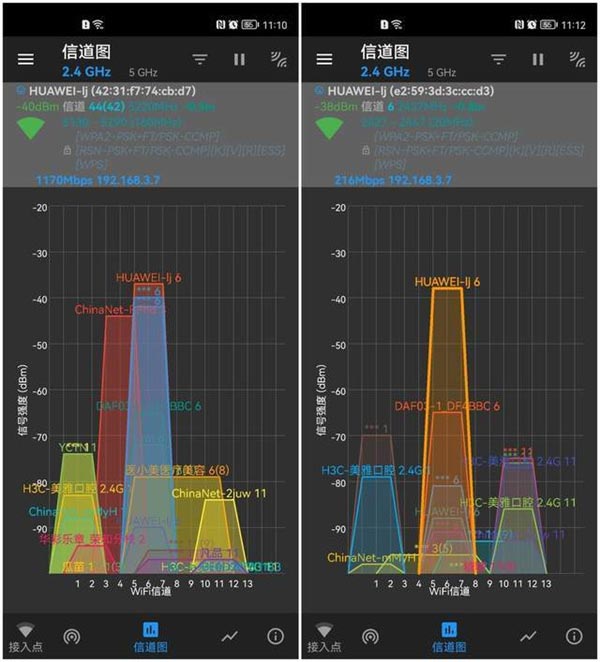
信号强弱表现,无论是楼下的母路由,还是楼上的子路由,都明显强人一等,信号覆盖表现非常强。
总结:
总体来说,华为路由Q6的定位还是非常明确的,通过PLC turbo 2.0技术让WIFI信号随电力扩展,并且做到全屋智能Wi-Fi 6+和全面覆盖家庭网络死角,三链路超级组网带来了强大的穿墙能力,智能化的操作管理和诊断,以及儿童关怀上网,在给我们后续使用带来了极大便利的同时,也提供了更人性化的管理。如果你是大户型的用户,或者有这几方面的需求,我想华为路由Q6一定可以满足你的需求。
以上就是关于华为路由Q6电力线版评测,希望大家喜欢,请继续关注WiFi之家网。
相关推荐:
怎么查华为路由器版本号? 华为路由器查看版本号的方法
华为ax6路由器芯片用的哪个? 华为AX6拆机测评
华为路由器如何关闭dhcp? 华为路由器关闭dhcp功能的技巧
上一页 1 2 3下一页阅读全文
以上内容由WiFi之家网整理收藏!详情:
华为家用路由器今年发布了三款产品,华为AX6,华为Q6网线版和Q6电力版。三款产品对应三种不同的使用环境。AX6比较适合单路由器使用环境,小户型,单台路由器就能覆盖比较合适。Q6网线版类拟于AC+AP,针对于一些大平层,别墅的用户,实现全屋WiFi覆盖,而且相比其它品牌AC+AP的产品,性价比更高。而最近刚刚上市的Q6电力版比较适合大平层没有网线的用户使用,相比无线Mesh组网来说,采用电力线组网,不怕墙壁阻隔,安装更加灵活。
如果你家中没有预埋网线,就可以使用电力线版进行全屋WiFi覆盖。今天就跟大家分享一下华为路由Q6电力线版使用体验。
华为路由Q6电力线版评测:没有网线也不怕 有电就有wifi
包装方面:
华为路由Q6电力线版依然以简约为主,正面除了外观展示图之外,还有产品的功能亮点:支持WIFI6+和PLC Turbo 2.0组网、儿童上网关怀以及鸿蒙接入。
华为路由Q6电力线版的全家福展示,标配是一个母路由加一个子路由,据官方所述华为路由Q6电力线版最多可以带15个子路由,所以有需要更大网络覆盖的朋友,可以按需自行增加子路由扩展WIFI信号。
印象中前代子母路由配备的是两插的线缆,而此次的新品升级为三插,同时线缆也更粗,是否因为电力或者功率增加的原因呢?
颜值方面:
从上图中可以看出华为路由Q6电力线版,无论是母路由还是子路由,还是那么一如既往的好看。外观方面,母路由的正面有“H”智联标识按键,而子路由正面仅有一个指示灯标识。
顶部俯视图,从顶端往下看可以发现两个路由器的外形其实并不是圆的,而是椭圆形的,难怪在正面看起来那么有延伸感。另外,在母路由的顶端配备了一个NFC一碰联网,如果有朋友来做客,无需告知Wi-Fi密码,只要手机轻轻一碰,即可连接Wi-Fi,再也不会像传统的路由器一样,出现忘记密码无法给人连接的尴尬,相信这一功能的加入,极大的方便了接入网络的操作。
作为Wi-Fi 6+技术的领导者,在华为路由Q6中,每一个子路由均支持Wi-Fi 6+技术,具体体现在支持160MHz超大频宽,相比于80MHz的频宽速度快一倍,提供疾速上网体验的同时,也实现了稳定连接的保证。
采用华为电力线通信技术PLC Turbo2.0的子路由,不仅接入简单方便,相比上一代速率还快了近一倍,而且最多还可以接入15个子路由进行扩展,真正做到好信号跟着电走,哪里不好就插哪里,即使大户型也能轻松获得更全面的信号覆盖。
值得一提的是,子路由的底部还配备了贴心的网口,除了可以连接母路由网口使用之外,也可以连接电脑等设备,以便获得更稳定的上网体验。对了,网口旁边是子路由的H键,具备复位键及H键的功能,如果需要使用WPS功能配对,可使用此按键。
接口方面:
除了电缆线接口之外,华为路由Q6母路由配备了三个千兆级别的网口,细心的朋友不难发现这些网口已无明显的色彩标识,这意味着接入LAN的网线可以任意的插入其中一个接口就能上网,这种摒弃了传统路由接口的区分标识的设计,可以说让路由器的安装更简单更方便。
好了,对于华为路由Q6电力线版的开箱展示到这里就先告一段落了,下面我们就进入华为路由Q6体验环节,为了全面体验产品的各项操作模式,这里会一一详细地讲解操作的过程,技术大神可以忽略这步操作。
得益于鸿蒙的加持,我们无需任何操作,系统就会自动查找到需要配置的华为路由Q6电力线版,根据提示一步一步操作即可。
通常对于新路由的安装有两种方式,
- 一是全新安装全新设置,
- 二是从旧路由获取宽带帐号和密码,
这里我选择的是全新设置。
体验测评:
配置的过程中,有几个问题需要知道,一是2.4G和5G信号合并的选择,如果家里有些只支持2.4G信号的智能家居产品,建议关闭此开关。二是WIFI5备用网络的开启,因为某部分产品因为网卡驱动太久,无法扫描到WIFI6信号时,可连接此信号。
完成设置之后,在智慧生活APP里进入华为路由Q6,可以看到已经成功绑定的设备,到此基本功能都可以进行操作了,不过想获得更好的网络覆盖,我们还需要编辑家里的户型图,不得不说这是一个相当贴心的功能。
应用里提供了城市以及小区查找,我们根据实际情况填写即可,大家不用担心找不到对应的户型,毕竟我这三线城市都有,更别说北上广或者一线城市了。
查找到对应户型之后,路由器会获取该位置信号值,并生成覆盖图,全程无需人为干预,等待片刻即可。需要注意的是,华为路由Q6在组网方面与传统分布路由不同,这款产品除了通过电力线之外,还可以通过2.4GHz和5GHz WIFI这两条高速通道同时组网,也就是说华为路由Q6具有三链路带宽叠加超级组网方式,在中远距离信号覆盖和性能方面不仅有所提升,还能轻松应对多墙阻隔。
出现网络故障时,对于没有网络知识的普通用户来说,想要解决问题是一件极为困难的事,还有华为路由Q6不仅有丰富的智能检测功能,还提供了可视化智能诊断,即使你是一个网络小白,也能轻松解决由于路由器出现的网络问题。
相信儿童上网管理一直是各位家长头疼的问题,华为路由Q6为了更好的解决这个问题,在应用端提供了更人性化的儿童上网关怀功能。
通过应用,家长们不仅可以管理孩子上网的时间,还可以管理孩子的游戏、视频、社交、支付、安装应用以及网络黑名单等等,每一个细节都体现出人性化的管理,而不再是一味地采用断网来解决问题,这方面个人表示还是非常值得点赞的。
其他功能方面:
华为路由Q6依然支持手机游戏加速,开启之后可降低20%的时延,游戏更是快人一步,目前支持的热门游戏有140+款之多。
PLC Turbo开启之后虽然提升电力线连接传输速率,不过也有可能与个别老款音频设备引起干扰,如果出现这种情况,用户也可以自行选择关闭解决。注意:子路由不建议在排插上使用,因为某些排插具有滤波功能,有可能影响信号传输。
虽然智能路由器的安装设置都已经很简单了,但每次换机都要折腾很久,如果不想每次都这么折腾,这里建议开启换机备份,以后更换路由器选择使用旧设备设置好了。
应用里的网络测速,在楼下母路由附近测试,可以看到千兆宽带已经跑满,下载速度也相当的快,整体表现令人满意。
楼上的子路由的表现,从图中可以看出手机与路由器之间速度有所下降,不过路由器与互联网却变化不大。
通过第三方软件测试,华为路由Q6的母路由测评分为954,优于全国76%的全国均值。
子路由的测评分为837分,同样优于全国76%的全国均值。
信号强弱表现,无论是楼下的母路由,还是楼上的子路由,都明显强人一等,信号覆盖表现非常强。
总结:
总体来说,华为路由Q6的定位还是非常明确的,通过PLC turbo 2.0技术让WIFI信号随电力扩展,并且做到全屋智能Wi-Fi 6+和全面覆盖家庭网络死角,三链路超级组网带来了强大的穿墙能力,智能化的操作管理和诊断,以及儿童关怀上网,在给我们后续使用带来了极大便利的同时,也提供了更人性化的管理。如果你是大户型的用户,或者有这几方面的需求,我想华为路由Q6一定可以满足你的需求。
以上就是关于华为路由Q6电力线版评测,希望大家喜欢,请继续关注WiFi之家网。
相关推荐:
怎么查华为路由器版本号? 华为路由器查看版本号的方法
华为ax6路由器芯片用的哪个? 华为AX6拆机测评
华为路由器如何关闭dhcp? 华为路由器关闭dhcp功能的技巧
以上内容由WiFi之家网整理收藏!
原创文章,作者:路由器,如若转载,请注明出处:https://www.224m.com/226843.html
