
详情:
华为移动路由Pro能更好的帮助无线网络连接,还能够在使用时更加安全放心,想了解这款路由器的详情的小伙伴一起来看看下面的评测吧。
华为移动路由Pro体验评测
一、开箱:
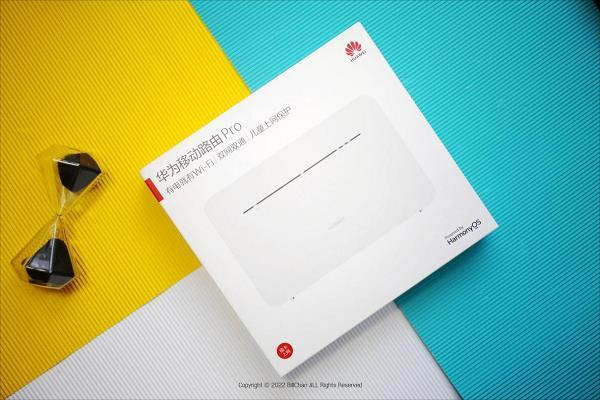
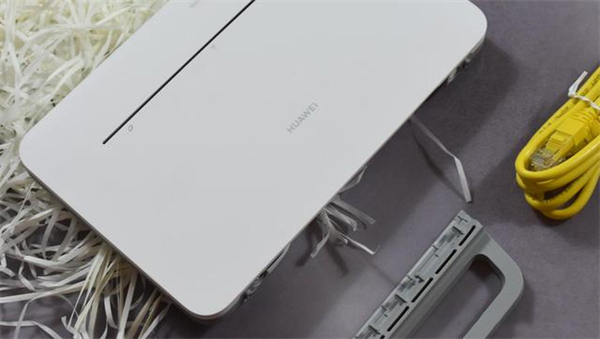
包装方面,华为移动路由 Pro的包装依旧很“华为”,白色底盒上,比较显眼的是华为的logo和那看上去“似曾相识”的路由器外观。是的,这一次华为移动路由 Pro的外观设计好像改变不大,毕竟加“Pro”要提升的是体验为主。
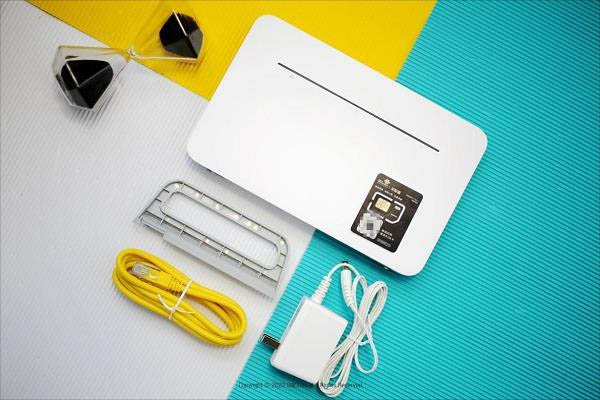
配件方面,华为移动路由 Pro除了熟悉的主机以外,还有一根千兆网线,支撑底座,电源适配器以及赠送的流量卡。
二、外观解析:
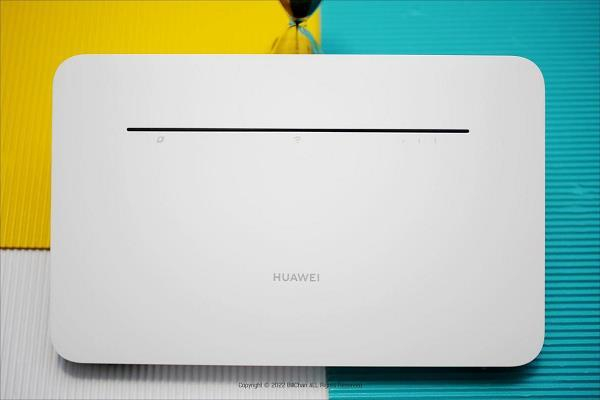
外观方面,华为移动路由 Pro 没有了NFC标识,说实话一般路由器连接一次,手机就记录下来了信息,后续都不会用到这个功能了,所以直接输一次密码完全够用了,所以不如直接取消这个功能,加入更多实用的功能了。比如,比NFC更好用的“H”键能够让HarmonyOS Connect 智能设备免密码接入网络。
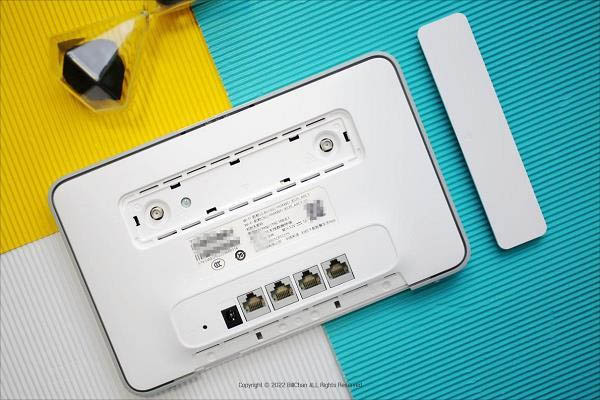
和上一代一样,华为移动路由 Pro 也是内置了4G天线和WiFi天线的,不过这一次不仅仅多多了5G WiFi天线同时还支持外接天线的设计,在背面打开后盖可以使用标准的可拆卸式天线来拓展信号,是不是很人性化呢!

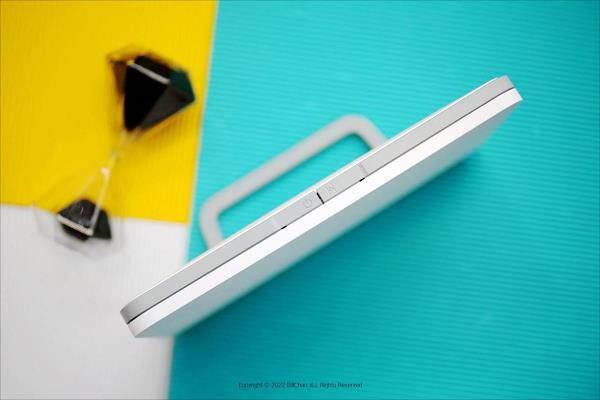
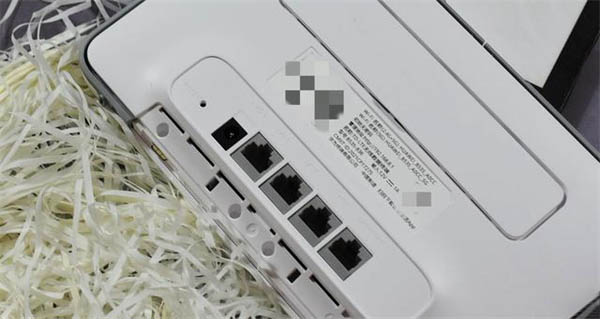
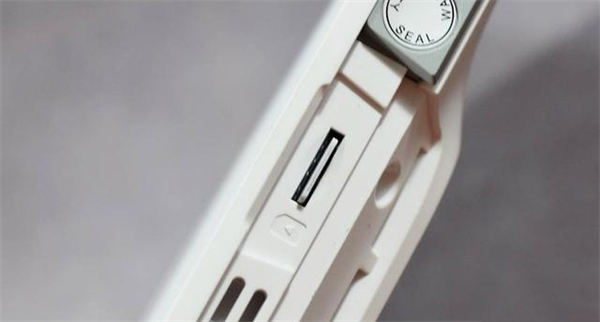
其他方面,散热设计比较充分,除了底部散热以外,在外接天线地方也设计有散热孔,帮助华为移动路由 Pro 来进行散热,SIM卡槽依旧设计在底部,顶部则设计一枚H键和一个开关机按键,接口方面除了电源接口之外,还配备了3个LAN和一个1个LAN/WAN多合一接口满足用户需求。
三、实测体验:
得益于HarmonyOS系统的支持,华为移动路由 Pro 在体验上的改变还是很多的,增加了很多的玩法,尤其是多设备之间互联变得更加简单明了。
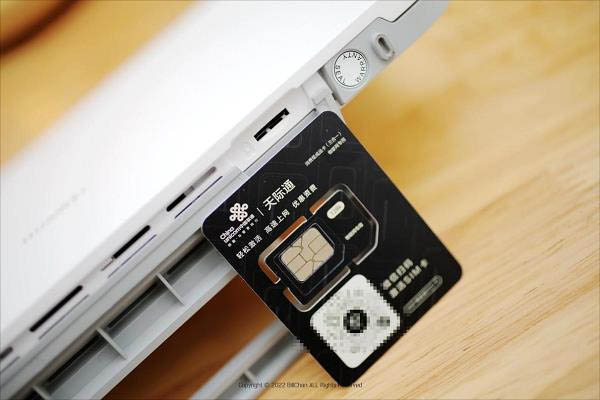
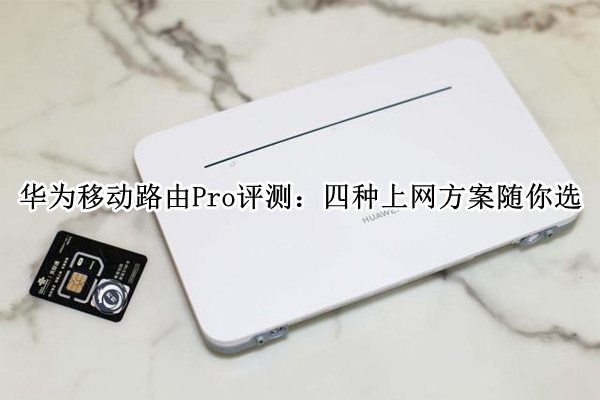
多种上网方式。华为移动路由器Pro,可以有最多4种的上网方式。首先就是不扯线就能上网的方式,直接插入SIM卡实现上网功能,产品本身自带有一个流量卡(华为天际通与中国联通合作),使用时我们只需要实名认证即可,根据官方宣传来说,我们在在使用移动网络时,最高可以达到300Mbps的网络速度,对于一个小型工作室来说,足够使用了。
上一页12 下一页 阅读全文
以上内容由WiFi之家网整理收藏!详情:
其它上网方式则和传统路由器差不多,比如插线上网,有线转WIFI,移动网络转有线。这款路由器它自带了4个千兆网口,我们在不选择SIM卡上网的方式下,直接把它当作传统的路由器来使用,而千兆的网口也是时下最主流的路由配置。
而且这款路由器,它还支持插卡上网和宽带上网方式同步进行,官方的说法是手机浏览选移动网络,大文件下载使用有线网络。
华为移动路由Pro还支持与华为Wi-Fi路由器通过HarmonyOS Mesh+组网来进一步扩展Wi-Fi,移动网络的理论峰值下载速度从150Mbps提升到了300Mbps,Wi-Fi理论速度也从单频400Mbps升级到了双频并发1267Mbps。与此同时,消费者也可以接入更多的Wi-Fi设备,接入数量提升1倍。
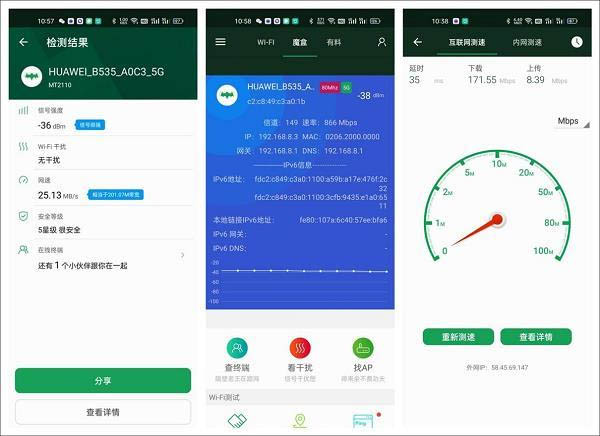
实测信号方面,华为移动路由Pro 的信号表现还是不错的,不过4G测速这个因人而异,理论值当然是可以达到,但是实际生活中并没有那么完美的场景,得益于华为移动路由Pro 是一款“移动”的特性,所以基本是“哪里有电,哪里就有网”的状态。
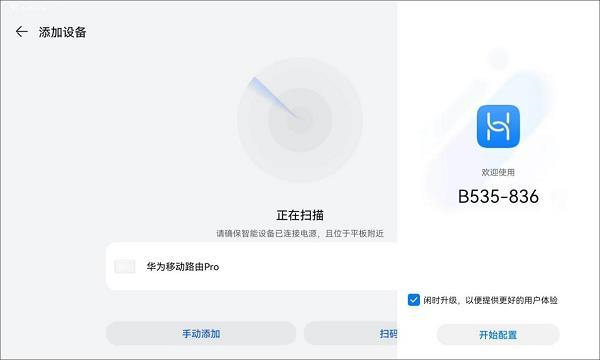
将华为移动路由 Pro 接入华为的智慧生活之后,可玩性就多了很多,首先是在鸿蒙系统下配对连接很简单便捷。
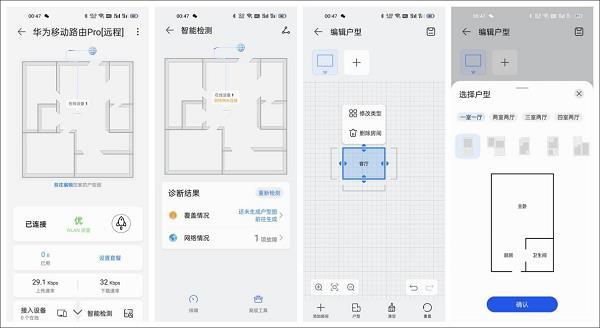
进入智慧生活APP的华为移动路由 Pro 板块后,首先感兴趣的就是这个户型图DIY设计,能够有效标记你的路由设备位置,是不是有点意思呢!
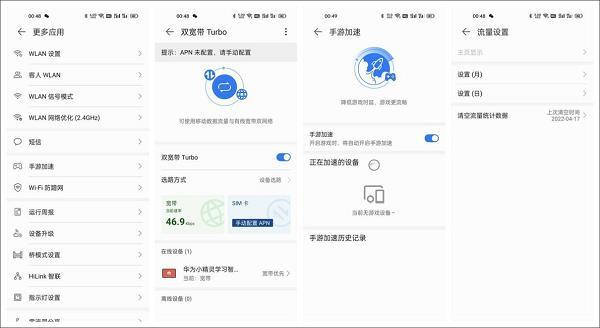
设置方面,除了常规的路由器的设置之外,华为移动路由 Pro还支持对移动数据有效管理,比如,设置流量限制,避免因为使用过多流量导致欠费情况发生过,同时华为移动路由 Pro 还支持4G、有线双宽带模式,这个好处是可以给游戏体验带来更强的乐趣。
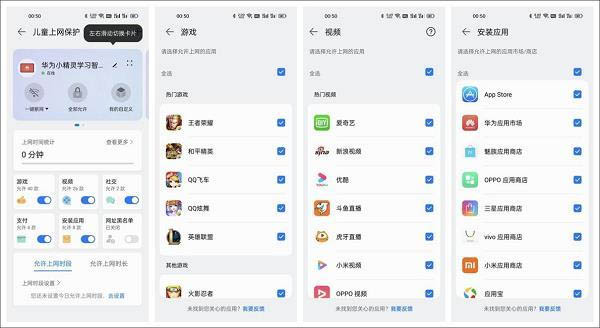
要说最牛的功能,那必须是儿童上网保护这件事了。华为移动路由 Pro只需要将华为设备接入华为移动路由 Pro的网络,然后我们不需要对平板做任何设置,直接从华为移动路由 Pro 的模块下就能完美解决,你想让你的平板能做什么,不能做什么,完全实现了跨平台的互通。
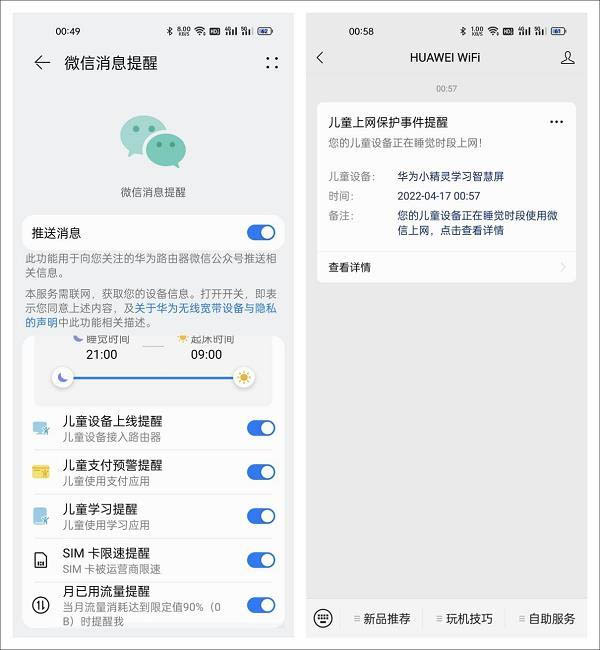
这一点确实不得不佩服鸿蒙系统带来的无缝体验,不仅仅可以同APP设置,同时还能绑定微信,游戏任何信息都会直接推送过来,是不是管理孩子的自觉性又多了一大妙招呢?
四、体验小结:
华为移动路由 Pro 作为升级产品,虽然外观的变化并不大,但是其本质是发生了很大的变化,完善WiFi频段、4G+宽带双网模式、外置天线扩展、儿童守护模式等等都凸显出了这次在鸿蒙OS加持下的华为移动路由 Pro 变得更加“成熟”、“稳重”。
如果觉得本期评测内容帮助到您的话,不妨收藏WiFi之家网吧,这里能为您带来更多资讯和教程哦。
上一页 1 2下一页阅读全文
以上内容由WiFi之家网整理收藏!详情:
华为移动路由Pro能更好的帮助无线网络连接,还能够在使用时更加安全放心,想了解这款路由器的详情的小伙伴一起来看看下面的评测吧。
华为移动路由Pro体验评测
一、开箱:
包装方面,华为移动路由 Pro的包装依旧很“华为”,白色底盒上,比较显眼的是华为的logo和那看上去“似曾相识”的路由器外观。是的,这一次华为移动路由 Pro的外观设计好像改变不大,毕竟加“Pro”要提升的是体验为主。
配件方面,华为移动路由 Pro除了熟悉的主机以外,还有一根千兆网线,支撑底座,电源适配器以及赠送的流量卡。
二、外观解析:
外观方面,华为移动路由 Pro 没有了NFC标识,说实话一般路由器连接一次,手机就记录下来了信息,后续都不会用到这个功能了,所以直接输一次密码完全够用了,所以不如直接取消这个功能,加入更多实用的功能了。比如,比NFC更好用的“H”键能够让HarmonyOS Connect 智能设备免密码接入网络。
和上一代一样,华为移动路由 Pro 也是内置了4G天线和WiFi天线的,不过这一次不仅仅多多了5G WiFi天线同时还支持外接天线的设计,在背面打开后盖可以使用标准的可拆卸式天线来拓展信号,是不是很人性化呢!
其他方面,散热设计比较充分,除了底部散热以外,在外接天线地方也设计有散热孔,帮助华为移动路由 Pro 来进行散热,SIM卡槽依旧设计在底部,顶部则设计一枚H键和一个开关机按键,接口方面除了电源接口之外,还配备了3个LAN和一个1个LAN/WAN多合一接口满足用户需求。
三、实测体验:
得益于HarmonyOS系统的支持,华为移动路由 Pro 在体验上的改变还是很多的,增加了很多的玩法,尤其是多设备之间互联变得更加简单明了。
多种上网方式。华为移动路由器Pro,可以有最多4种的上网方式。首先就是不扯线就能上网的方式,直接插入SIM卡实现上网功能,产品本身自带有一个流量卡(华为天际通与中国联通合作),使用时我们只需要实名认证即可,根据官方宣传来说,我们在在使用移动网络时,最高可以达到300Mbps的网络速度,对于一个小型工作室来说,足够使用了。
其它上网方式则和传统路由器差不多,比如插线上网,有线转WIFI,移动网络转有线。这款路由器它自带了4个千兆网口,我们在不选择SIM卡上网的方式下,直接把它当作传统的路由器来使用,而千兆的网口也是时下最主流的路由配置。
而且这款路由器,它还支持插卡上网和宽带上网方式同步进行,官方的说法是手机浏览选移动网络,大文件下载使用有线网络。
华为移动路由Pro还支持与华为Wi-Fi路由器通过HarmonyOS Mesh+组网来进一步扩展Wi-Fi,移动网络的理论峰值下载速度从150Mbps提升到了300Mbps,Wi-Fi理论速度也从单频400Mbps升级到了双频并发1267Mbps。与此同时,消费者也可以接入更多的Wi-Fi设备,接入数量提升1倍。
实测信号方面,华为移动路由Pro 的信号表现还是不错的,不过4G测速这个因人而异,理论值当然是可以达到,但是实际生活中并没有那么完美的场景,得益于华为移动路由Pro 是一款“移动”的特性,所以基本是“哪里有电,哪里就有网”的状态。
将华为移动路由 Pro 接入华为的智慧生活之后,可玩性就多了很多,首先是在鸿蒙系统下配对连接很简单便捷。
进入智慧生活APP的华为移动路由 Pro 板块后,首先感兴趣的就是这个户型图DIY设计,能够有效标记你的路由设备位置,是不是有点意思呢!
设置方面,除了常规的路由器的设置之外,华为移动路由 Pro还支持对移动数据有效管理,比如,设置流量限制,避免因为使用过多流量导致欠费情况发生过,同时华为移动路由 Pro 还支持4G、有线双宽带模式,这个好处是可以给游戏体验带来更强的乐趣。
要说最牛的功能,那必须是儿童上网保护这件事了。华为移动路由 Pro只需要将华为设备接入华为移动路由 Pro的网络,然后我们不需要对平板做任何设置,直接从华为移动路由 Pro 的模块下就能完美解决,你想让你的平板能做什么,不能做什么,完全实现了跨平台的互通。
这一点确实不得不佩服鸿蒙系统带来的无缝体验,不仅仅可以同APP设置,同时还能绑定微信,游戏任何信息都会直接推送过来,是不是管理孩子的自觉性又多了一大妙招呢?
四、体验小结:
华为移动路由 Pro 作为升级产品,虽然外观的变化并不大,但是其本质是发生了很大的变化,完善WiFi频段、4G+宽带双网模式、外置天线扩展、儿童守护模式等等都凸显出了这次在鸿蒙OS加持下的华为移动路由 Pro 变得更加“成熟”、“稳重”。
如果觉得本期评测内容帮助到您的话,不妨收藏WiFi之家网吧,这里能为您带来更多资讯和教程哦。
以上内容由WiFi之家网整理收藏!
原创文章,作者:路由器,如若转载,请注明出处:https://www.224m.com/226874.html
