
Redmi路由器AX5400值得入手吗 Redmi路由器AX5400体验评测

摘要:Redmi路由器AX5400不仅在网络性能上迎来了升级,保持了方便快捷的智能体验,价格上也依然有优势,一起来了解一下吧......

详情:

近几代Redmi路由器在市场上都获得了不错的反馈,属于典型物美价廉的甜品级产品。此前伴随着Redmi K50电竞版,Redmi推出了自家新品类Redmi电竞路由器AX5400,进一步提升了旗下路由器的规格。

Redmi路由器AX5400值得入手吗 Redmi路由器AX5400体验评测

Redmi路由器AX5400值得入手吗 Redmi路由器AX5400体验评测

但对普通用户而言,可能对路由器的电竞属性要求并不那么强,所以3月17日,在发布标准版Redmi K40和K40 Pro的同时,Redmi也带来了标准款路由的升级新品——Redmi路由器AX5400。

Redmi路由器AX5400体验评测

经典大栅格外观

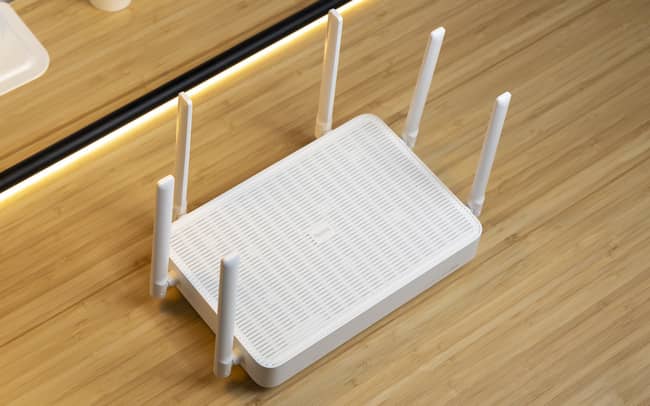
看到外观就知道Redmi路由器AX5400是此前AX6一脉相承的升级版产品,相比于Redmi电竞路由器AX5400浓厚的电竞氛围,纯白的外观显得要更居家一些。

Redmi路由器AX5400值得入手吗 Redmi路由器AX5400体验评测

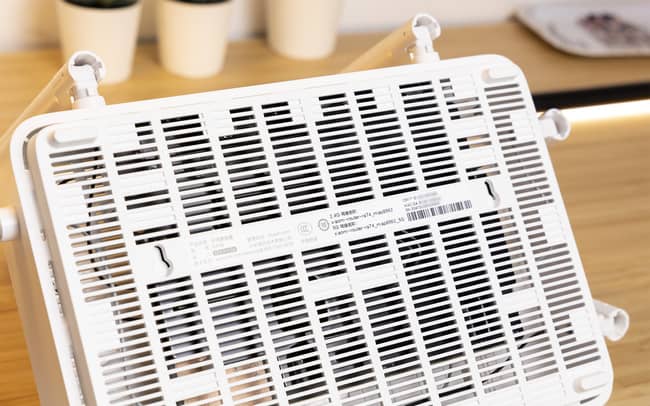
外形上Redmi路由器AX5400采用了大栅格设计,侧方和后方围绕主体是6根高增益天线,与之对应的则是6颗FEM外置独立信号放大器,保证可靠稳定的信号传输。扁平方正的设计几乎没有入侵感,和各类家居风格都能搭得上,上下通透的栅格有利于散热,从而也能提升路由器在高温环境和高负载状态下的稳定性。
Redmi路由器AX5400值得入手吗 Redmi路由器AX5400体验评测

Redmi路由器AX5400值得入手吗 Redmi路由器AX5400体验评测

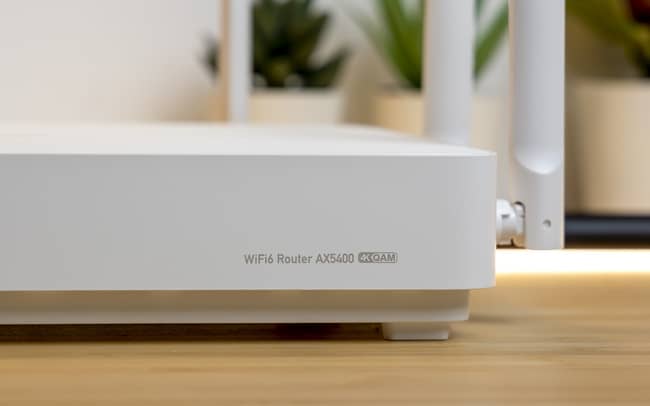
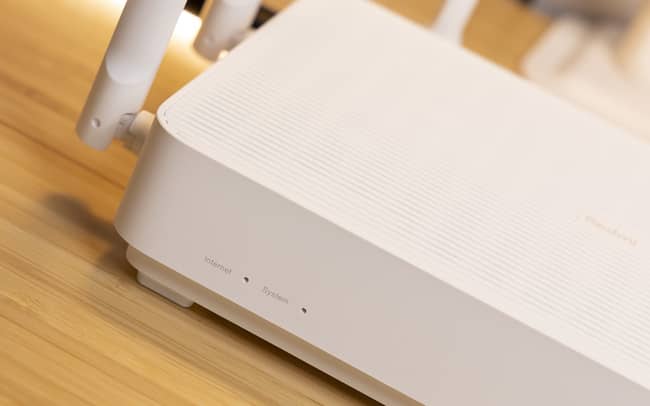
路由器正面右下角有Redmi Router AX6000和4K QAM支持的字样,另一边对应是网络和系统的指示灯。
Redmi路由器AX5400值得入手吗 Redmi路由器AX5400体验评测

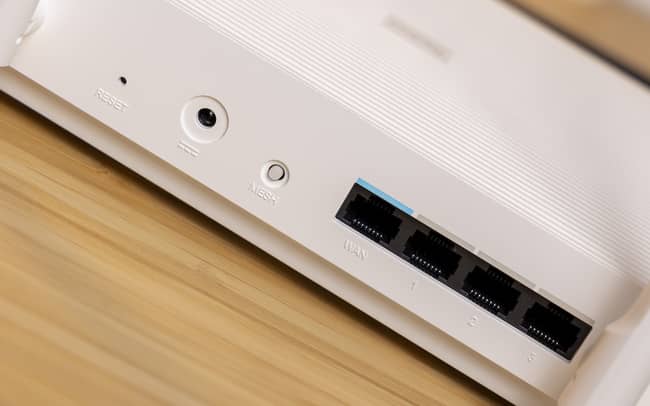
背部提供1个1000M WAN口和3个1000M LAN口,而且除了常规的12V DC电源接口和Reset键以外,还配备了独立Mesh按钮,可以更方便地与最多10台设备Mesh组网,支持5GHz Wi-Fi或者有线回传,组成星状/链状混合网络。

出色配置 无门槛连接

Redmi路由器AX5400配备512MB大内存,搭载高通IPQ5018芯片,包括2*A53 CPU核心与1颗NPU核心,主频均为1.0GHz,NPU核心可以更好地胜任数据包处理转发等负载不高但非常频繁的业务,不仅能提升80%数据包转发效率,还能有效分担CPU的负担,减少占用,让CPU能工作在更需要它的业务中。

Redmi路由器AX5400值得入手吗 Redmi路由器AX5400体验评测

Redmi路由器AX5400支持Wi-Fi 6网络,凭借160MHz频宽支持,理论速率达到了5378Mbps,包括5G(4x4 160MHz 4804Mbps)和2.4G(2x2 40MHz 574Mbps)。6颗外置信号放大器分别对应4颗5GHz频段和2颗2.4GHz频段,相比AX6000其实也就少了一根独立AIoT天线。

当然,AIoT本身体验还是得到良好保证的,小米畅快连可以自动发现周围未配网的小米智能设备,一键轻松配网连接,其与独立AIoT版本的区别在需要智能设备本身的固件也支持,所以一些发布时间比较旧了的设备可能无法支持。
Redmi路由器AX5400值得入手吗 Redmi路由器AX5400体验评测

Redmi路由器AX5400值得入手吗 Redmi路由器AX5400体验评测

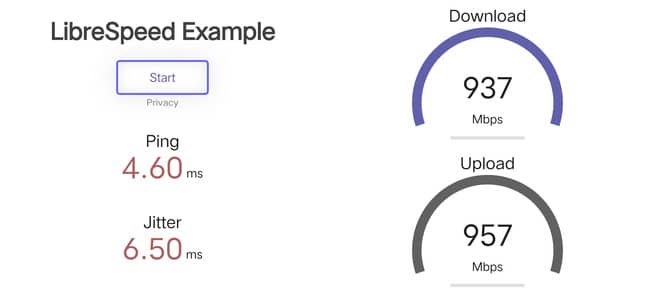
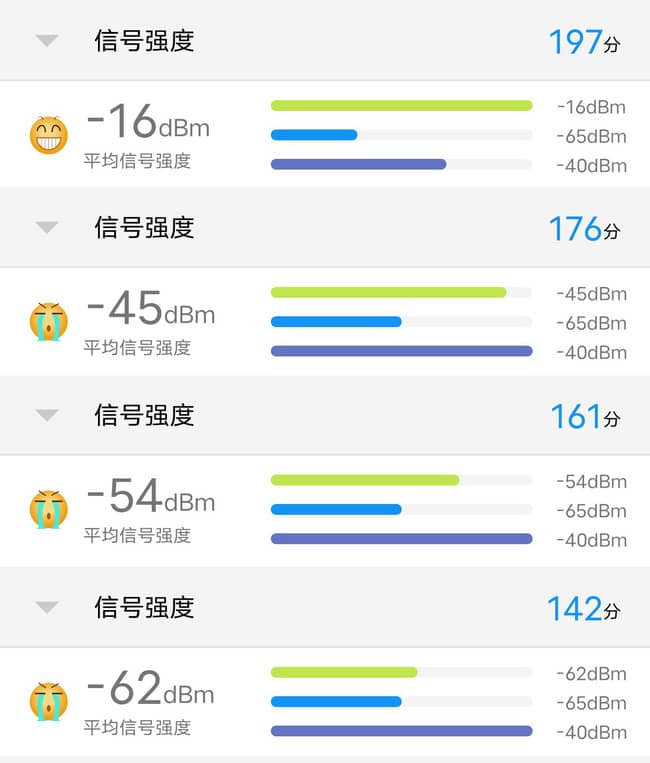
内网测速,Redmi路由器AX5400基本跑满了千兆的端口带宽。在距离路由器1米、间隔1堵实墙、路由器楼上正对、楼上+1堵实墙等4个位置测试信号连接,在穿墙模式下,Redmi路由器AX5400也都能保持相对稳定连接。
Redmi路由器AX5400值得入手吗 Redmi路由器AX5400体验评测

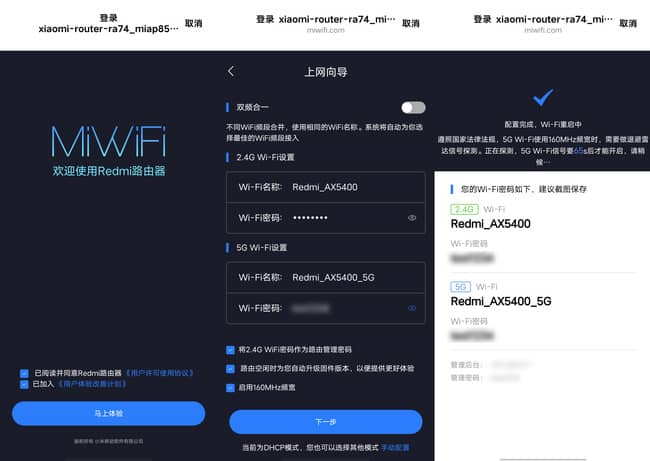
路由本身的配置在这么多代产品的迭代后也做到了足够的便捷无门槛,仅需3步就能完成:

1.路由器通电,网线插入路由器WAN口;

2.等待路由完成启动后(System指示灯变为蓝色),手机连接到路由器Wi-Fi,即新释放的无密码网络,具体网络名称在路由器底部标签可见;

3.手机端米家APP或者小米Wi-Fi APP选择添加设备(也可以直接在弹出的网页端配置)。

之后就是包括设置网络密码在内,每一步都很明晰的具体引导了。

丰富实用功能

完成设备绑定后,用户远程也可以直接修改路由器设置,像父母长辈在家,网络出现问题,用户只需登陆管理帐号就能远程帮忙搞定。而家中有儿童也可以开启儿童上网保护,辅助培养儿童健康的上网习惯。关爱触及老幼,让智能产品体验也能多一丝温度。

Redmi路由器AX5400值得入手吗 Redmi路由器AX5400体验评测

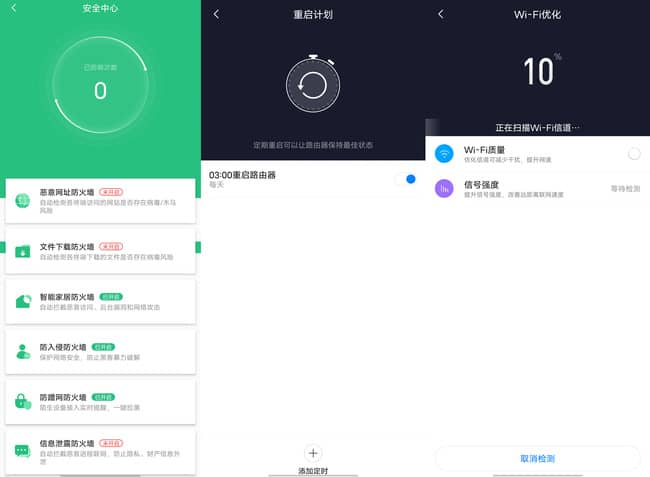
此外,功能页面还有几个功能是推荐开启的。首先就是安全中心里的一些防护功能,涵盖了网址、防火墙、文件下载、隐私信息、智能家居、防蹭网等众多方面,其中未默认开启的选项也很建议手动开启。
Redmi路由器AX5400值得入手吗 Redmi路由器AX5400体验评测

然后为了保证路由器能长时间拥有良好的工作状态,也建议手动设置定时重启计划,可以选择夜间重启,既不影响日常网络使用,又能在熬夜时提醒你该休息了。同时,也建议定期做Wi-Fi优化,尤其是在本身家家都有Wi-Fi的居民楼里,选择未被占用的信道对网络表现也会有所提升。
Redmi路由器AX5400值得入手吗 Redmi路由器AX5400体验评测

针对游戏用户,Redmi路由器AX5400还内置了网易UU游戏加速器,并附赠15天网易UU加速器和110天游帮帮加速器,搭配小米和Redmi手机延迟还将进一步降低。

依然是家庭网络实惠升级之选

在全面缺芯的形势下,路由器行业也在普遍涨价,甚至很多过往机型价格都有所上浮,在这样的情况下,Redmi路由器AX5400不仅在网络性能上迎来了升级,保持了方便快捷的智能体验,价格上也依然有优势,作为家庭网络升级的实惠之选,可以说再合适不过了。

以上内容由WiFi之家网整理收藏!

原创文章,作者:路由器,如若转载,请注明出处:https://www.224m.com/226889.html

(0)
路由器路由器
中了勒索病毒怎么办(云服务器中了勒索病毒怎么办)
上一篇 2023年2月27日 08:12
电脑知识必备(使用电脑必备知识)
下一篇 2023年2月27日 08:21

相关推荐

  • 腾达路由器中继器设置教程(腾达路由器设置手机版)

    腾达路由器中继器设置教程(腾达路由器设置手机版) 腾达路由器是一款性能稳定、操作简单的路由器,设置中继器可以将信号扩大覆盖范围,下面是腾达路由器中继器设置教程。 步骤一:接入路由器…

    网络 2025年11月21日
    1.4K
  • 惠普打印机恢复出厂设置(惠普打印机恢复出厂设置方法)

    当我们的打印机出现问题,打印不了,即使重装打印机驱动也没能解决,并且打印机无线打印的网络设置也出现问题没法恢复时,怎么办?这时我们就只能将打印机初始化,恢复成出厂设置。 那具体怎么…

    电脑教程 2022年11月20日
    836
  • 在宿舍路由器怎么安装设置(路由器怎么安装和设置)

    在宿舍路由器怎么安装设置 在宿舍里安装一个路由器可以让你的网络更加稳定,同时也可以连接更多的设备。以下是在宿舍安装和设置路由器的步骤。 步骤一:购买路由器 首先,你需要购买一个路由…

    网络 2023年12月23日
    413
  • tplogin.cn打开出现电信登录页面如何解决?

    在设置TP-Link无线路由器时,当在浏览器中输入tplogin.cn后,打开的却是一个电信光猫的登录页面,出现这种情况应该如何解决呢?本文为您介绍详细的解决办法。

    2021年3月24日
    10.3K
  • TP-Link TL-WA933RE管理员密码是多少?

    近期有不少的用户,在微信、QQ上咨询鸿哥,问我TP-Link TL-WA933RE扩展器的管理员密码是多少?还有的用户在问:TP-Link TL-WA933RE扩展器的初始密码(默认密码)是多少的问题。因此,鸿哥整理了这篇文章,来详细的介绍,有关TP-Link TL-WA933RE扩展器管理员密码的

    2021年6月11日
    90.5K
  • 电信的IPTV网络盒子怎么连接?

    IPTV盒子,本就是跟宽带在同一条光纤内传输,不管你加不加路由器,还是交换机。IPTV是不占用网速的,它有专门的通道。 你脑海中瞬间浮现好几种连接方式,那种是最优选择? 运营商赠送…

    2021年1月11日
    41.1K
  • 192.168.0.1 登陆页面进不去(输入路由器网址19216801后)

    本文目录1、192.168.0.1登陆页面进不去,输入路由器网址19216801后?2、19216811登陆页面变成电信登陆界面怎么办?3、19216811随身wifi进不去怎么办?4、为何进不了腾达路由器登录页面?5、为啥我手机浏览器进不去路由器的登录页面?192.168.0.1登陆页面进不去1、192.168

    2023年4月25日
    1.9K
  • 华为路由器ac模式设置(华为ac路由器怎么设置)

    华为路由器AC模式设置(华为AC路由器怎么设置) 华为路由器AC模式是一种高级别的无线网络连接模式,使用户可以更好地享受快速、稳定的无线网络连接。下面是华为AC路由器的设置方法。 …

    网络 2024年12月3日
    0
  • 双频路由器怎么安装和设置(双频路由器怎么分频)

    双频路由器怎么安装和设置(双频路由器怎么分频) 双频路由器是一种支持2.4GHz和5GHz两种无线网络频段的路由器,在安装和设置时需要注意以下几点: 安装 将路由器电源插入电源插座…

    网络 2025年12月17日
    3.4K
  • 如何设置路由器共享上网 进入路由器简略

    路由器共享上网设置如下: 现在好多宽带用户都是安装的ADLS拨号上网。单用户使用一个猫就可以连接上网了,一般的服务商不双人使用。下面就交大家路由器共享上网的实现过程,通过路由器连接猫使多用户共享一宽带。还可单一限速,设置如下: 单用户使用猫拨号上网,就要"

    2021年1月27日
    12.5K