蒲公英x4c路由器怎么样 蒲公英x4c路由器详细评测

摘要:今天小编为大家推荐一款路由器,可以将4G网络变成宽带,赶紧看看吧......

详情:

大家都知道,网络对于现代的人们来说真的是至关重要,然而在外面打工租房的人来说单独拉一条宽带又未免有点浪费,每天就晚上那点时间看个视频、玩会游戏;不拉宽带,用手机热点吧,网速太慢还影响手机寿命。今天小编为大家推荐一款路由器,可以将4G网络变成宽带,赶快一起来看看吧。

开箱篇:
蒲公英x4c路由器怎么样 蒲公英x4c路由器详细评测

蒲公英x4c路由器怎么样-蒲公英x4c路由器测评

蒲公英X4C智能组网路由器是由贝锐科技旗下的,产品包装是黑色简洁的工业风,正面侧边印有产品的名称,正面顶盖上面是蒲公英LOGO。

蒲公英x4c路由器怎么样-蒲公英x4c路由器测评

侧面一张产品铭牌贴纸,除了产品相关电气参数,还有这款产品的SN,MAC地址以及4G入网设备必备的IMIE序列号。为了能让用户到手即用,路由器还附赠了物联网的流量体验卡,如果使用满意,后续可以充值继续使用。

蒲公英x4c路由器怎么样-蒲公英x4c路由器测评

产品没有附赠网线,随机配备一本使用说明,一个电源适配器。

蒲公英x4c路由器怎么样-蒲公英x4c路由器测评

蒲公英X4C配套的电源是由深圳市高斯宝电气技术有限公司生产的,规格为12V1A,这是一家专门生产安防电源以及通信电源的企业,很多产品都能看到其配套的适配器产品,质量应该比较有保障。
蒲公英x4c路由器怎么样-蒲公英x4c路由器测评

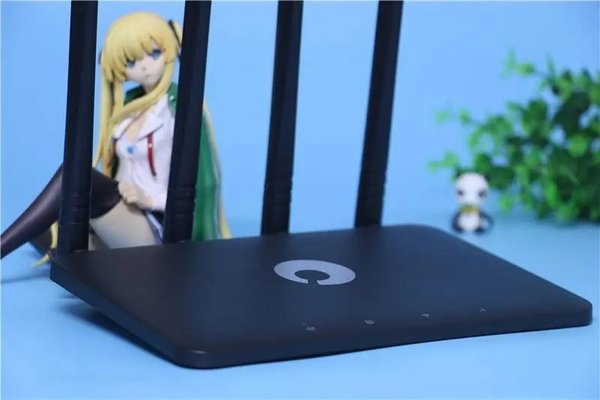
蒲公英X4C外观显得比较小巧,和现在很多双频路由器动辄夸张的造型相比,显得文静很多。主机正面白色的蒲公英LOGO与黑色的机身形成鲜明的对比。前部四个指示灯用于显示工作状态,四天线设计。
蒲公英x4c路由器怎么样-蒲公英x4c路由器测评

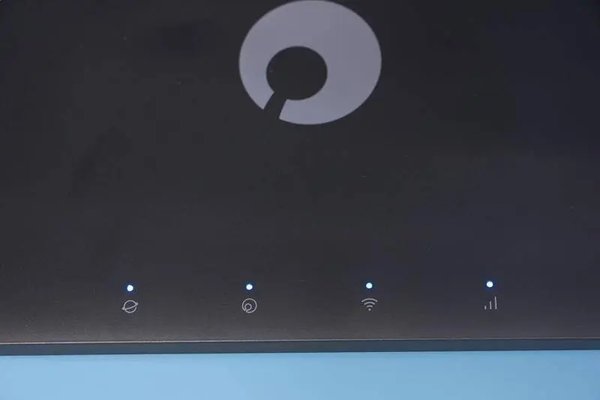
主机正面前段4个指示灯,用于分别显示相应的工作状态,诸如联网指示灯,组网指示灯,WiFi信号灯以及4G信号灯。
蒲公英x4c路由器怎么样-蒲公英x4c路由器测评

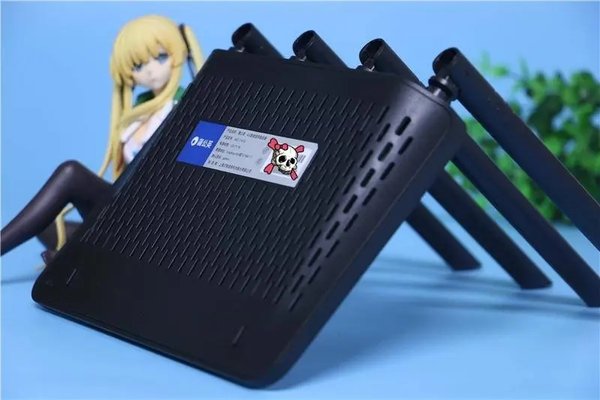
蒲公英X4C底部布满散热孔,同时为了让散热更为有效,还设计有4个防滑脚垫撑起整个底部,由此形成空气对流,充分散热。
蒲公英x4c路由器怎么样 蒲公英x4c路由器详细评测

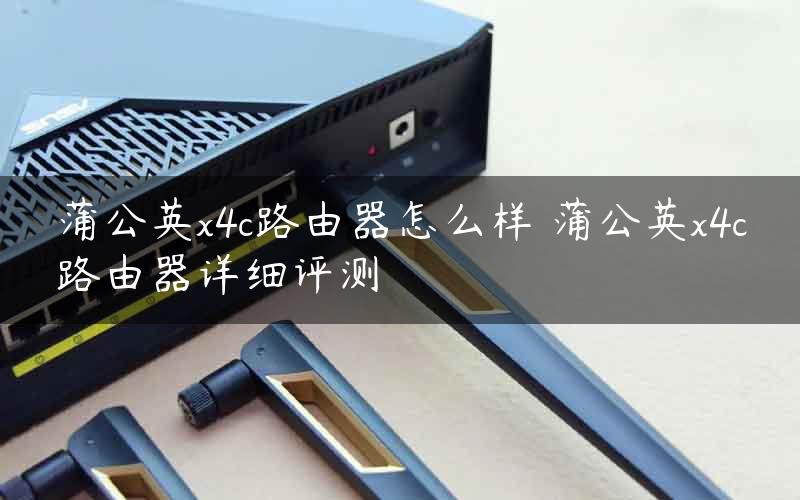
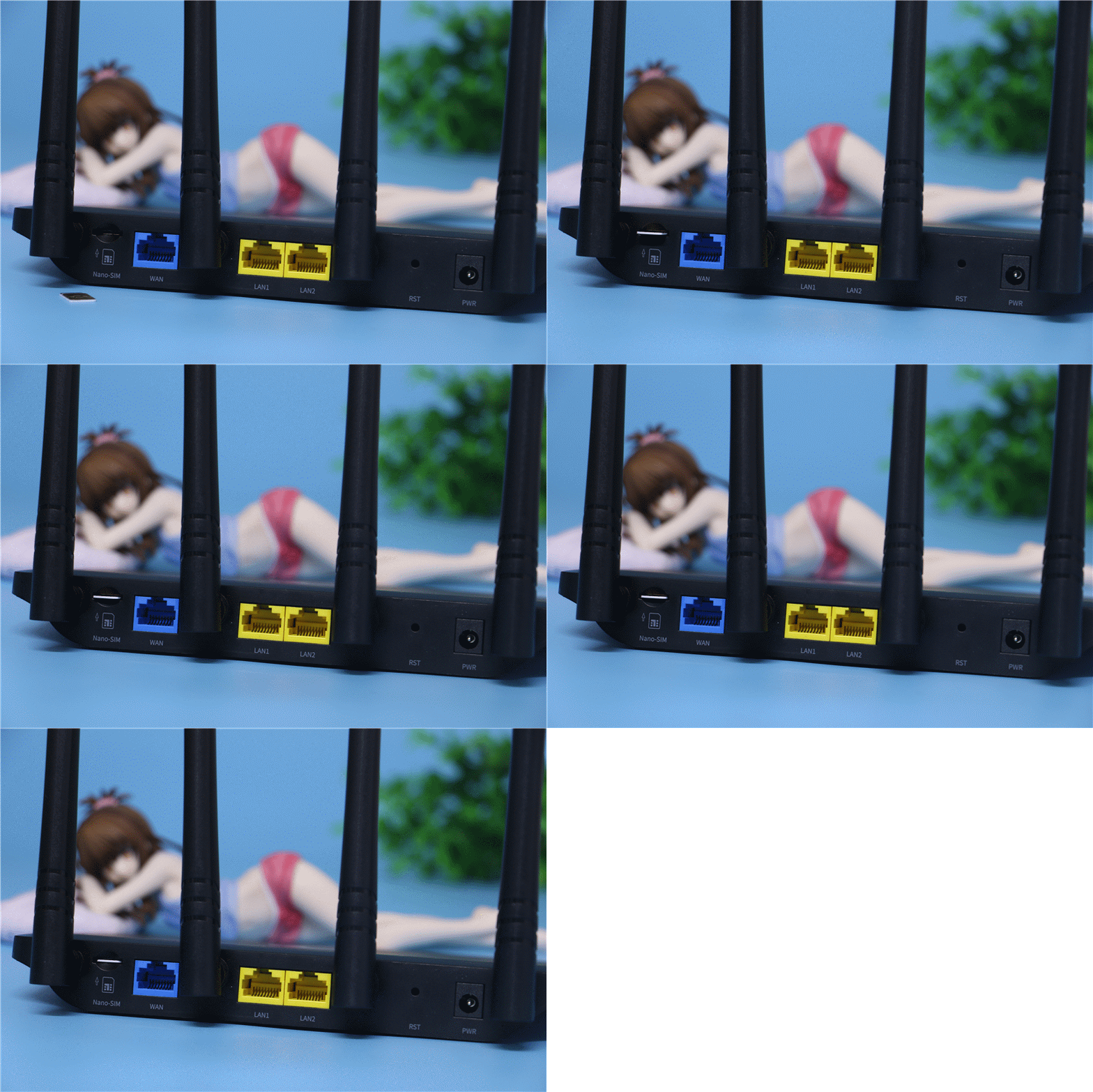
背面则是蒲公英X4C的接口,由左向右分别为Nano SIM卡槽,1个WAN,两个LAN口,RST复位按钮以及电源适配器接口。四根高增益天线则等距排放。

使用篇:
蒲公英x4c路由器怎么样-蒲公英x4c路由器测评

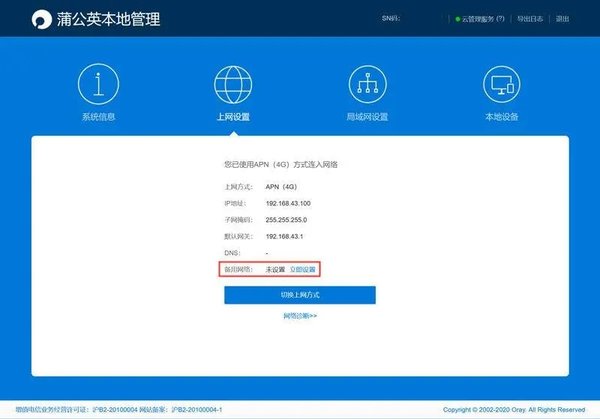
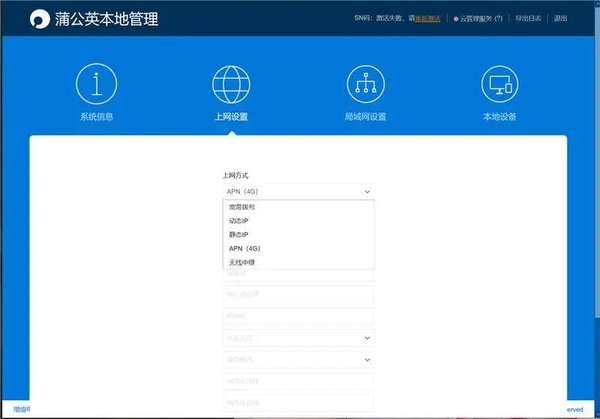
设置4G上网是最容易的,将准备好的4G卡插到卡槽中,而后接通电源,就可以使用了。如果在有4G网和有线网络同时接入的情况下,路由器会优先使用有线网,4G作为备用网络,4G和有线互相备份,从而保证不会断网。
蒲公英x4c路由器怎么样-蒲公英x4c路由器测评

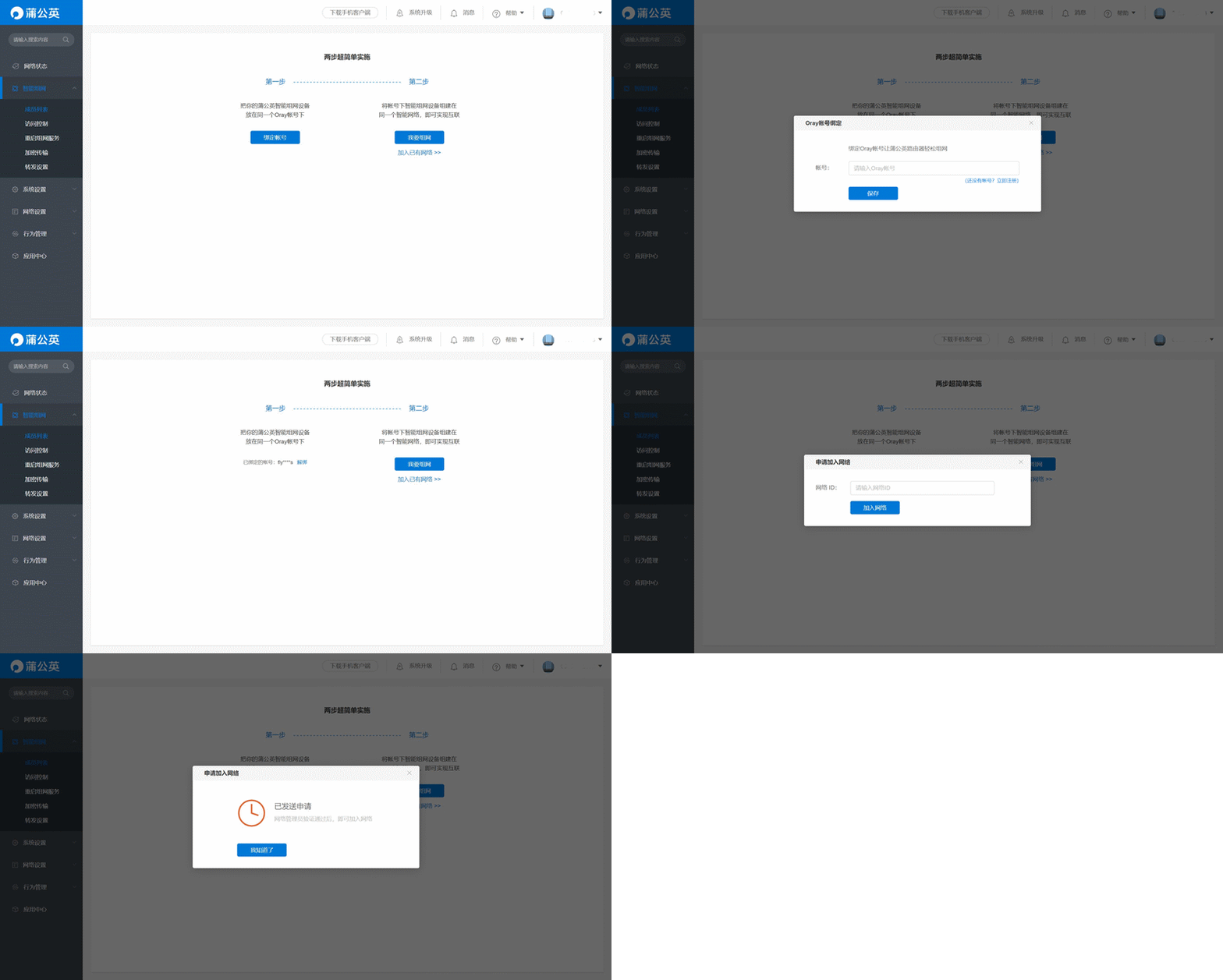
其实蒲公英路由器还有个非常实用的——虚拟局域网功能,有的人想自建NAS或想使用远程桌面时,等会涉及很专业的知识。对于专业玩家,解决方法非常多,而对于多数人而言,蒲公英的智能组网则是一个简单的解决方案,只需两步设置,无需多余设备或者服务器,完美解决。
蒲公英x4c路由器怎么样 蒲公英x4c路由器详细评测

组网有两种模式,一种是自己组网,直接注册而后构建自己的虚拟大网即可。其他用户采用蒲公英软件或者硬件接入即可构建。另一种方式,是加入已经构建好的网络,这种方式更简单,只需知道需要加入的大网的网络ID,直接加入,等待管理员通过审核即可。

蒲公英x4c路由器怎么样 蒲公英x4c路由器详细评测

自己的网络当然自己做主,直接通过申请入网的审核即可。

蒲公英x4c路由器怎么样-蒲公英x4c路由器测评

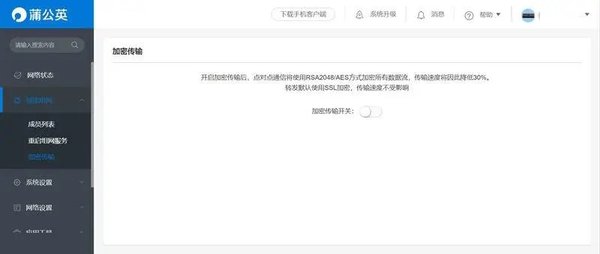
对于敏感数据的传输,则可以开启加密传输,采用加密传输后,点对点通信将采用RSA2048/AES的方式加密所有数据,但是传输速度会降低30%,可以根据自身需求灵活应用。
蒲公英x4c路由器怎么样-蒲公英x4c路由器测评

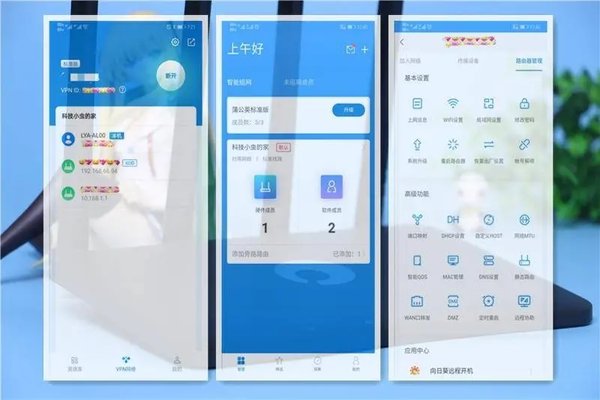
作为蒲公英系列产品,手机通过安装蒲公英软件,连入个人网络,也可以很方便的链接到远端设备,使用起来和接入自己的局域网效果一样,往NAS上面备份照片,看NAS上面的电影等,都不在话下,这些功能,则是普通路由器都不具备的,但是蒲公英X4C却能轻松做到,实现个人组网新概念。

本文转载自https://www.zswxy.cn/articles/105139.html

以上内容由WiFi之家网整理收藏!

原创文章,作者:路由器,如若转载,请注明出处:https://www.224m.com/227043.html

(0)
路由器路由器
电脑外放有声音(电脑外放有声音耳机也有声音)
上一篇 2022年12月4日 08:51
笔记本电脑也能DIY(笔记本电脑也能挖矿吗)
下一篇 2022年12月4日 09:00

相关推荐

  • 家庭路由器在哪里设置网速(路由器怎么设置网速快)

    家庭路由器在哪里设置网速(路由器怎么设置网速快) 家庭路由器是我们在家里使用的网络设备之一,它可以帮助我们连接到互联网,但是有时候我们会发现网络速度很慢,这时候我们就需要调整一些设…

    2023年12月26日
    687
  • 新版tplink无线密码(wifi密码)忘记了怎么办?

    由于现在的手机、电脑、电视等无线设备,在连接某个无线网络后,会自动把无线密码保存下来。下次再连接这个无线网络的时候,就不需要用户手动输入密码了,确实非常的方便。但是,正是因为电脑、手机等无线设备能够自动保存无线密码,不需要用户每次都输入密码进行连接。时间长了,不少用户会忘记掉原来的无线密码。下面鸿哥

    2021年6月6日
    15.2K
  • TP-Link路由器隐藏wifi信号步骤

    原标题:"【设置图解】TP-Link路由器隐藏wifi信号设置方法"的相关路由器设置教程资料分享。- 来源:WiFi之家网。

    TP-Link路由器隐藏wifi信号设置方法

    问:TP-Link无线路由"

    路由器设置 2021年1月9日
    11.4K
  • 192.168.5.1登录入口网页-为什么登录路由器没有出现登录界面.

    192.168.5.1登录入口网页本文目录为什么登录路由器没有出现登录界面?路由器设置密码详细教程?手机登录wifi认证登录入口?路由器设置登录入口手机?怎样进入wifi登陆界面?为什么登录路由器没有出现登录界面?1浏览器输入192.168.0.1开始

    网络 2023年1月15日
    3.0K
  • 鸿蒙OS2.0系统安装升级教程

    【导读】鸿蒙OS2.0系统怎么安装相关系统问题,下面WiFi之家网小编为大家详细解答。鸿蒙OS2.0已经发布,很多电子发烧友已经准备开始申请内测去体验全新的手机系统了,因为鸿蒙是鸿蒙系统+EMUI的组成

    2021年7月24日
    11.6K
  • 系统恢复选项无法修复解决方法

    【导读】系统恢复选项无法修复怎么办?相关系统问题,下面WiFi之家网小编为大家详细解答。使用Windows 7操作系统开机提示自动修复,无法正常进入操作系统。经过分析,部分系统修复报错文件为:X:Win

    2021年7月31日
    18.6K
  • 家用两个路由器连接设置(家用路由器与无线ap连接方案)

    家用两个路由器连接设置 家用路由器与无线AP连接方案 在家里使用无线网络时,如果家里面有很多房间,或者是信号不好的地方,就需要使用两个路由器来扩展网络覆盖范围。下面介绍一下家用路由…

    网络 2024年11月10日
    274
  • 串联360路由器怎么设置(360路由器T2怎么设置)

    串联360路由器怎么设置(360路由器T2怎么设置) 360路由器T2是一款智能路由器,可以通过与其他路由器的串联实现更大的无线网络覆盖范围。下面是360路由器T2的串联设置步骤:…

    网络 2024年10月30日
    1.1K
  • dlink624 a由器如何防止蹭网

    注意,从原来能上网的电脑通过网线接到由器的“LAN”,在浏览器地址栏输入192.168.1.1,登录由器,输入用户名admin,密码admin,进入进行设置。 一、由器设置: 1、使用的上网方式(PPPOE拨号) 2、上网账号、密码, 3、使用“MAC地址复制”。 4、在LAN设置里边默认启用"

    路由器设置 2021年2月5日
    12.1K
  • 路由器常见的几种路由模式和差异详细介绍

    摘要:很多朋友对于路由器的几种模式都搞不清楚,今天我们就来详细介绍路由器的路由模式、桥接模式、中继模式以及ap模式的区别与使用场景,需要的朋友可以参考下......

    路由器百科 2023年3月1日
    2.0K