
详情:
这次给大家介绍的这款路由器是华为的AX3 PRO WiFi6路由器,搭载华为的自研的麒麟主芯片,感兴趣的朋友不要错过了。
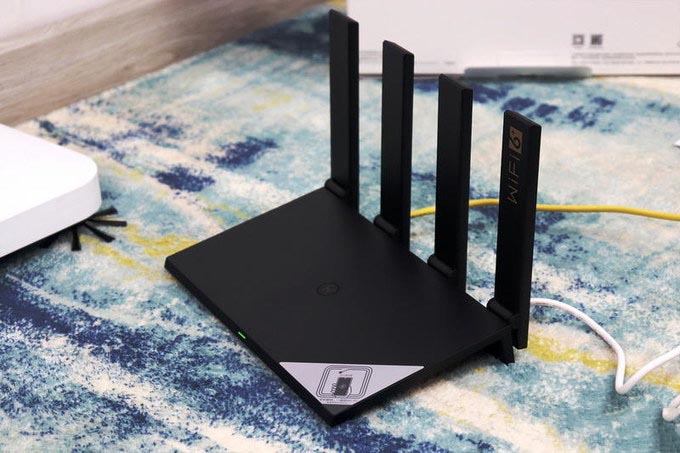

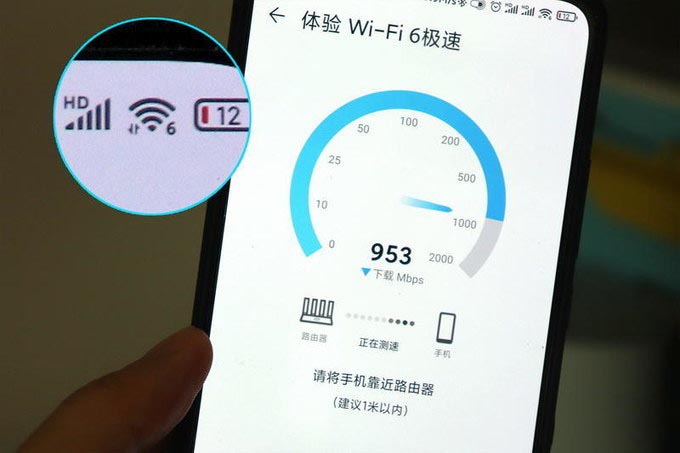
家里和工作室全面升级WiFi6的原因并不是宽带多高,而是我新买的手机支持WiFi6;工作室的备用台式机也上了EDUP的AX200 PCI-E千兆网卡,支持5G双频和蓝牙5.0,最重要的是也支持WiFi6无线联网,联网设备动不动超过20个的工作室,普及WiFi6很有必要。给你们看看我的Redmi K30 Pro手机是如何体验WiFi6千兆极速的(手机to路由器)!
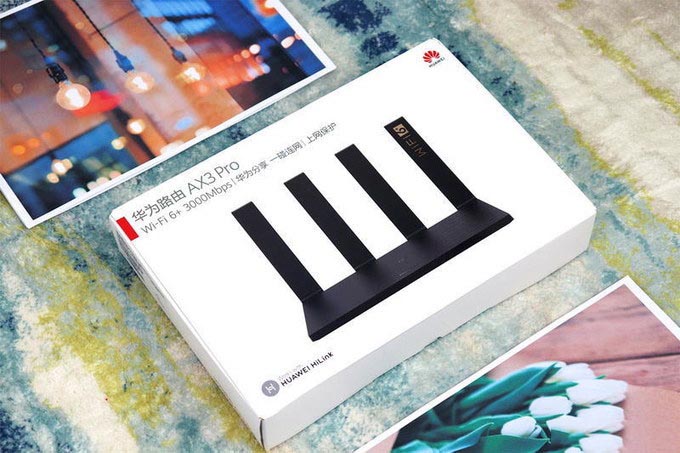
路由器包装展示。封面上有两处值得关注,一是WiFi6+3000Mbps双频上网,支持移动设备NFC一碰联网;二是HUAWEI HiLink智能智控,可接入华为智能家居生态,“一个APP控所有”。
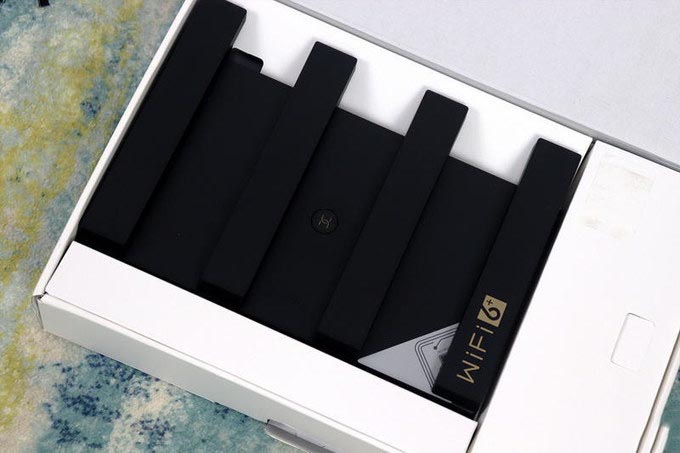
全黑机身+金色点缀+右下角NFC贴纸=华为AX3 Pro真身,除黑色还有白色款。
传统配件:一个电源适配器、一份说明书,未额外附赠网线有点遗憾。如果说5G大范围深度商用离我们还远,那么WiFi6则是妥妥深入群众,成为2020年的香饽饽,大到网件华硕华硕,小到360小米TP,各家都在争抢WiFi6高地,华为当然不甘落后,你看它的WiFi6+的落款就特别显眼。为什么带个加号?因为它支持自研芯片的端对端协同运作,最大支持160MHz带宽,大幅提升WiFi6信号,远距穿墙都能能hold住。
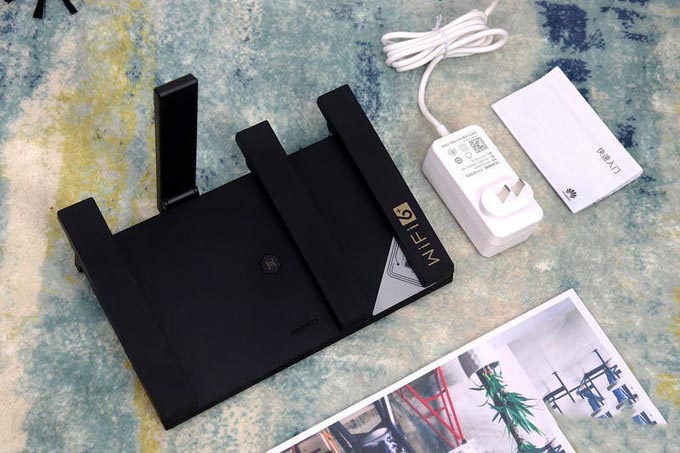
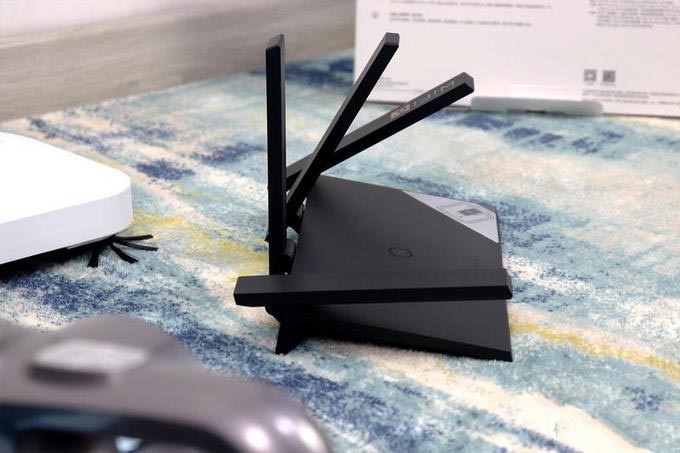
华为AX3 Pro有四根5dBi外置天线,可以俯仰展开,扳动时阻尼适中。如今四天线比较泛滥,技术支持才是硬道理,华为AX3 Pro内置凌霄四核1.4Ghz处理器,兼容WiFi 5 160MHz频宽,对支持WiFi 5的华为手机或电脑可以提升60%的网速,将高带宽、高并发、低延时、低功耗合而为一,工作室的20多台设备接入再无掉线,上传视频明显加快,多部手机、电脑同时下载和在线播放视频,网速的流畅感也有显著提高。
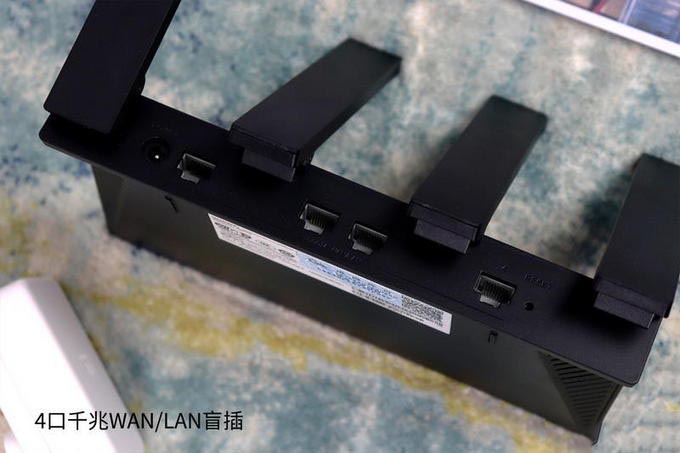
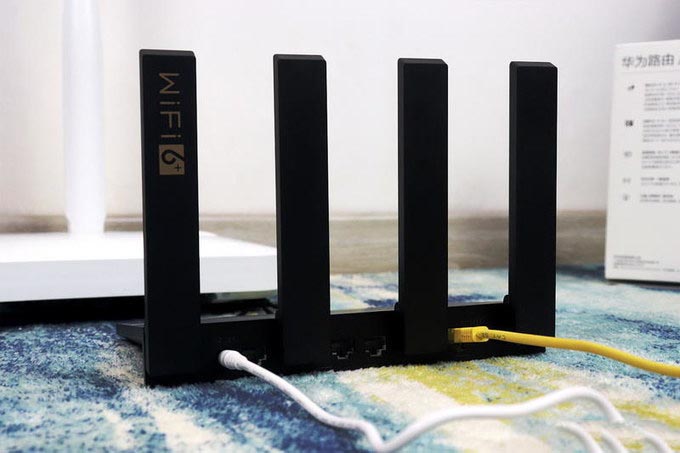
接口方面,华为AX3 Pro不支持USB设备,除左侧DC电源接口和右侧Reset复位孔外,一共有4个千兆自适应WAN/LAN口,可以盲插网线。
上一页12 下一页 阅读全文
以上内容由WiFi之家网整理收藏!详情:
路由器正面呈斜坡状,后高前低,散热由分布在两侧三角区域的细条形格栅散热孔完成。
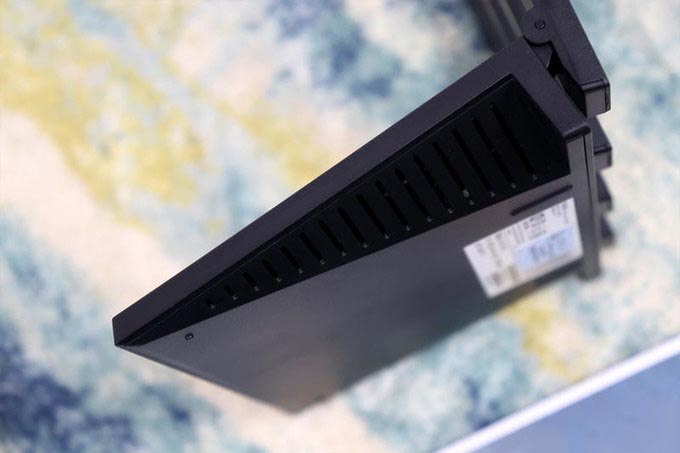
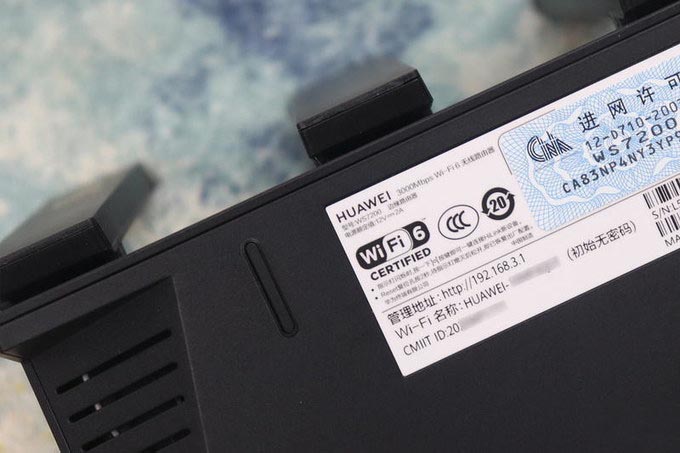
底部有2个条形+2个条状脚垫,还有AX3 Pro的参数铭牌。首次通电后将会自动生成无密码的默认WiFi信号,可以直接用手机接入进行初始化设置,当然你也可以通过PC直连网线在Web页面上操作。
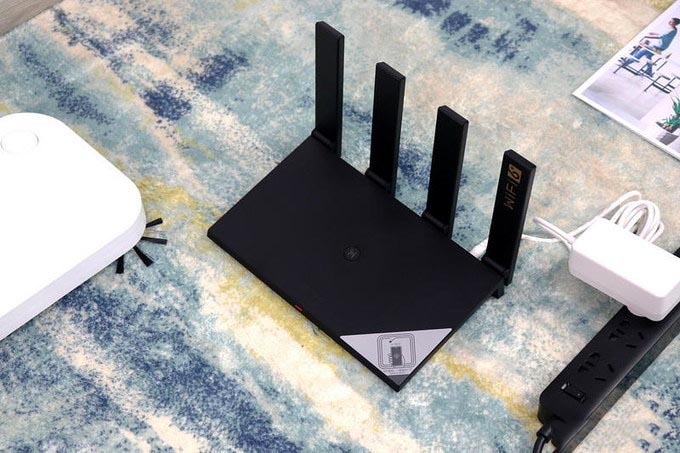
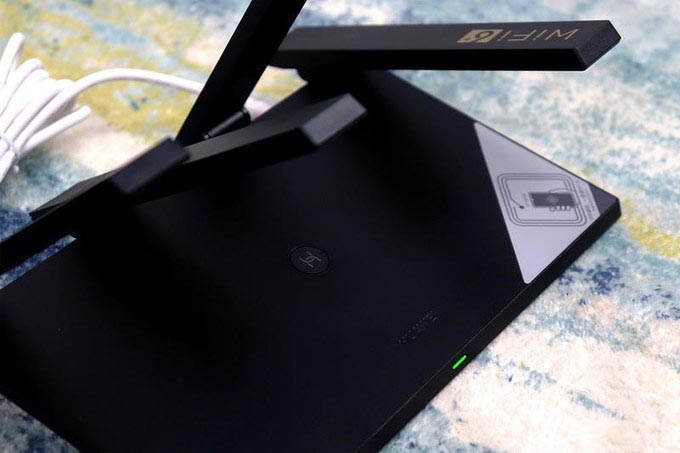
本机只有1个指示灯,在前方正中,正常联网后将会由红变绿;机身顶部还有一个H符号的HiLink按键,点击它可以实现路由器与其他华为WiFi设备的一键组网,可以作为WPS键使用。右下角的NFS贴纸明确了“一碰连”区域,像我有3部支持NFC的手机,接入AX3 Pro只需将手机轻触此处,很实用。
接下来说说组网体验,首先将光猫网线直连华为AX3 Pro,再将笔记本也用网线接入路由器,先试试PC Web端初始化设置。。
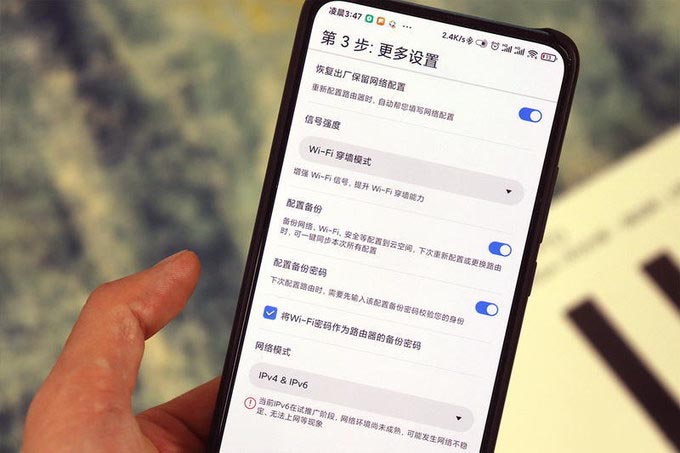
传统设置向导按照步骤来即可配好网络,期间可以设置WiFi功率模式,IPv4或IPv4+IPv6模式等等。

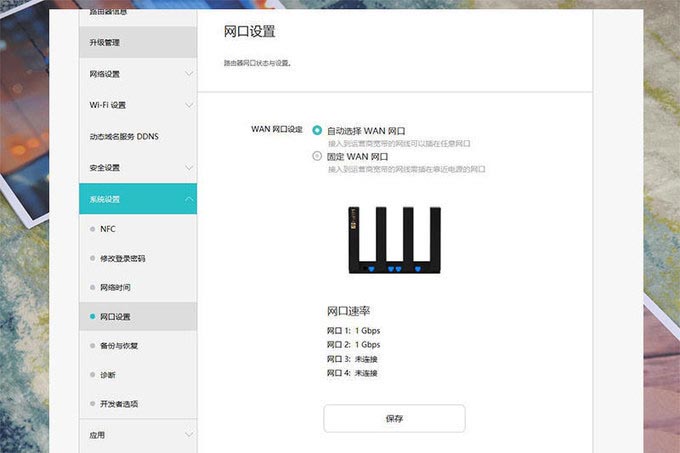
Web界面采用竖向菜单,分门别类,初始和日常管控比较容易上手,可以看到网口状态,2个插入网线的WAN/LAN均为1Gbps支持。
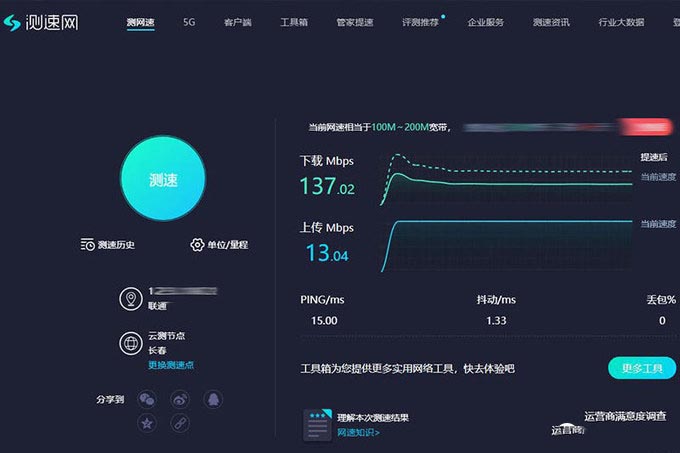
不过工作室宽带还停在100Mbps,很明显真实上网下载是达不到千兆的,在线测速结果如下,137.02Mbps下载,13.04Mbps上传,这个成绩也达到工作室百兆宽带的上限了。
笔记本只支持到WiFi5。想要测试WiFi6的上网效果,还得让手机和台式机网卡上阵。以Redmi K30 pro变焦版为例,我先将路由器恢复初始状态,再重新用手机APP“华为智能生活”做一遍初始化设置。在测试过程中,我发现设置界面完全无法启动手机截屏!这意味着华为路由器设置有更严格的隐私保护,避免密码外泄的细节让人佩服。
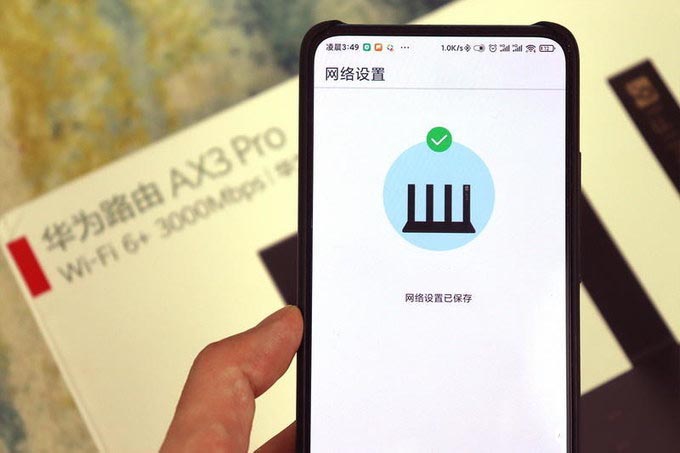
同样简单几步完成网络状态和WiFi信号相关设置,华为AX3 Pro的图标出现在APP主界面,与其他支持HiLink的华为智能设备并驾齐驱。
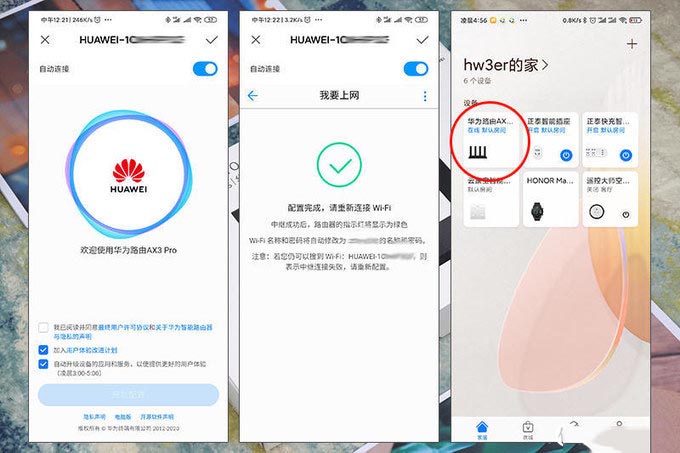
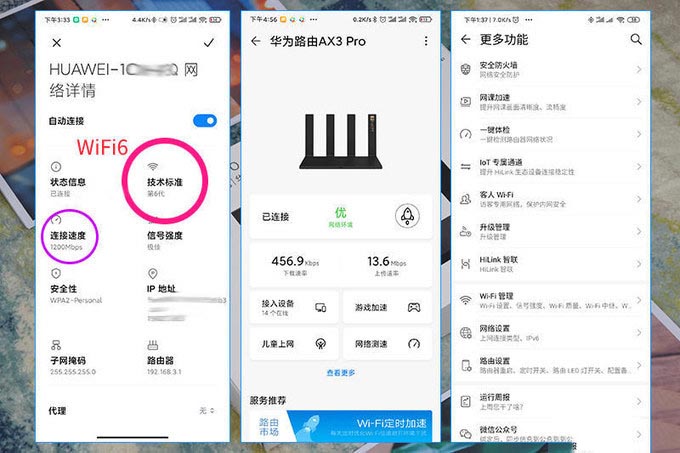
从下图左可以看到我的Redmi K30 Pro已经自动以WiFi6信号接入华为AX3 Pro,连接速度1200Mbps。之后我将所有室内设备尽数接入,下图中可以看到有14个设备在线,信号优,上传速率一度达到13.6Mbps。主界面上点击“查看更多”,可以看到更为详细的功能菜单(下图右),与Web端相比同样保持了专业与清爽。
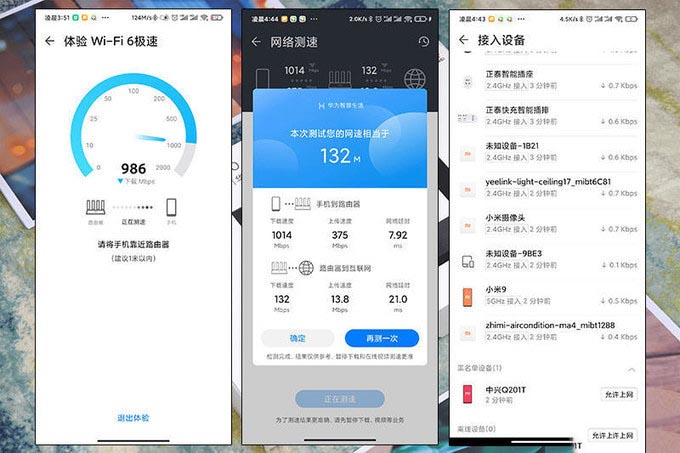
用Redmi K30 Pro测个速,华为智能生活APP自带测速可以分别给出手机到路由器、路由器到宽带的网速(下图中),前者达到1014Mbps下载和3875Mbps,延时8ms,路由器到宽带则是132Mbps下载,13.8Mbps上传,21ms延时,基本上两段网速都达到了上限。通过APP可以查看所有接入设备的状态,并可以实时拉黑、限速,操作简便(下图右)。
华为AX3 Pro的安全防火墙同样强悍,除防暴力破解、防蹭网、防劫持等等安全策略,还有智能设备保险箱可以直接接管家中智能设备(下图1、2)。此外,华为AX3 Pro在APP中的功能插件,与我之前使用的360WiFi6相比几乎高出一个量级,360只有五六个插件,华为的“路由市场”中若干大类每个大类中都有数款插件(下图3~8),可以按照需求随意安装使用。
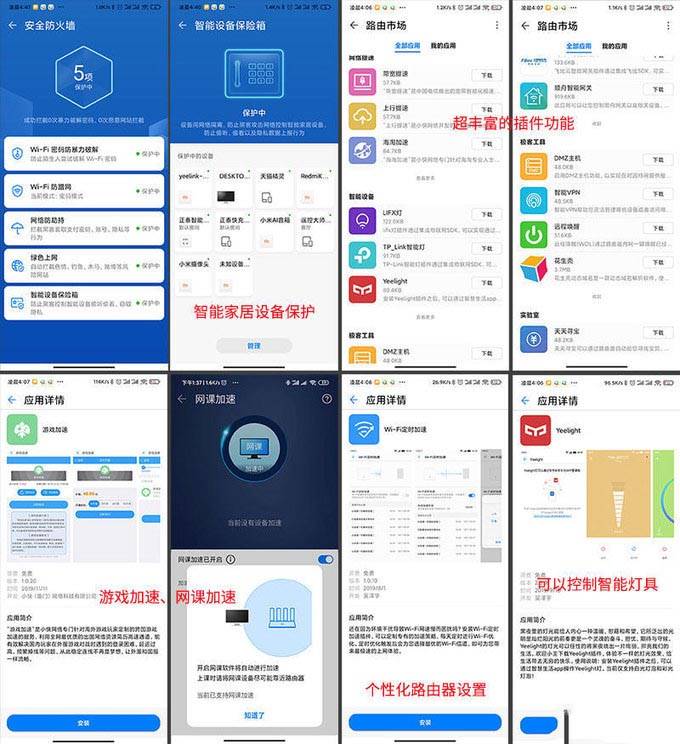
这些插件实用性强,比如游戏加速、网课加速等等,非常适合王者、吃鸡的手游党、桌面游戏咖,也对宅家上网课的学生非常实用,家长想要对孩子手机设置定时上网管控,用AX3 Pro也能满足刚需。令我感到舒适的是,家里的Yeelight智能灯具也可以通过安装APP对应的Yeelight插件管控,突然想冒出一句恭维——“您管的也太宽了吧”。
写在最后。
选择华为AX3 Pro原因之一是可以针对华为设备有WiFi6/WiFi5的提速加成,几台手机、PC/笔记本同时收看4K视频、上传文件、操控智能设备可以得到流畅无卡顿的体验,AX3 Pro的凌霄四核、强劲信号功力不俗。我自己也曾考虑过有没有必要着急升级WiFi6,其实这个问题的答案是现成的:如果你的设备支持WiFi6,那就很有必要!相比又贵又鸡肋的5G套餐,现阶段实现WiFi6家庭组网两三百块就能搞定,“早买早体验”五个字金光闪闪——常规升级传统WiFi5路由器也就这个成本了,选WiFi6它不香吗?
本文转载自https://post.smzdm.com/p/a83000vq/
上一页 1 2下一页阅读全文
以上内容由WiFi之家网整理收藏!详情:
这次给大家介绍的这款路由器是华为的AX3 PRO WiFi6路由器,搭载华为的自研的麒麟主芯片,感兴趣的朋友不要错过了。
家里和工作室全面升级WiFi6的原因并不是宽带多高,而是我新买的手机支持WiFi6;工作室的备用台式机也上了EDUP的AX200 PCI-E千兆网卡,支持5G双频和蓝牙5.0,最重要的是也支持WiFi6无线联网,联网设备动不动超过20个的工作室,普及WiFi6很有必要。给你们看看我的Redmi K30 Pro手机是如何体验WiFi6千兆极速的(手机to路由器)!
路由器包装展示。封面上有两处值得关注,一是WiFi6+3000Mbps双频上网,支持移动设备NFC一碰联网;二是HUAWEI HiLink智能智控,可接入华为智能家居生态,“一个APP控所有”。
全黑机身+金色点缀+右下角NFC贴纸=华为AX3 Pro真身,除黑色还有白色款。
传统配件:一个电源适配器、一份说明书,未额外附赠网线有点遗憾。如果说5G大范围深度商用离我们还远,那么WiFi6则是妥妥深入群众,成为2020年的香饽饽,大到网件华硕华硕,小到360小米TP,各家都在争抢WiFi6高地,华为当然不甘落后,你看它的WiFi6+的落款就特别显眼。为什么带个加号?因为它支持自研芯片的端对端协同运作,最大支持160MHz带宽,大幅提升WiFi6信号,远距穿墙都能能hold住。
华为AX3 Pro有四根5dBi外置天线,可以俯仰展开,扳动时阻尼适中。如今四天线比较泛滥,技术支持才是硬道理,华为AX3 Pro内置凌霄四核1.4Ghz处理器,兼容WiFi 5 160MHz频宽,对支持WiFi 5的华为手机或电脑可以提升60%的网速,将高带宽、高并发、低延时、低功耗合而为一,工作室的20多台设备接入再无掉线,上传视频明显加快,多部手机、电脑同时下载和在线播放视频,网速的流畅感也有显著提高。
接口方面,华为AX3 Pro不支持USB设备,除左侧DC电源接口和右侧Reset复位孔外,一共有4个千兆自适应WAN/LAN口,可以盲插网线。
路由器正面呈斜坡状,后高前低,散热由分布在两侧三角区域的细条形格栅散热孔完成。
底部有2个条形+2个条状脚垫,还有AX3 Pro的参数铭牌。首次通电后将会自动生成无密码的默认WiFi信号,可以直接用手机接入进行初始化设置,当然你也可以通过PC直连网线在Web页面上操作。
本机只有1个指示灯,在前方正中,正常联网后将会由红变绿;机身顶部还有一个H符号的HiLink按键,点击它可以实现路由器与其他华为WiFi设备的一键组网,可以作为WPS键使用。右下角的NFS贴纸明确了“一碰连”区域,像我有3部支持NFC的手机,接入AX3 Pro只需将手机轻触此处,很实用。
接下来说说组网体验,首先将光猫网线直连华为AX3 Pro,再将笔记本也用网线接入路由器,先试试PC Web端初始化设置。。
传统设置向导按照步骤来即可配好网络,期间可以设置WiFi功率模式,IPv4或IPv4+IPv6模式等等。
Web界面采用竖向菜单,分门别类,初始和日常管控比较容易上手,可以看到网口状态,2个插入网线的WAN/LAN均为1Gbps支持。
不过工作室宽带还停在100Mbps,很明显真实上网下载是达不到千兆的,在线测速结果如下,137.02Mbps下载,13.04Mbps上传,这个成绩也达到工作室百兆宽带的上限了。
笔记本只支持到WiFi5。想要测试WiFi6的上网效果,还得让手机和台式机网卡上阵。以Redmi K30 pro变焦版为例,我先将路由器恢复初始状态,再重新用手机APP“华为智能生活”做一遍初始化设置。在测试过程中,我发现设置界面完全无法启动手机截屏!这意味着华为路由器设置有更严格的隐私保护,避免密码外泄的细节让人佩服。
同样简单几步完成网络状态和WiFi信号相关设置,华为AX3 Pro的图标出现在APP主界面,与其他支持HiLink的华为智能设备并驾齐驱。
从下图左可以看到我的Redmi K30 Pro已经自动以WiFi6信号接入华为AX3 Pro,连接速度1200Mbps。之后我将所有室内设备尽数接入,下图中可以看到有14个设备在线,信号优,上传速率一度达到13.6Mbps。主界面上点击“查看更多”,可以看到更为详细的功能菜单(下图右),与Web端相比同样保持了专业与清爽。
用Redmi K30 Pro测个速,华为智能生活APP自带测速可以分别给出手机到路由器、路由器到宽带的网速(下图中),前者达到1014Mbps下载和3875Mbps,延时8ms,路由器到宽带则是132Mbps下载,13.8Mbps上传,21ms延时,基本上两段网速都达到了上限。通过APP可以查看所有接入设备的状态,并可以实时拉黑、限速,操作简便(下图右)。
华为AX3 Pro的安全防火墙同样强悍,除防暴力破解、防蹭网、防劫持等等安全策略,还有智能设备保险箱可以直接接管家中智能设备(下图1、2)。此外,华为AX3 Pro在APP中的功能插件,与我之前使用的360WiFi6相比几乎高出一个量级,360只有五六个插件,华为的“路由市场”中若干大类每个大类中都有数款插件(下图3~8),可以按照需求随意安装使用。
这些插件实用性强,比如游戏加速、网课加速等等,非常适合王者、吃鸡的手游党、桌面游戏咖,也对宅家上网课的学生非常实用,家长想要对孩子手机设置定时上网管控,用AX3 Pro也能满足刚需。令我感到舒适的是,家里的Yeelight智能灯具也可以通过安装APP对应的Yeelight插件管控,突然想冒出一句恭维——“您管的也太宽了吧”。
写在最后。
选择华为AX3 Pro原因之一是可以针对华为设备有WiFi6/WiFi5的提速加成,几台手机、PC/笔记本同时收看4K视频、上传文件、操控智能设备可以得到流畅无卡顿的体验,AX3 Pro的凌霄四核、强劲信号功力不俗。我自己也曾考虑过有没有必要着急升级WiFi6,其实这个问题的答案是现成的:如果你的设备支持WiFi6,那就很有必要!相比又贵又鸡肋的5G套餐,现阶段实现WiFi6家庭组网两三百块就能搞定,“早买早体验”五个字金光闪闪——常规升级传统WiFi5路由器也就这个成本了,选WiFi6它不香吗?
本文转载自https://post.smzdm.com/p/a83000vq/
以上内容由WiFi之家网整理收藏!
原创文章,作者:路由器,如若转载,请注明出处:https://www.224m.com/227065.html


