荣耀路由3颜值高吗? 荣耀路由3外观介绍及连网配置图文教程

摘要:荣耀路由3颜值高?现在wiif6路由器太多了,感觉功能都差不多,想买个颜值高的,觉得荣耀路由3就还不错,下面我们就来看看荣耀路由3外观介绍及连网设置图文教程,需要的朋友可以参考下......

详情:

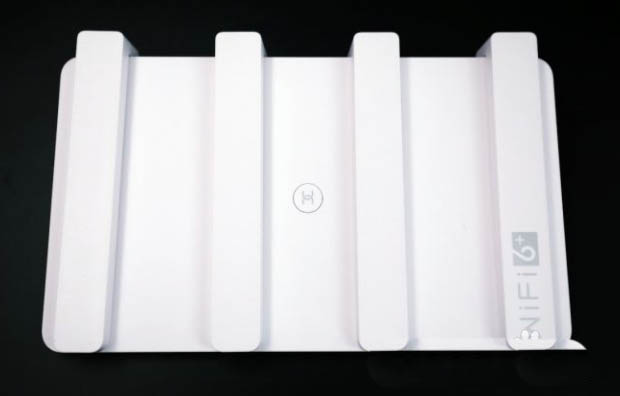
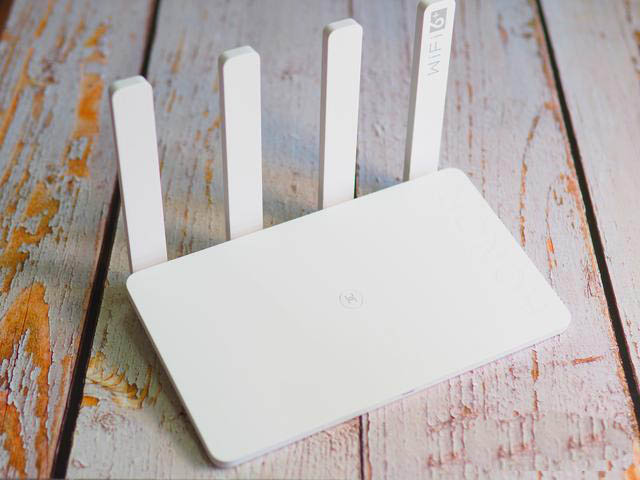
wifi6路由器千篇一律的设计让人们已经产生了视觉的疲劳,越来越多的品牌将目光投入到了外观设计上,却又忽视了性能方面的设计。荣耀将这两点做了一个良好的结合,推出了一款颜值高、性能强的wifi6路由器——荣耀路由3。荣耀路由3作为荣耀首款支持wifi6的路由器,自发售起就已经为广大消费者带来了许多惊喜,而这款产品在618期间也取得了惊人的销量,今天我们就来看看这款产品的外观设计以及连网方法。
荣耀路由3颜值高吗? 荣耀路由3外观介绍及连网配置图文教程

荣耀路由3颜值高吗? 荣耀路由3外观介绍及连网配置图文教程

一、荣耀路由3的开箱介绍

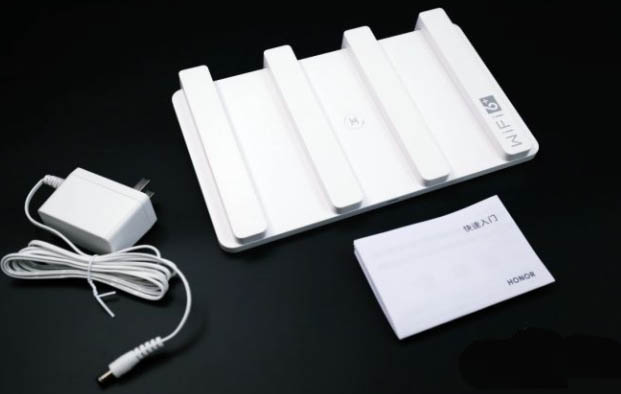
1、开箱之后是路由器本体、电源适配器及说明书。整体包装非常精简,
荣耀路由3颜值高吗? 荣耀路由3外观介绍及连网配置图文教程

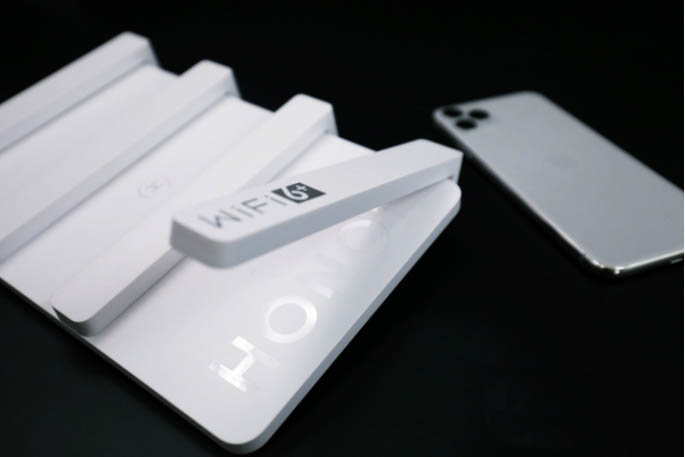
2、整体机身为纯白色。机身整体为磨砂工艺,丢弃了传统的光滑PC材质。机身右侧是独特的大纹理“HONOR”logo,再一次增强了整体的层次感与时尚感,符合荣耀科技潮牌的定位。
荣耀路由3颜值高吗? 荣耀路由3外观介绍及连网配置图文教程

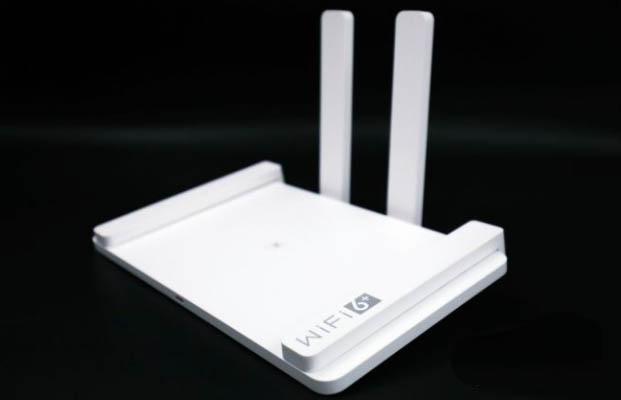
3、荣耀路由3机身非常精致,三围尺寸为 242mm x 151.9mm x 40.9 mm,小巧不占空间。纯白色的配色和各种家居风格都能较好的融合在一起。路由器上有四根粗壮的可折叠式增益天线,保证了wifi信号的覆盖面积。最右侧天线的“wifi6+”字样,表明了这款路由器不只是一款wifi6路由器,更是一款wifi6+路由器。

荣耀路由3颜值高吗? 荣耀路由3外观介绍及连网配置图文教程

4、搭配隐藏式的转轴设计,方便收纳与安装,增强了整体的简洁性。

荣耀路由3颜值高吗? 荣耀路由3外观介绍及连网配置图文教程

5、主机正面中央处是多功能的“HI”键,按键较大,按压方便。用户可以用手中的HiLink设备与这颗按键进行免密码连网。此外,这颗Hi键还可以进行快速连接,而且也能用作WPS键。
荣耀路由3颜值高吗? 荣耀路由3外观介绍及连网配置图文教程

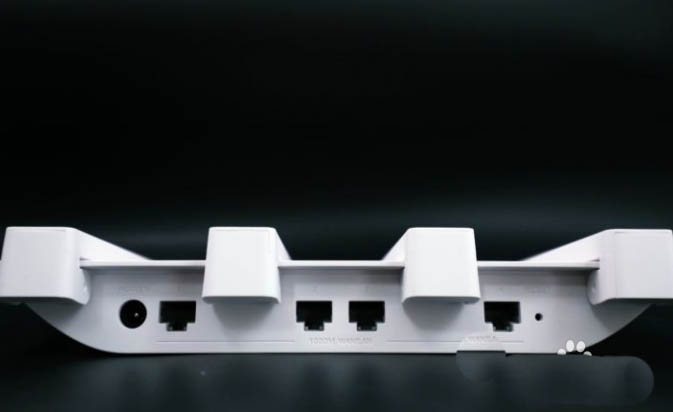
6、机身背后为电源连接口、Reset孔和四个千兆网口。这四个网口不分WAN口和LAN口,自适应的设计使得任何一个网口都可以和光猫连接,不用特意区分,支持盲插且自动识别,即插即用。
荣耀路由3颜值高吗? 荣耀路由3外观介绍及连网配置图文教程

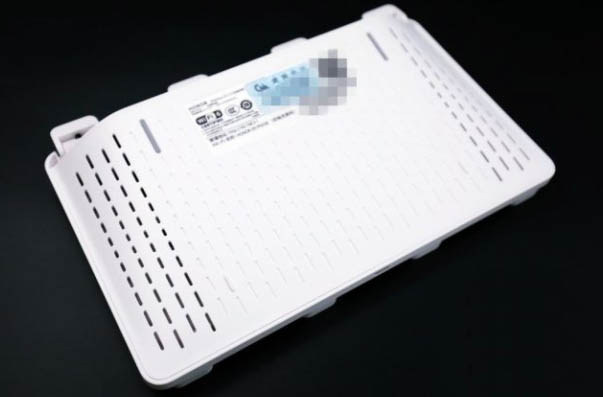
7、散热孔位于路由器底部,对称的散热孔设计有效地增强了散热能力,悬空的设计也使得散热效率更高。另外,底部的硅胶软垫增强了Ta的防滑效果。

8、这样一款颜值与性能高度在线的wifi6+路由器绝对是年轻人的不二选择。

二、荣耀路由3连网使用方法
荣耀路由3颜值高吗? 荣耀路由3外观介绍及连网配置图文教程

对于荣耀路由3,用户可以通过电脑和手机以及智慧生活APP这三种方式来进行上网配置。由于手机与智慧生活APP的设置方式已经非常详尽了,用户仅需要在接入网线后根据APP提示操作即可,这里我们重点讲电脑端如何进行配置。

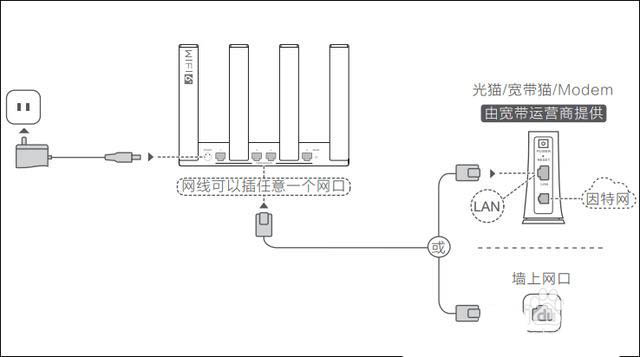
1、首先准备一根网线,将网线一端连接到荣耀路由3上任意一个接口,网线的另一端连接到光猫上的LAN口/WAN口。 用另一根网线将你的电脑连接到荣耀路由3上的任意一个空闲接口。这里要注意的是,如果你的入户宽带不是光纤,则需要将入户宽带插在路由器的任意一个端口(由于荣耀路由3支持端口自适应,是不区分WAN/LAN的,用户怎么接入都可以)。
荣耀路由3颜值高吗? 荣耀路由3外观介绍及连网配置图文教程

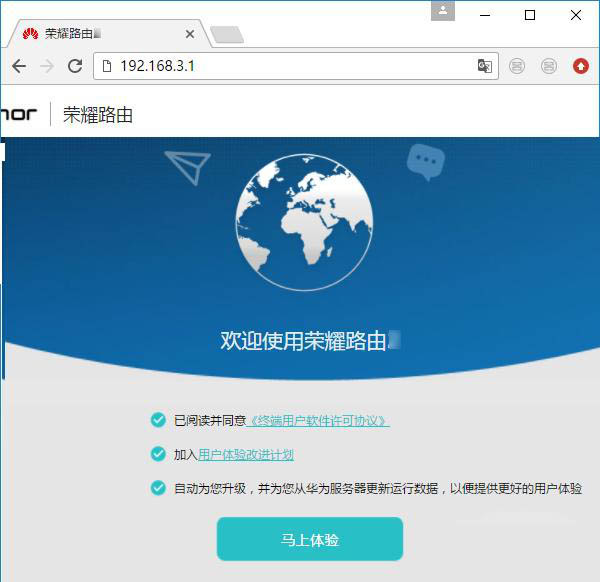
2、打开电脑的浏览器,并在浏览器输入192.168.3.1,这时我们就进入了路由器配置界面,点击马上体验按钮,这时如果进入成功,路由器会自动检测上网方式,稍作等待就可以进行详细配置了。

3、在接下来的页面中选择你的上网方式,有拨号上网等几种,如果不记得宽带账号与密码也没有关系,荣耀路由3支持用户从旧路由中自动获取网络配置,当然用户也可以拨打宽带运营商的人工客服进行查询。

4、下一步就可以详细设置路由器的各种配置了,包括wifi名称与密码,建议在wifi功率模式处选择穿墙模式,这样信号覆盖范围会好一些。
荣耀路由3颜值高吗? 荣耀路由3外观介绍及连网配置图文教程

6、到这里荣耀路由3就全部配置成功了,至于更多的智能软件功能,用户需要下载智慧生活APP进行更多有趣的配置,尽情享受wifi6带来的飞速上网体验吧。

以上就是荣耀路由3外观介绍及连网配置图文教程,希望大家喜欢,请继续关注WiFi之家网。

相关推荐:

荣耀猎人游戏路由器怎么开启游戏加速功能?

荣耀路由器怎么设置定时开关? 华为路由器设置定时开关的教程

以上内容由WiFi之家网整理收藏!

原创文章,作者:路由器,如若转载,请注明出处:https://www.224m.com/227078.html

(0)
路由器路由器
荣耀路由X3和小米路由器4A哪个好 荣耀路由X3与小米路由器4A对比
上一篇 2022年11月5日 12:51
TP-Link TL-WR742N 无线路由器家长控制管控小孩上网行为
下一篇 2022年11月5日 12:57

相关推荐

  • 必联(B-Link)路由器无线WiFi网络设置

    本文主要介绍了必联(B-Link)路由器上无线WiFi网络的设置方法,包括无线WiFi名称设置与修改,无线WiFi密码设置与修改。其实,所有无线路由器WiFi的设置,都是大同小异的;需要先进入到路由器设置界面,然后找到无线设置选项,进行设置即可。第一步、登录到B-Link路由器设置界面在浏览器地址栏

    2021年5月13日
    12.8K
  • 解决方法让电脑关机时自动清理垃圾文件(图)

    原标题:"小方法让电脑关机时自动清理垃圾文件"相关电脑问题教程分享。 - 来源:WiFi之家网。电脑使用的时间久了,就会在电脑中留下大量的垃圾文件,从而影响到电脑的运行速度。而对于那些长期不清理电脑垃圾

    2021年6月28日
    6.1K
  • win7系统关闭屏幕保护的解决方法(图)

    原标题:"win7系统关闭屏幕保护的详细教程"相关电脑问题教程分享。 - 来源:WiFi之家网。很多用户都喜欢为电脑设置屏幕保护,这样不仅可以节省电源,还可以延长电脑的使用寿命。不过很多用户在看电影的时

    2021年8月21日
    3.2K
  • 迷你路由器打印机共享设置(同一个路由器打印机共享设置)

    迷你路由器打印机共享设置 在同一个路由器下,将打印机共享给多台设备使用是非常方便的。以下是设置步骤: 首先,将打印机与路由器连接。可以通过有线或者无线方式连接。 进入路由器设置页面…

    网络 2024年11月10日
    0
  • B-Link无线路由器设置步骤图解

    【导读】B-Link无线路由器怎么设置?图文教程,详细信息请阅读下文!本文介绍了必联(B-Link)路由器的连接、上网设置、无线WiFi设置等内容。一台新购买(恢复出厂设置后)的B-Lin"

    2021年1月9日
    29.6K
  • 路由器连接内存怎么设置(路由器连接光猫怎么设置)

    路由器连接内存怎么设置(路由器连接光猫怎么设置) 如果你想要把路由器连接到内存中,你需要完成以下步骤: 首先,将路由器与电脑连接,打开浏览器。 在地址栏中输入路由器的默认IP地址,…

    网络 2023年12月19日
    2
  • 用路由器接两台电脑设置(一台路由器接两台电脑)

    在家里或办公室中,我们经常需要使用多台电脑来工作和娱乐。但是,如果只有一个网络接入点,我们该如何让多台电脑同时上网呢?这就需要用到路由器了。 所谓路由器,就是一种可以将网络信号分发…

    网络 2023年12月22日
    2
  • Adobe CS6软件套装破解 5月更新序列号激活码大全分享

    原标题:"Adobe CS6软件套装怎么破解 序列号激活码大全分享"相关电脑问题教程分享。 - 来源:WiFi之家网。说到Adobe,大部分人的第一印象就是PS,其实Adobe有一整套的工具软件,下面给

    2021年7月4日
    13.2K
  • 蒲公英路由器修改登录密码

    蒲公英路由器修改登录密码 蒲公英路由器是一款功能强大的网络设备,而为了保障网络安全,我们需要经常修改登录密码。 步骤一:进入登录界面 首先,我们需要在电脑或手机的浏览器中输入蒲公英…

    网络 2023年9月11日
    150
  • 路由器设置iOS搜索到无线信号连不上解决方法

    【导读】路由器设置iOS搜索到无线信号连不上,怎么办?路由器设置教程,下面WiFi之家网小编详细为大家介绍一下。路由器设置:iOS搜索到无线信号连不上,怎么办?使用 iOS系统的无线终端连接无线网络时,

    2021年7月25日
    6.2K