
详情:
大家都知道,大户型居室的WiFi不能全屋覆盖,是个最让人头疼的事。看视频,断断续续;打游戏,团战必卡,单路由已经无法满足用户对于Wi-Fi无处不快的需求。而华为路由Q2 Pro,就是解决这个问题的最佳方案,感兴趣的朋友不要错过了。
开箱展示

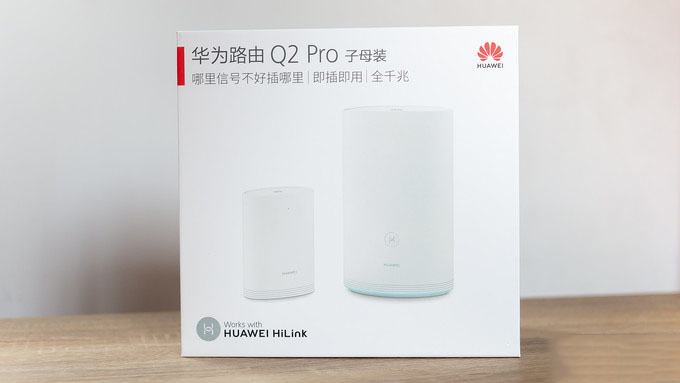
▲Q2 Pro的包装,沿用了华为经典的红白配色,风格简约。这次收到的是子母装,适合大平层或者复式户型。
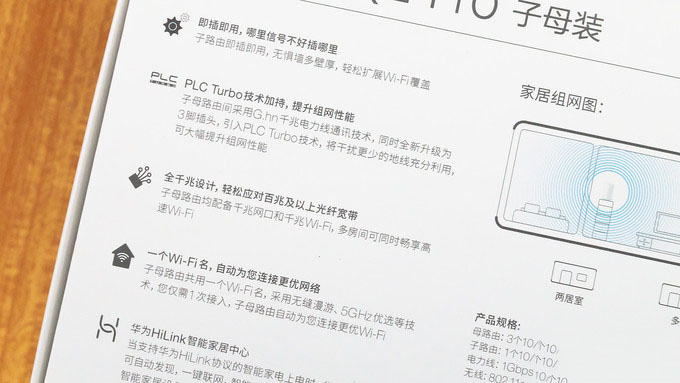
▲背面是产品的特点介绍。除了全千兆网络、PLC Turbo电力传输之外,“无缝漫游”这个关键词一下吸引了我的注意了。具体的漫游效果如何?后面当然得好好测试下。
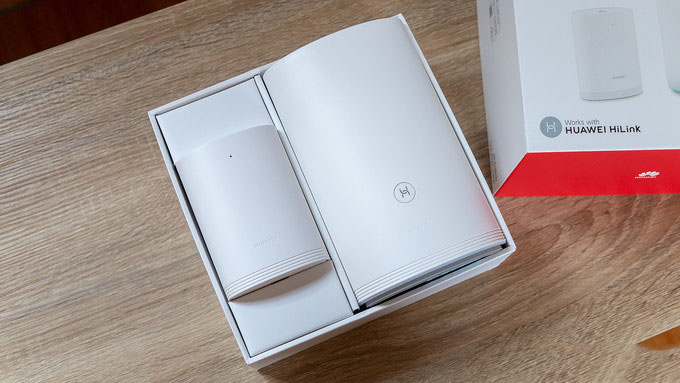
▲开箱咯!“子母装”顾名思义,自然是一大一小的两个组合。这对“母子”的个头相当悬殊,一个大约18厘米高,另一个是10厘米。
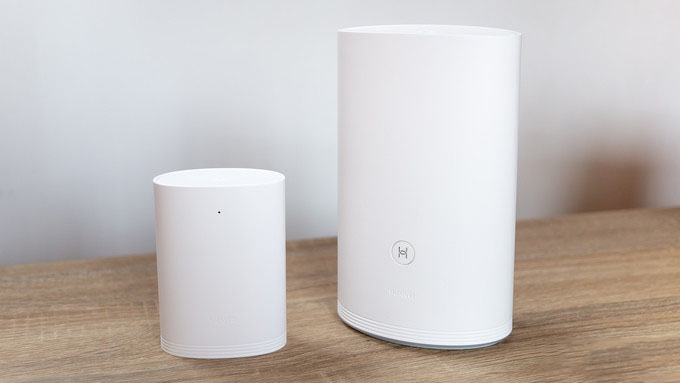
▲子母两个都是同样的经典的白色风格,能融合到不同的家居装修风格中。相比起某些高端路由的“八爪鱼”设计,Q2 Pro因为使用了内置天线,外观上也更加简练。
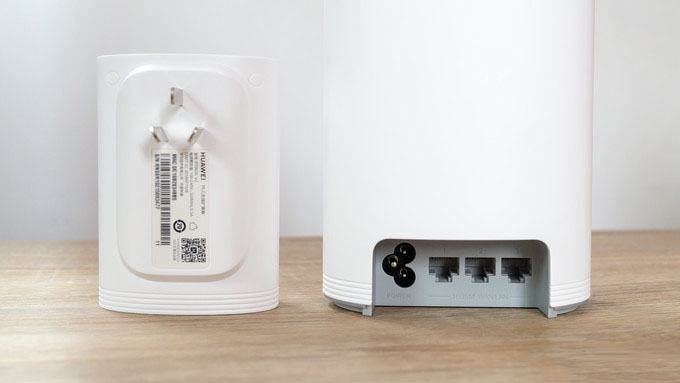
▲一个小细节,Q2 Pro无论子母都是使用的3脚插座。而常见的路由器多是2脚为主。这是跟Q2 Pro利用地线传输数据有关。利用干扰更小的地线,可以有效提高传输效率。
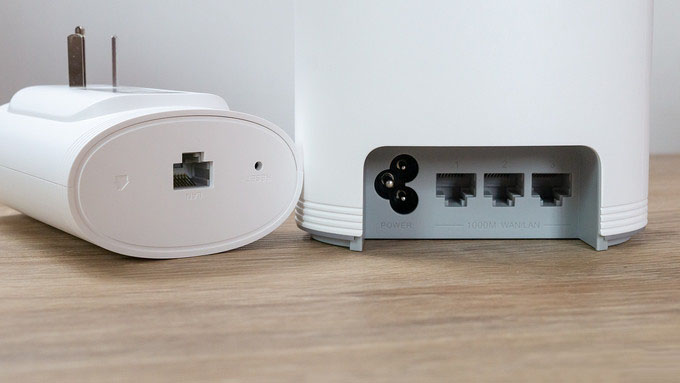
▲而在接口方面,Q2 Pro的母路由有3个千兆网口,网口不分WAN/LAN。而子路由上有1个LAN口,同样为千兆规格,值得点赞,只是子母路由都没有USB接口,有点小遗憾。
安装使用
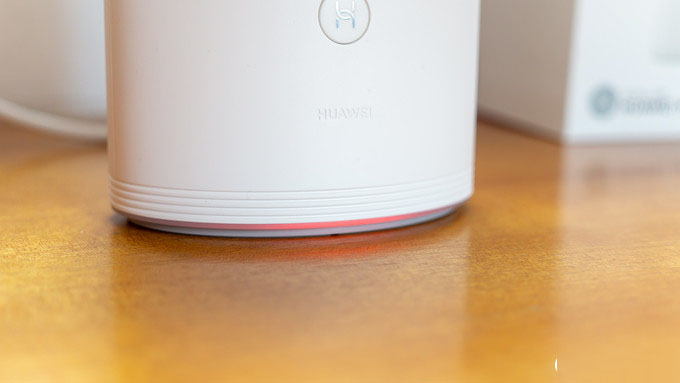
▲要使用首先得安装。接上电源、网线。开机后路由器先会亮起红灯。表明路由器已经启动,但网络还没有接通。
▲利用“智能家居”APP,或者连接上Q2 Pro的后台。就能进行初始化设置。包括PPPoE拨号、WiFi名称和密码设置。这些内容都很常规,配合向导式的操作,一会功夫就能轻松搞定了。
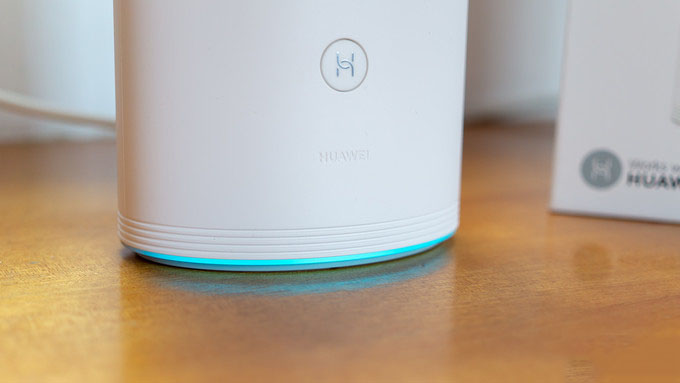
▲网络连接成功之后,母路由会亮起蓝灯,代表母路由已经可以正常使用了。
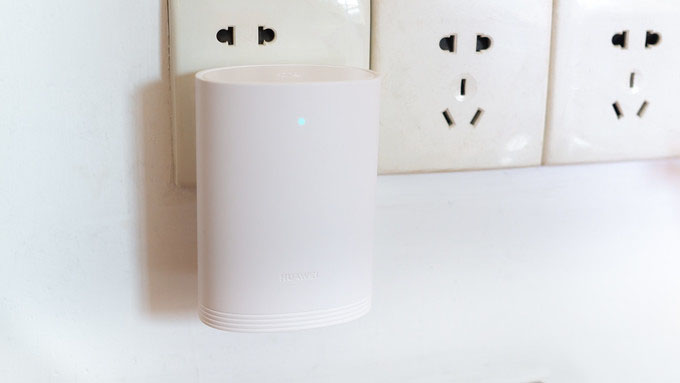
▲子路由的部署更是没有任何难度,完全即插即用。把子路由插到电源插座,母路由会自动侦测到子路由,并自动开始同步设置。大约20秒后,子路由的指示灯由红变蓝,就大功告成了。整个安装过程只花费大约5分钟。
也因为Q2 Pro子路由自动配置的特性,如果后续想增加节点增加覆盖,就会特别方便。
性能测试(信号/网速)
其实早年在折腾WiFi覆盖的过程中,我也尝试过其他品牌的电力猫组合。但效果总是不尽如人意。主要是经过电力线传输后,网速会有明显的折损。
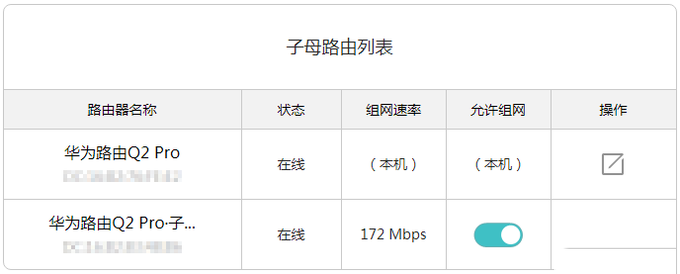
▲而华为Q2 Pro使用的是UPA推广的G.hn电力传输协议。理论上可以达到1Gbps的速率。但安装后在路由器后台看到,子母路由间的传输速率为172Mbps。是这软件的显示错误?还是因为电线质量不能达到最大速率?
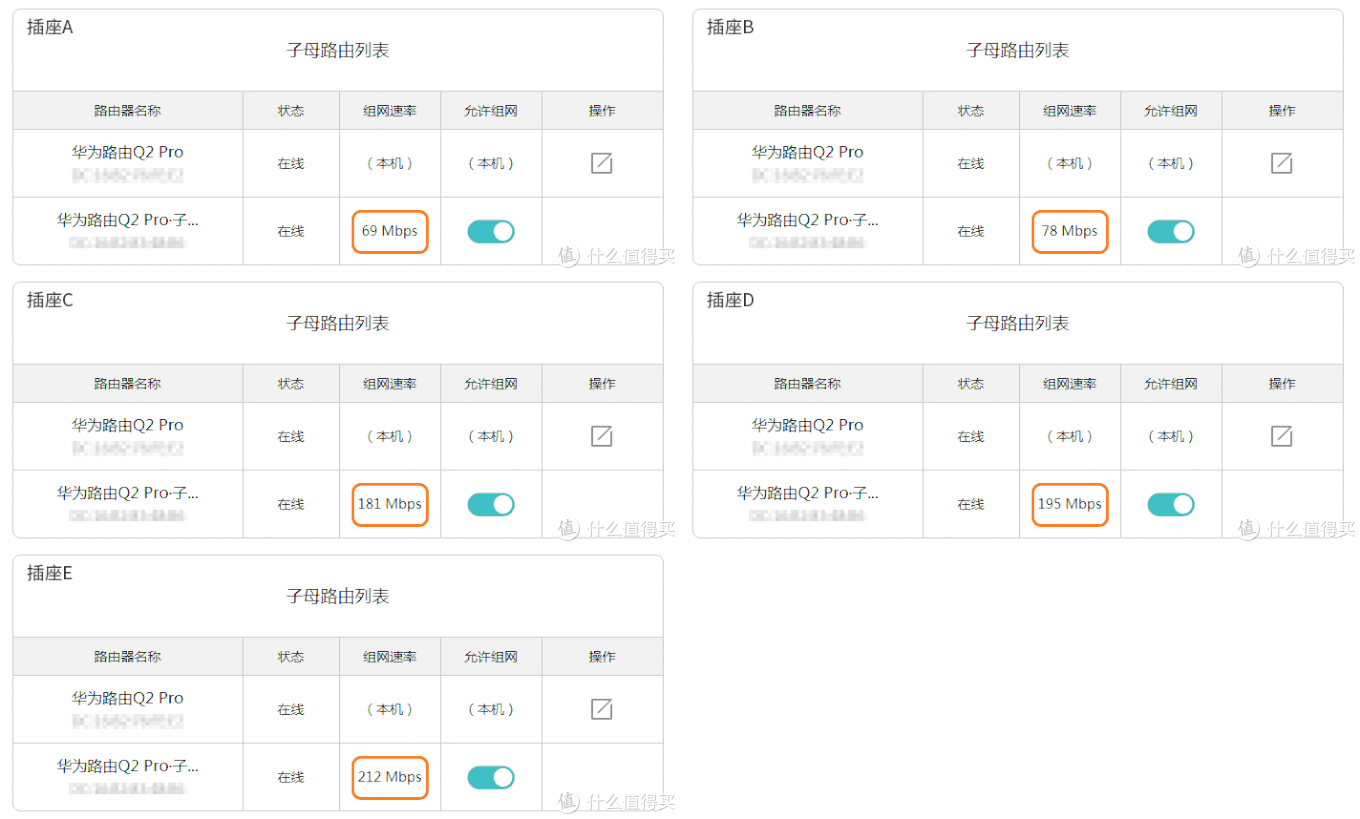
▲我尝试着将子路由换到同一房间,不同的插座上。又分别出现了63~212Mbps不等的速率。可见电缆、电源插座的质量,以及周边电器工作引起的电流波动,也会对电力连接的效果产生一定的影响。
那么后续测试中,都把子路由放在电力连接效果最好(212Mbps)的位置上。
上一页12 下一页 阅读全文
以上内容由WiFi之家网整理收藏!详情:
理论归理论,效果如何,还得实测见分晓。
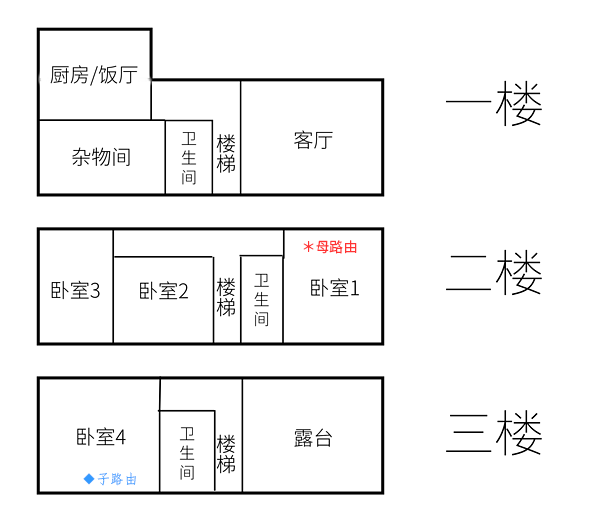
▲先来简单地介绍下测试的环境。农村自建的三层小房,整个格局偏细长。这种环境下要实现WiFi全覆盖很有难度。网络的接入点在二楼靠右的位置,母路由也放置在这里。而子路由则放置在“卧室4”中。
测试WiFi的信号强度,首先是只开启母路由,关闭子路由。测试设备使用荣耀10手机。
(由于数据较多,为了方便大家阅读,我已经把数据汇整理表格。)
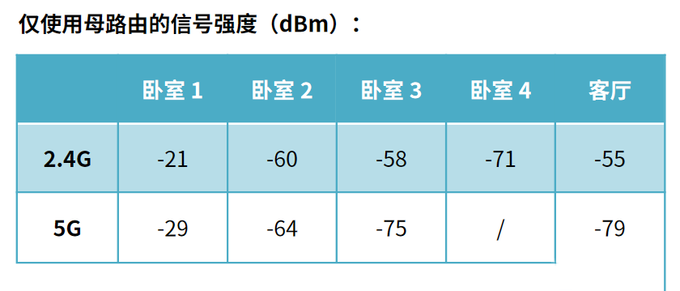
▲只使用单个路由,靠近路由器摆放位置(卧室1、卧室2)信号还不错。但更远的位置信号就出现了明显的衰减。卧室4则几乎已经“失联”,所以把子路由放置在这里最合适不过了。
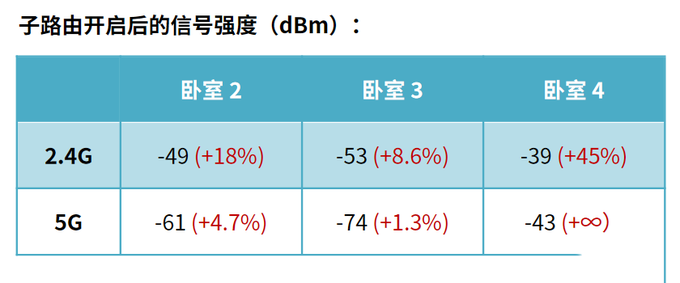
▲开启子路由后,信号覆盖的范围明显变好了。不仅子路由所在的卧室4,甚至惠及到邻近的卧室2和3。光看信号强度还不够,更重要的是网速。
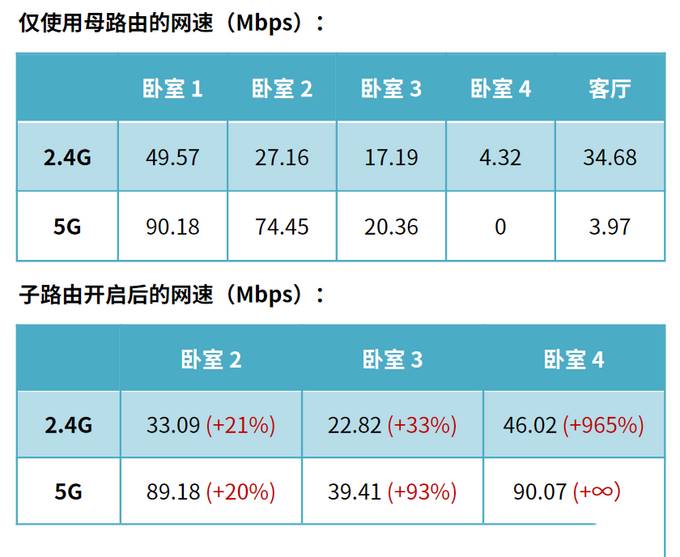
▲子路由开启前、后的网速对比。效果最明显的当然是卧室4,基本做到了无损扩展。网速跟母路由所在的卧室1持平。
其次是卧室3,提升也十分明显。而原本信号就不算差的卧室2,也起到了些“锦上添花”的作用。可以说2、3楼的已经做到了无盲区全覆盖。如果要把1楼也覆盖起来,也只需要再买一个子路由插上就完事了。
无缝漫游?
▲大户型多节点组网的另一个痛点,就是漫游。根据华为Q2 Pro的宣传介绍,这款子母路由是提供了无缝漫游功能的。那具体漫游效果如何?
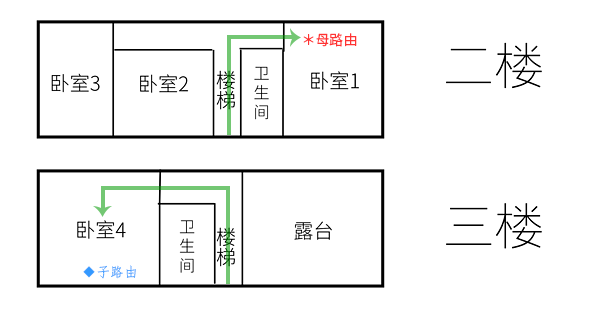
▲我这里测试的方法是从卧室1,经由楼梯走到卧室4,然后回头。测试软件使用的是WiFi魔盒:
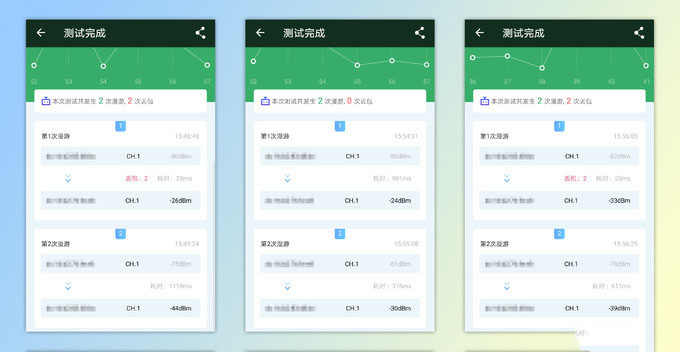
▲测试重复3次。当终端在不同楼层移动,确实自动切换到邻近的AP。从数据上看,切换AP平均耗时为522毫秒,期间掉包共计4次的。
但是眼尖的读者应该发现了,上面这次测试,我只开启了2.4G频道。如果同时打开2.4G和5G,并且开启“5G优选”。又会是另一番景象:
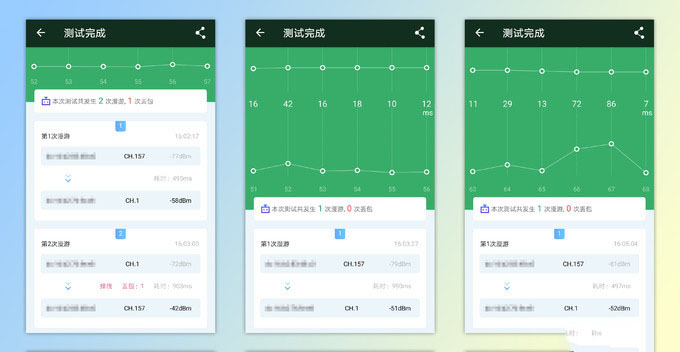
▲2.4G和5G同时打开后,从3楼步行到2楼,手机可以很迅速地切换到2楼的热点,但会优先连上信号更强的2.4G。继续走到路由器旁边,也不会主动切换到5G。
从2楼步行回到3楼,因为2楼主路由的2.4G信号太强了。即使人已经走到3楼,仍然有很大概率会拖着2楼的信号不断。这就是后面这两张截图,只出现了1次漫游的原因。
只有2楼的信号断开,才能重新连上3楼的5G信号。
那么华为的这种“无缝漫游”,跟两个路由器设置相同SSID、相同加密方式的“伪漫游”有没有区别呢?我又再重复了一次实验。其他条件保持不变,但对测试象改为两个普通的OpenWRT路由器。作为对照参考:
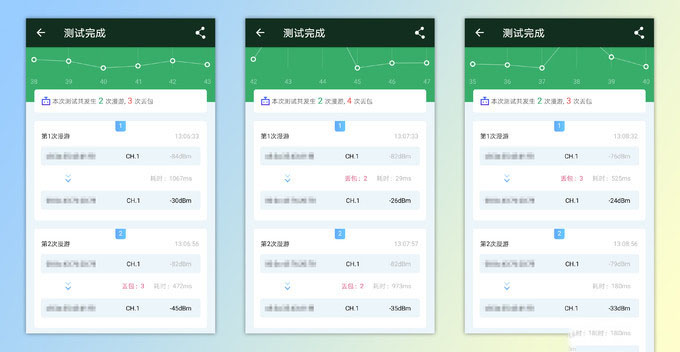
▲在不同楼层中走动,手机同样能够自动切换AP节点。3次测试共计出现10次丢包,AP切换平均耗时541毫秒。结论不言自明。
即使是最顶尖的AC+AP组合,也不能完全保证无丢包、延时。关键看对日常使用有多大的影响。

▲通过手机游戏(刺激战场)测试,同样是从3楼步行到2楼。走到楼梯间时,游戏的Ping值从40ms上升到最高 144ms。期间游戏没有掉线,但是操作会感觉到轻微的“卡”。持续大约8秒后就恢复了正常。
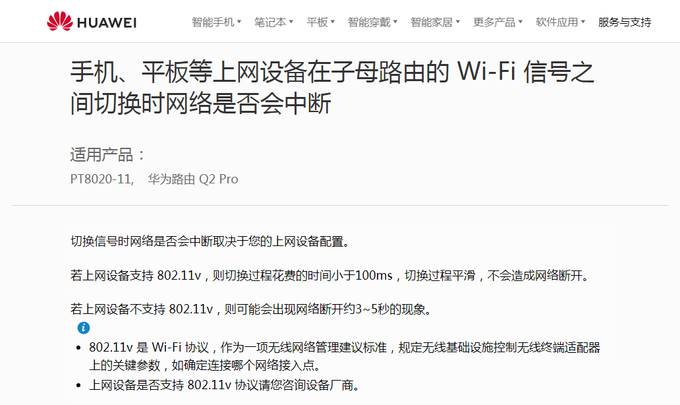
▲为了进一步深挖这个“无缝漫游”,我查阅了不少相关的技术文档。最终在华为的帮助文档中找到了一个最为可信的解释:Q2 Pro的无缝漫游功能由802.11v协议实现。除了需要路由器端外,手机端(终端)也需要支持v协议,才能实现低延时的无缝漫游。
总结
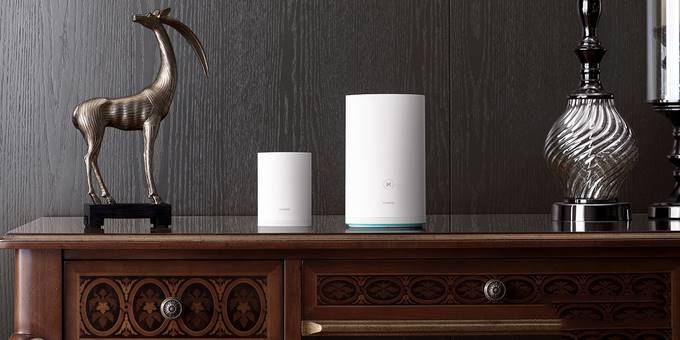
在我看来,Q2 Pro最大的优势在于它的“简洁”。你不需要了解复杂的知识和参数:网口自适应、子路自动配置;甚至连网线布局都不需要考虑。你只需要输入宽带账号、设置WiFi密码。就能获得不错的WiFi覆盖效果,这种体验确相当惬意。
上一页 1 2下一页阅读全文
以上内容由WiFi之家网整理收藏!详情:
大家都知道,大户型居室的WiFi不能全屋覆盖,是个最让人头疼的事。看视频,断断续续;打游戏,团战必卡,单路由已经无法满足用户对于Wi-Fi无处不快的需求。而华为路由Q2 Pro,就是解决这个问题的最佳方案,感兴趣的朋友不要错过了。
开箱展示
▲Q2 Pro的包装,沿用了华为经典的红白配色,风格简约。这次收到的是子母装,适合大平层或者复式户型。
▲背面是产品的特点介绍。除了全千兆网络、PLC Turbo电力传输之外,“无缝漫游”这个关键词一下吸引了我的注意了。具体的漫游效果如何?后面当然得好好测试下。
▲开箱咯!“子母装”顾名思义,自然是一大一小的两个组合。这对“母子”的个头相当悬殊,一个大约18厘米高,另一个是10厘米。
▲子母两个都是同样的经典的白色风格,能融合到不同的家居装修风格中。相比起某些高端路由的“八爪鱼”设计,Q2 Pro因为使用了内置天线,外观上也更加简练。
▲一个小细节,Q2 Pro无论子母都是使用的3脚插座。而常见的路由器多是2脚为主。这是跟Q2 Pro利用地线传输数据有关。利用干扰更小的地线,可以有效提高传输效率。
▲而在接口方面,Q2 Pro的母路由有3个千兆网口,网口不分WAN/LAN。而子路由上有1个LAN口,同样为千兆规格,值得点赞,只是子母路由都没有USB接口,有点小遗憾。
安装使用
▲要使用首先得安装。接上电源、网线。开机后路由器先会亮起红灯。表明路由器已经启动,但网络还没有接通。
▲利用“智能家居”APP,或者连接上Q2 Pro的后台。就能进行初始化设置。包括PPPoE拨号、WiFi名称和密码设置。这些内容都很常规,配合向导式的操作,一会功夫就能轻松搞定了。
▲网络连接成功之后,母路由会亮起蓝灯,代表母路由已经可以正常使用了。
▲子路由的部署更是没有任何难度,完全即插即用。把子路由插到电源插座,母路由会自动侦测到子路由,并自动开始同步设置。大约20秒后,子路由的指示灯由红变蓝,就大功告成了。整个安装过程只花费大约5分钟。
也因为Q2 Pro子路由自动配置的特性,如果后续想增加节点增加覆盖,就会特别方便。
性能测试(信号/网速)
其实早年在折腾WiFi覆盖的过程中,我也尝试过其他品牌的电力猫组合。但效果总是不尽如人意。主要是经过电力线传输后,网速会有明显的折损。
▲而华为Q2 Pro使用的是UPA推广的G.hn电力传输协议。理论上可以达到1Gbps的速率。但安装后在路由器后台看到,子母路由间的传输速率为172Mbps。是这软件的显示错误?还是因为电线质量不能达到最大速率?
▲我尝试着将子路由换到同一房间,不同的插座上。又分别出现了63~212Mbps不等的速率。可见电缆、电源插座的质量,以及周边电器工作引起的电流波动,也会对电力连接的效果产生一定的影响。
那么后续测试中,都把子路由放在电力连接效果最好(212Mbps)的位置上。
理论归理论,效果如何,还得实测见分晓。
▲先来简单地介绍下测试的环境。农村自建的三层小房,整个格局偏细长。这种环境下要实现WiFi全覆盖很有难度。网络的接入点在二楼靠右的位置,母路由也放置在这里。而子路由则放置在“卧室4”中。
测试WiFi的信号强度,首先是只开启母路由,关闭子路由。测试设备使用荣耀10手机。
(由于数据较多,为了方便大家阅读,我已经把数据汇整理表格。)
▲只使用单个路由,靠近路由器摆放位置(卧室1、卧室2)信号还不错。但更远的位置信号就出现了明显的衰减。卧室4则几乎已经“失联”,所以把子路由放置在这里最合适不过了。
▲开启子路由后,信号覆盖的范围明显变好了。不仅子路由所在的卧室4,甚至惠及到邻近的卧室2和3。光看信号强度还不够,更重要的是网速。
▲子路由开启前、后的网速对比。效果最明显的当然是卧室4,基本做到了无损扩展。网速跟母路由所在的卧室1持平。
其次是卧室3,提升也十分明显。而原本信号就不算差的卧室2,也起到了些“锦上添花”的作用。可以说2、3楼的已经做到了无盲区全覆盖。如果要把1楼也覆盖起来,也只需要再买一个子路由插上就完事了。
无缝漫游?
▲大户型多节点组网的另一个痛点,就是漫游。根据华为Q2 Pro的宣传介绍,这款子母路由是提供了无缝漫游功能的。那具体漫游效果如何?
▲我这里测试的方法是从卧室1,经由楼梯走到卧室4,然后回头。测试软件使用的是WiFi魔盒:
▲测试重复3次。当终端在不同楼层移动,确实自动切换到邻近的AP。从数据上看,切换AP平均耗时为522毫秒,期间掉包共计4次的。
但是眼尖的读者应该发现了,上面这次测试,我只开启了2.4G频道。如果同时打开2.4G和5G,并且开启“5G优选”。又会是另一番景象:
▲2.4G和5G同时打开后,从3楼步行到2楼,手机可以很迅速地切换到2楼的热点,但会优先连上信号更强的2.4G。继续走到路由器旁边,也不会主动切换到5G。
从2楼步行回到3楼,因为2楼主路由的2.4G信号太强了。即使人已经走到3楼,仍然有很大概率会拖着2楼的信号不断。这就是后面这两张截图,只出现了1次漫游的原因。
只有2楼的信号断开,才能重新连上3楼的5G信号。
那么华为的这种“无缝漫游”,跟两个路由器设置相同SSID、相同加密方式的“伪漫游”有没有区别呢?我又再重复了一次实验。其他条件保持不变,但对测试象改为两个普通的OpenWRT路由器。作为对照参考:
▲在不同楼层中走动,手机同样能够自动切换AP节点。3次测试共计出现10次丢包,AP切换平均耗时541毫秒。结论不言自明。
即使是最顶尖的AC+AP组合,也不能完全保证无丢包、延时。关键看对日常使用有多大的影响。
▲通过手机游戏(刺激战场)测试,同样是从3楼步行到2楼。走到楼梯间时,游戏的Ping值从40ms上升到最高 144ms。期间游戏没有掉线,但是操作会感觉到轻微的“卡”。持续大约8秒后就恢复了正常。
▲为了进一步深挖这个“无缝漫游”,我查阅了不少相关的技术文档。最终在华为的帮助文档中找到了一个最为可信的解释:Q2 Pro的无缝漫游功能由802.11v协议实现。除了需要路由器端外,手机端(终端)也需要支持v协议,才能实现低延时的无缝漫游。
总结
在我看来,Q2 Pro最大的优势在于它的“简洁”。你不需要了解复杂的知识和参数:网口自适应、子路自动配置;甚至连网线布局都不需要考虑。你只需要输入宽带账号、设置WiFi密码。就能获得不错的WiFi覆盖效果,这种体验确相当惬意。
以上内容由WiFi之家网整理收藏!
原创文章,作者:路由器,如若转载,请注明出处:https://www.224m.com/227100.html
