
家庭Wi-Fi 6+路由器首选 荣耀路由3性能体验介绍

摘要:作为家庭无线网络升级Wi-Fi 6的实惠优选,荣耀在5月18日的全场景发布会中为大家带来了品牌首款Wi-Fi 6+路由器——荣耀路由3,其最大特点就是采用了自家凌霄Wi-Fi 6系列芯片,一起来了解一下吧......

详情:

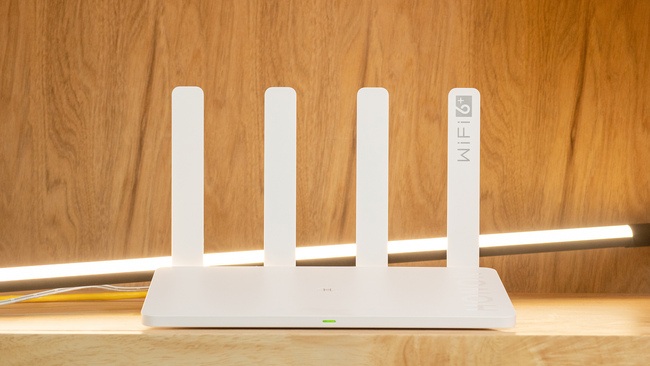
作为家庭无线网络升级Wi-Fi 6的实惠优选,荣耀在5月18日的全场景发布会中为大家带来了品牌首款Wi-Fi 6+路由器——荣耀路由3,关于产品的上手,我们此前已有相关文章分享,其最大特点就是采用了自家凌霄Wi-Fi 6系列芯片,通过芯片级协同技术,为大家带来了速度更快、穿墙更广的Wi-Fi 6+体验,感兴趣的朋友快来看看吧!

家庭Wi-Fi 6+路由器首选 荣耀路由3性能体验介绍

家庭Wi-Fi 6+路由器首选 荣耀路由3性能体验介绍

荣耀路由3性能体验介绍

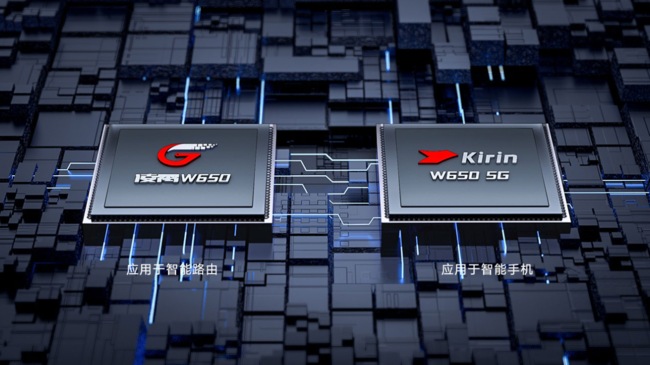
内部硬件规格上,荣耀路由3搭载了双核1.2GHz凌霄处理器,算力高达6000 DMIPS,这带来了更大的数据吞吐量和更智能灵活的双核调度及分工协同能力,配合128MB大内存加持,在面对多连接和多任务并发时能拥有更稳定的表现。
家庭Wi-Fi 6+路由器首选 荣耀路由3性能体验介绍

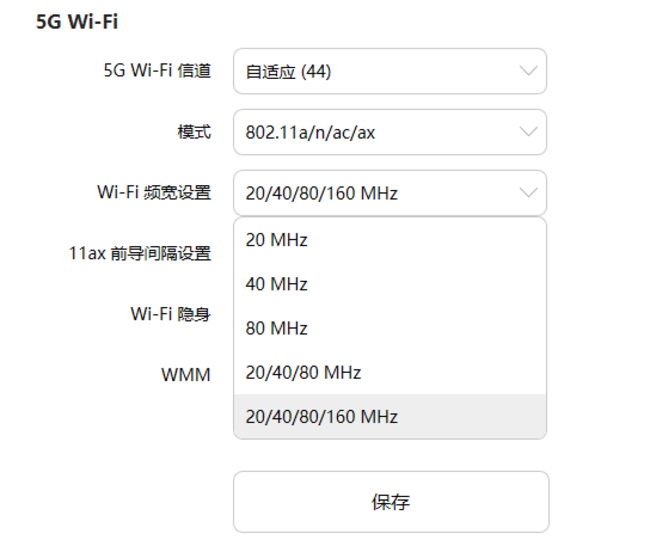
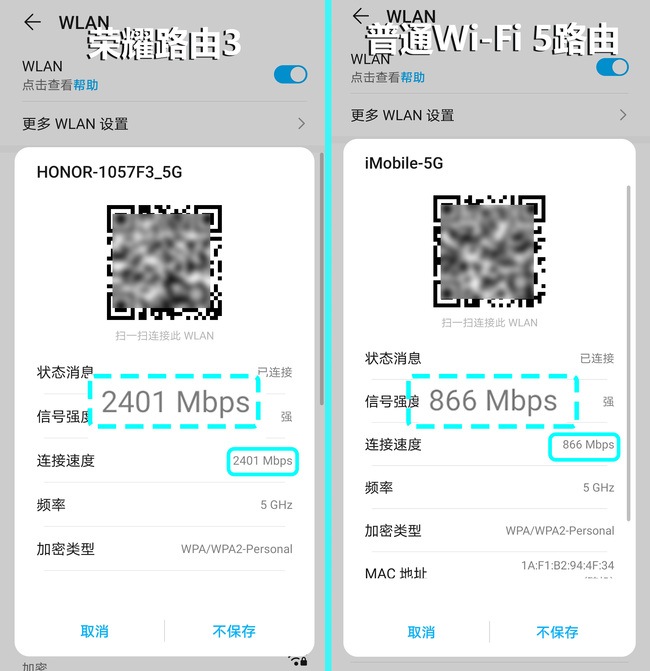
通过自研芯片协同,荣耀路由3可以为同样搭载凌霄芯片的手机提供160MHz大频宽工作模式,160MHz连接下的理论下行速率可达2401Mbps,作为参考的是普通80MHz频宽的5G频段Wi-Fi 6理论速率只有1200Mbps,至于普通80MHz频宽的5G Wi-Fi 5理论速率则仅为866Mbps。
家庭Wi-Fi 6+路由器首选 荣耀路由3性能体验介绍

荣耀路由3与二者相比都有着非常明显的优势,更高的连接速率不仅可以更好地满足未来家庭网络升级的需求,在微信聊天记录转移、工作室NAS设备读取等局域网内传输场景也能带来更好的体验。

如今用户选择一款路由器时通常还会看重其信号覆盖能力,也就是大家常说的“穿墙”性能。但实际使用中,路由器端的信号发射能力一般都是远强于手机端的,在距离较远或阻隔较为严重的情况下,其实通常是由于手机的回传信号无法正常传递到路由,才会导致信息传输失败。
家庭Wi-Fi 6+路由器首选 荣耀路由3性能体验介绍

荣耀路由3搭配荣耀Wi-Fi 6手机,端到端的全凌霄平台可以提供动态窄频宽技术的支持,该技术允许设备传输稳定工作在最低2MHz窄频模式,此时手机端的信号传输能力会有明显提升,根据荣耀官方数据,手机端发射PSD最大可提升6dB,从而实现荣耀路由3覆盖范围的进一步扩大。
家庭Wi-Fi 6+路由器首选 荣耀路由3性能体验介绍

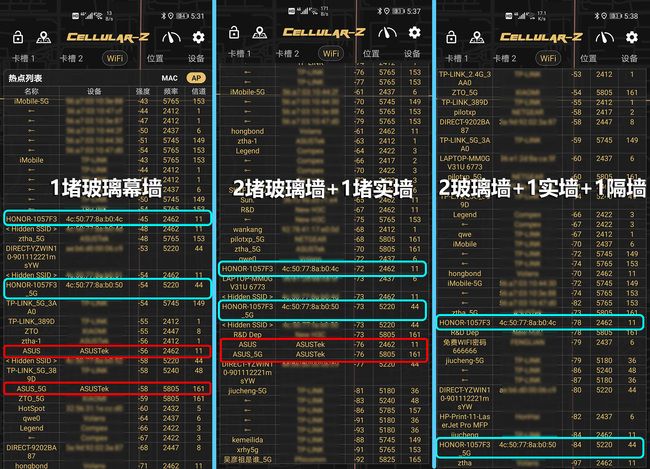
实际环境中,我们使用荣耀路由3与竞品进行对比测试,这里竞品选择的是千元级Wi-Fi 5路由中表现不错的华硕AC87U。实测下来,面对老前辈荣耀路由3在穿墙性能方面基本做到了全胜,无论是在近距离还是远距离的信号都明显强出一截,甚至在最后一堵隔墙之后,华硕AC87U的信号已经彻底消失,而荣耀路由3方面,虽然5GHz频段信号强度只有-84dBm,但依然坚挺,2.4GHz频段表现就要更好一些了,真正做到了宣传的“多传一堵墙”。
家庭Wi-Fi 6+路由器首选 荣耀路由3性能体验介绍

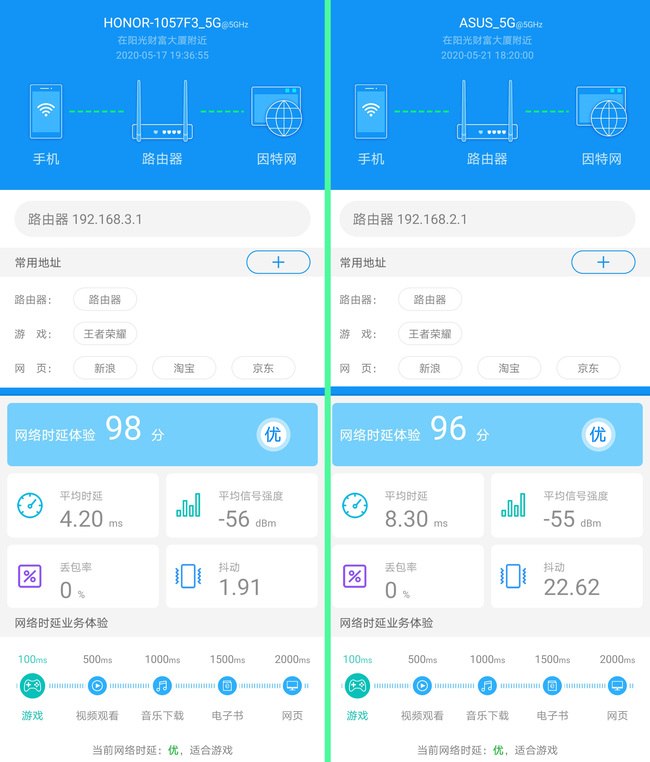
看到荣耀路由3的表现后,我们又补充测试了近距离环境下两款路由器的网络延迟表现,在相同位置分别向对应路由器网关ping 200个包测试,实测结果如上。

在同样的近距离,两款路由的信号强度基本一致,甚至华硕还稍强一点点,但是从网络延迟数据来看,荣耀路由3的成绩正好反超,平均时延仅4.2ms,抖动更是只有1.91,而华硕AC87U平均时延则达到了8.3ms,抖动也更高一些。虽然二者的测试分数都属优秀范畴,但荣耀路由3整体还是更好一点。
家庭Wi-Fi 6+路由器首选 荣耀路由3性能体验介绍

实际体验后能够发现,双凌霄芯片的加持除了Wi-Fi 6+网络升级以外,配合荣耀Wi-Fi 6手机时还能带来更大的提升,160MHz大频宽模式、动态窄频宽模式,这些技术及功能的统一协调令荣耀路由3的整体表现又更上了一层楼,再加上219元的实惠低价以及当前预订还可以10元定金抵30元的福利,对想要尝鲜升级Wi-Fi 6+的同学们来说,荣耀路由3可以说是非常值得推荐了。

以上内容由WiFi之家网整理收藏!

原创文章,作者:路由器,如若转载,请注明出处:https://www.224m.com/227112.html

(0)
路由器路由器
如何配置Cisco路由器ACL访问控制列的实际案例
上一篇 2022年12月24日 10:14
手机如何设置wifi密码详细步骤(手机如何管理wifi路由器)
下一篇 2022年12月24日 10:23

相关推荐

  • 必联(B-Link)路由器无线WiFi网络设置

    本文主要介绍了必联(B-Link)路由器上无线WiFi网络的设置方法,包括无线WiFi名称设置与修改,无线WiFi密码设置与修改。其实,所有无线路由器WiFi的设置,都是大同小异的;需要先进入到路由器设置界面,然后找到无线设置选项,进行设置即可。第一步、登录到B-Link路由器设置界面在浏览器地址栏

    2021年5月13日
    12.8K
  • 解决方法让电脑关机时自动清理垃圾文件(图)

    原标题:"小方法让电脑关机时自动清理垃圾文件"相关电脑问题教程分享。 - 来源:WiFi之家网。电脑使用的时间久了,就会在电脑中留下大量的垃圾文件,从而影响到电脑的运行速度。而对于那些长期不清理电脑垃圾

    2021年6月28日
    6.1K
  • win7系统关闭屏幕保护的解决方法(图)

    原标题:"win7系统关闭屏幕保护的详细教程"相关电脑问题教程分享。 - 来源:WiFi之家网。很多用户都喜欢为电脑设置屏幕保护,这样不仅可以节省电源,还可以延长电脑的使用寿命。不过很多用户在看电影的时

    2021年8月21日
    3.2K
  • 迷你路由器打印机共享设置(同一个路由器打印机共享设置)

    迷你路由器打印机共享设置 在同一个路由器下,将打印机共享给多台设备使用是非常方便的。以下是设置步骤: 首先,将打印机与路由器连接。可以通过有线或者无线方式连接。 进入路由器设置页面…

    网络 2024年11月10日
    0
  • B-Link无线路由器设置步骤图解

    【导读】B-Link无线路由器怎么设置?图文教程,详细信息请阅读下文!本文介绍了必联(B-Link)路由器的连接、上网设置、无线WiFi设置等内容。一台新购买(恢复出厂设置后)的B-Lin"

    2021年1月9日
    29.6K
  • 路由器连接内存怎么设置(路由器连接光猫怎么设置)

    路由器连接内存怎么设置(路由器连接光猫怎么设置) 如果你想要把路由器连接到内存中,你需要完成以下步骤: 首先,将路由器与电脑连接,打开浏览器。 在地址栏中输入路由器的默认IP地址,…

    网络 2023年12月19日
    2
  • 用路由器接两台电脑设置(一台路由器接两台电脑)

    在家里或办公室中,我们经常需要使用多台电脑来工作和娱乐。但是,如果只有一个网络接入点,我们该如何让多台电脑同时上网呢?这就需要用到路由器了。 所谓路由器,就是一种可以将网络信号分发…

    网络 2023年12月22日
    2
  • Adobe CS6软件套装破解 5月更新序列号激活码大全分享

    原标题:"Adobe CS6软件套装怎么破解 序列号激活码大全分享"相关电脑问题教程分享。 - 来源:WiFi之家网。说到Adobe,大部分人的第一印象就是PS,其实Adobe有一整套的工具软件,下面给

    2021年7月4日
    13.2K
  • 蒲公英路由器修改登录密码

    蒲公英路由器修改登录密码 蒲公英路由器是一款功能强大的网络设备,而为了保障网络安全,我们需要经常修改登录密码。 步骤一:进入登录界面 首先,我们需要在电脑或手机的浏览器中输入蒲公英…

    网络 2023年9月11日
    150
  • 路由器设置iOS搜索到无线信号连不上解决方法

    【导读】路由器设置iOS搜索到无线信号连不上,怎么办?路由器设置教程,下面WiFi之家网小编详细为大家介绍一下。路由器设置:iOS搜索到无线信号连不上,怎么办?使用 iOS系统的无线终端连接无线网络时,

    2021年7月25日
    6.2K