华硕RT-AC86U路由器如何共享打印机?

摘要:华硕RT-AC86U路由器如何设置共享打印机呢?本文中将会有详细的操作方法介绍,需要的朋友可以阅读参考一下......

详情:

华硕RT-AC86U路由器如何共享打印机?在使用华硕RT-AC86U路由器安装打印机服务之后,可以进行打印机共享吗?接下来的文章中小编将会带来详细的操作方法,感兴趣的朋友不要错过哦!

华硕RT-AC86U路由器如何共享打印机?

华硕RT-AC86U路由器如何共享打印机?

共享打印机步骤

1.在Windows桌面中,点击[开始]> [设备和打印机] > [添加打印机]运行添加打印机向导。

华硕RT-AC86U路由器如何共享打印机?

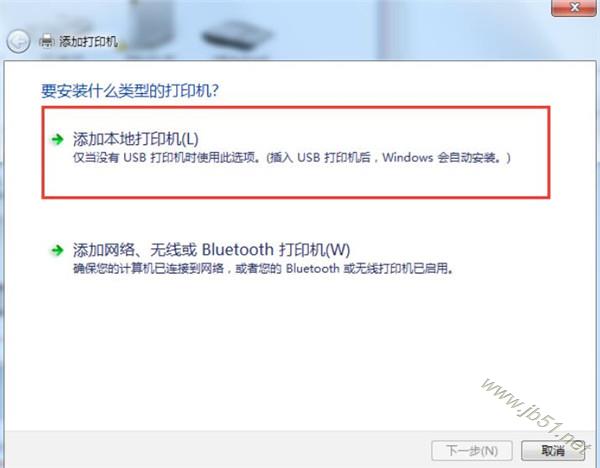
2.选择[添加本地打印机], 并点击[下一步]。

华硕RT-AC86U路由器如何共享打印机?

3.选择[创建新端口],然后将端口类型设为[Standard TCP/IP Port]。点击[下一步]。

华硕RT-AC86U路由器如何共享打印机?

4.在[主机名或IP地址]区域,输入无线路由器的IP地址,然后点击[下一步]。

华硕RT-AC86U路由器如何共享打印机?

上一页12 下一页 阅读全文
以上内容由WiFi之家网整理收藏!详情:

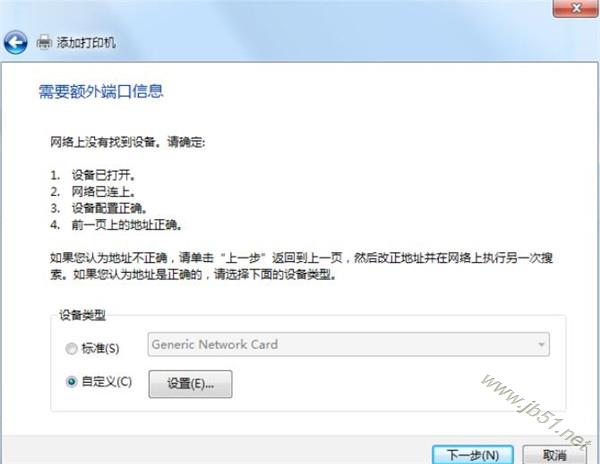
5.选择[自定义],然后点击[设置]。

华硕RT-AC86U路由器如何共享打印机?

6.将协议设为LPR。在[队列名称]区域,输入LPRServer,然后点击[确定]继续。

华硕RT-AC86U路由器如何共享打印机?

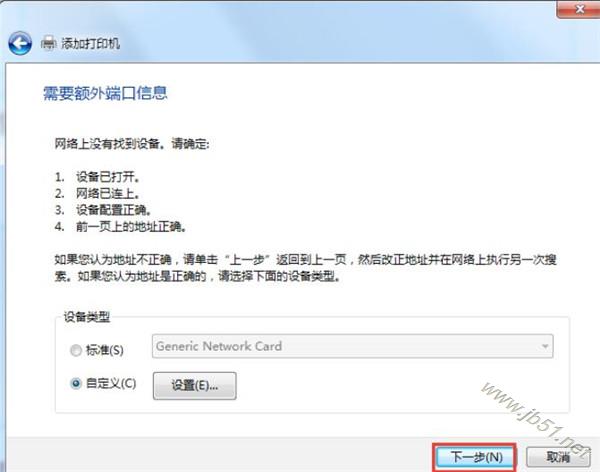
7.点击[下一步]完成设置标准TCP/IP端口。

华硕RT-AC86U路由器如何共享打印机?

8.从供应商型号列表中选择并安装打印机驱动程序。若您的打印机不在列表中,点击[从磁盘安装]手动从光盘或文件安装打印机驱动程序。

华硕RT-AC86U路由器如何共享打印机?

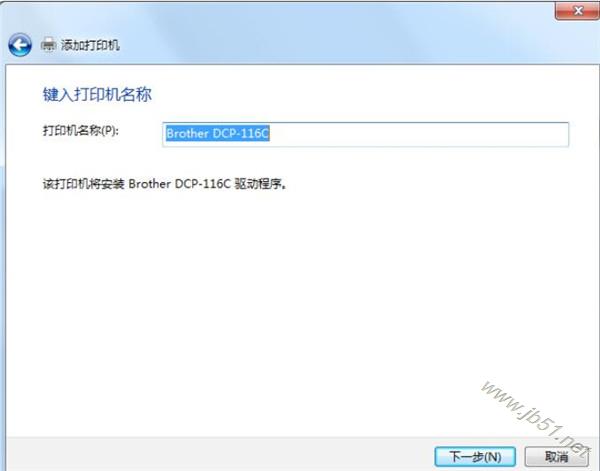
9.点击[下一步]接受打印机的默认名称。

华硕RT-AC86U路由器如何共享打印机?

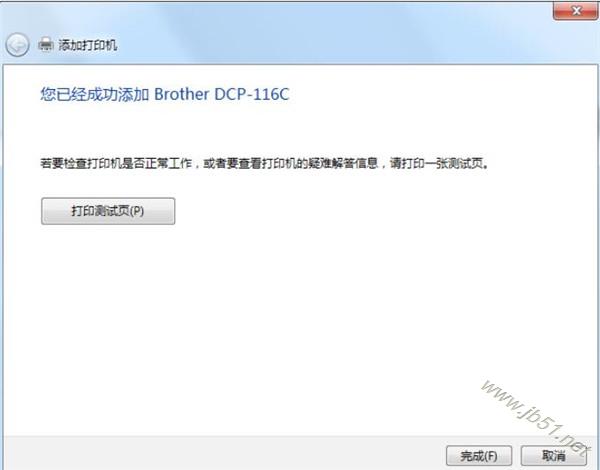
10.点击[完成]完成安装。

华硕RT-AC86U路由器如何共享打印机?

推荐阅读:

荣耀路由Pro如何实现USB储存共享?荣耀路由Pro进行USB储存共享的方法

荣耀路由Pro2如何进行上网设置?荣耀路由Pro2进行网络设置的方法

荣耀路由Pro如何进行升级?荣耀路由Pro本地进行升级的方法

以上就是小编为大家带来的华硕RT-AC86U路由器如何共享打印机的全部内容,希望能对您有所帮助,小伙伴们有空可以来WiFi之家网网站,我们的网站上还有许多其它的资料等着小伙伴来挖掘哦!

上一页 1 2下一页阅读全文
以上内容由WiFi之家网整理收藏!详情:

华硕RT-AC86U路由器如何共享打印机?在使用华硕RT-AC86U路由器安装打印机服务之后,可以进行打印机共享吗?接下来的文章中小编将会带来详细的操作方法,感兴趣的朋友不要错过哦!
华硕RT-AC86U路由器如何共享打印机?

共享打印机步骤

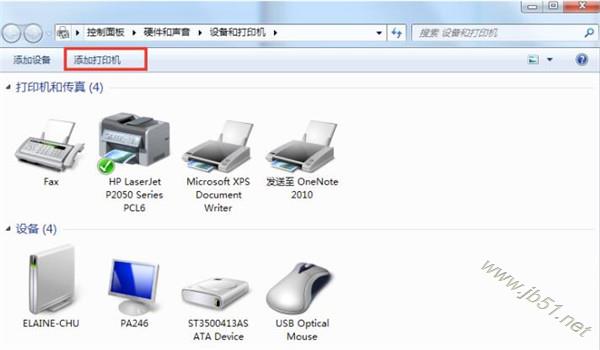
1.在Windows桌面中,点击[开始]> [设备和打印机] > [添加打印机]运行添加打印机向导。
华硕RT-AC86U路由器如何共享打印机?

2.选择[添加本地打印机], 并点击[下一步]。

华硕RT-AC86U路由器如何共享打印机?

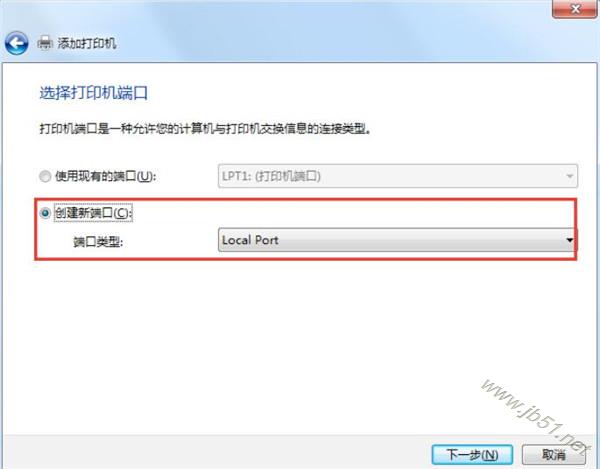
3.选择[创建新端口],然后将端口类型设为[Standard TCP/IP Port]。点击[下一步]。
华硕RT-AC86U路由器如何共享打印机?

4.在[主机名或IP地址]区域,输入无线路由器的IP地址,然后点击[下一步]。

华硕RT-AC86U路由器如何共享打印机?

5.选择[自定义],然后点击[设置]。

华硕RT-AC86U路由器如何共享打印机?

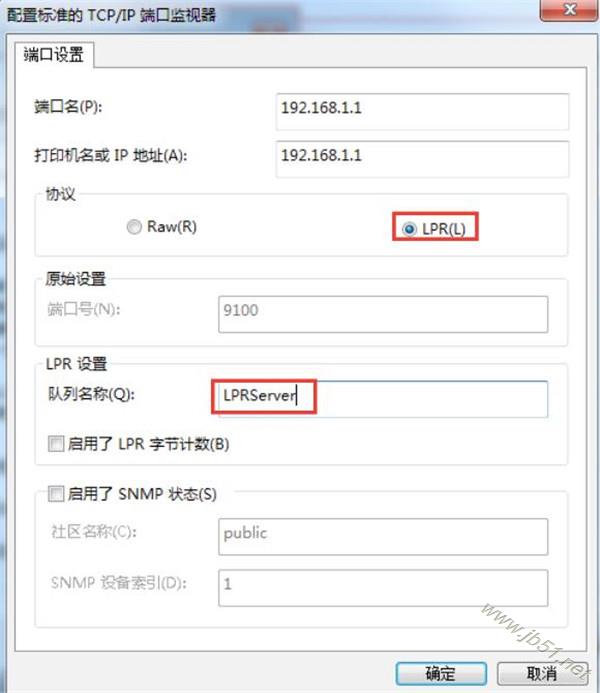
6.将协议设为LPR。在[队列名称]区域,输入LPRServer,然后点击[确定]继续。
华硕RT-AC86U路由器如何共享打印机?

7.点击[下一步]完成设置标准TCP/IP端口。

华硕RT-AC86U路由器如何共享打印机?

8.从供应商型号列表中选择并安装打印机驱动程序。若您的打印机不在列表中,点击[从磁盘安装]手动从光盘或文件安装打印机驱动程序。

华硕RT-AC86U路由器如何共享打印机?

9.点击[下一步]接受打印机的默认名称。

华硕RT-AC86U路由器如何共享打印机?

10.点击[完成]完成安装。

华硕RT-AC86U路由器如何共享打印机?

推荐阅读:

荣耀路由Pro如何实现USB储存共享?荣耀路由Pro进行USB储存共享的方法

荣耀路由Pro2如何进行上网设置?荣耀路由Pro2进行网络设置的方法

荣耀路由Pro如何进行升级?荣耀路由Pro本地进行升级的方法

以上就是小编为大家带来的华硕RT-AC86U路由器如何共享打印机的全部内容,希望能对您有所帮助,小伙伴们有空可以来WiFi之家网网站,我们的网站上还有许多其它的资料等着小伙伴来挖掘哦!

以上内容由WiFi之家网整理收藏!

原创文章,作者:路由器,如若转载,请注明出处:https://www.224m.com/227214.html

(0)
路由器路由器
组装打金电脑须谨慎(组装打金电脑须谨慎吗)
上一篇 2022年12月1日 10:21
192.168.0.1修改wifi密码-192.168.0.1路由器设置修改密码.
下一篇 2022年12月1日 10:31

相关推荐

  • 小米路由器摄像头视频设置(换路由器小米摄像头怎么设置)

    小米路由器摄像头视频设置 如果你换了小米路由器,想要重新设置小米摄像头的视频,可以按照以下步骤进行操作: 步骤一:连接路由器和摄像头 首先要确保你的摄像头已经连接到新的小米路由器上…

    网络 2024年10月26日
    9.2K
  • 睿易中继路由器设置(睿易路由器无线中继)

    睿易中继路由器设置(睿易路由器无线中继) 中继路由器是通过接收主路由器的信号,扩展无线网络覆盖范围的一种设备。睿易路由器也可以作为中继路由器使用,下面我们就来讲一下如何进行睿易中继…

    网络 2024年9月14日
    3.8K
  • 电脑开机鼠标不能移动修复方法

    原标题:"电脑开机鼠标无法使用不能移动的解决方法"相关电脑问题教程分享。 - 来源:WiFi之家网。电脑开机鼠标无法使用怎么办?电脑重启后,鼠标突然不能移动该如何解决?下面就给大家分享电脑鼠标突然无法使

    常见问题 2021年7月13日
    13.9K
  • win7没有无线网络连接的解决方法(图)

    原标题:"win7没有无线网络连接的解决方法"相关电脑问题教程分享。 - 来源:WiFi之家网。众所周知,很多笔记本电脑中都自带有无线网卡,可以方便用户们连接无线网络进行上网,然而有些笔记本win7系统

    2021年7月24日
    15.4K
  • 电线路由器怎么设置(路由器用多粗电线)

    电线路由器怎么设置? 电线路由器是一种通过电力线传输网络信号的设备。它可以将网络信号通过电线传输到墙壁上的电源插座,再通过另一台电线路由器传输到目标设备。下面介绍一下如何设置电线路…

    网络 2024年9月16日
    9.7K
  • 黑群晖主机完美配置(如何自己动手安装一台黑群晖主机)

    作为新手小白来说,我们用手头的主机或者购入了一台类似蜗牛星际的廉价NAS主机之后。该如何装入NAS系统呢?这次我们就来动手组建自己第一个NAS系统。 懒人目录: 1、群辉系统介绍 …

    路由器百科 2023年1月11日
    2.2K
  • windows10设置开机密码

    【导读】windows10如何设置开机密码,下面就是WiFi之家网整理的网络知识百科,来看看吧!大家好,我是191路由器网小编,上述问题将由我为大家讲解。windows10设置开机密码的方法如下:  

    2021年8月22日
    12.2K
  • Win7怎么关闭系统还原Win7关闭系统还原的方法(图)

    原标题:"Win7怎么关闭系统还原?Win7关闭系统还原的方法"相关电脑问题教程分享。 - 来源:WiFi之家网。Win7如何关闭系统还原?可能很多用户并不知道Windows有个系统还原功能,在默认下,

    2021年8月21日
    2.1K
  • 请问如何把华为hg520s设置成路由器?

    请问华为hg520s有集线器功能没有?我是在内网,现在没有路由器,就有一个华为hg520s,怎么才能让华为hg520s做路由器用?请大虾指点,说明设置方法,无以为谢,只有加分了O(∩_∩)O~谢谢!~~~ 华为hg520s多是电信送的阉割后的路由器也就是关闭了路由功的滴如果要恢复,"

    2021年1月20日
    8.0K
  • 路由器web端口怎么设置(路由器端口转发怎么设置)

    路由器web端口怎么设置(路由器端口转发怎么设置) 如果您需要在路由器上进行web端口的设置或者转发端口的设置,可以按照以下步骤进行: 第一步:登录路由器管理页面 第二步:在菜单栏…

    网络 2023年12月11日
    1.2K