
怎么设置天翼宽带猫的无线路由器?无线猫设置图文教程

摘要:最近家里的宽带猫换成了光纤猫,这让我很烦恼,不知道如何设置无线路由器,下文小臂就为大家带来天翼宽带猫设置无线路由器详细图文教程,一起看看吧......

详情:

我家里用的天翼宽带,刚买了一个无线路由器回来,请问怎么安装和设置才能上网?考虑到部分用户家里面没有电脑,所以下面将详细介绍,用手机设置路由器上网的方法。

如果你想用电脑来设置路由器上网,那么请阅读下面的文章:

怎么设置天翼宽带猫的无线路由器?无线猫设置图文教程

温馨提示:

如果你的路由器,之前已经设置/使用过了,请把它先恢复出厂设置,然后根据下面的方法重新设置。 可以阅读下面的文章,查看恢复出厂设置的操作步骤。

怎么设置天翼宽带猫的无线路由器?无线猫设置图文教程

天翼宽带光猫

第一步、路由器线路连接

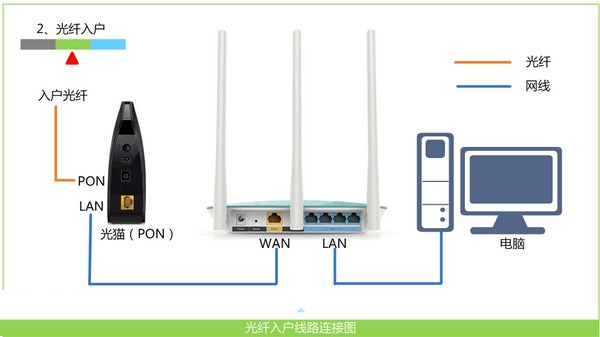
1、把从猫/光猫网口接出来的网线,插在无线路由器的WAN接口。 如果你家的宽带没有用到猫,则需要把入户的宽带网线,插在路由器的WAN接口。

2、如果你家里有电脑,用网线把电脑连接到路由器的任意一个LAN接口即可。
怎么设置天翼宽带猫的无线路由器?无线猫设置图文教程

正确连接路由器

温馨提示:

(1)、此时电脑不能上网,是正常现象,无需担心;带路由器设置上网成功后,电脑自动能上网。

(2)、如果是用电脑来设置,并不需要电脑可以上网的;这个涉及到 局域网通信技术,如需了解其中的原理,请自己百度搜索:局域网 查阅资料。

第二步、手机连接路由器信号

现在需要让你的手机,连接到路由器的wifi信号,连接后才能对路由器进行设置。

手机连接到路由器的默认wifi信号

手机连接到路由器的默认wifi信号

温馨提示:

(1)、新买的、恢复出厂设置后的无线路由器,在接通电源后,会发射一个默认的wifi信号。绝大多数路由器的默认wifi信号,是没有密码的,手机可以直接进行连接。

部分路由器的默认无线名称,可以在路由器底部铭牌中查看到;如果你路由器的默认wifi有密码,也是可以在路由器底部的铭牌中查看到的。

(2)、用手机设置路由器的时候,是不需要手机可以上网的,只要手机连接到路由器的wifi信号,手机就可以对路由器进行设置了,请新手、小白用户悉知。

第三步、手机设置路由器上网

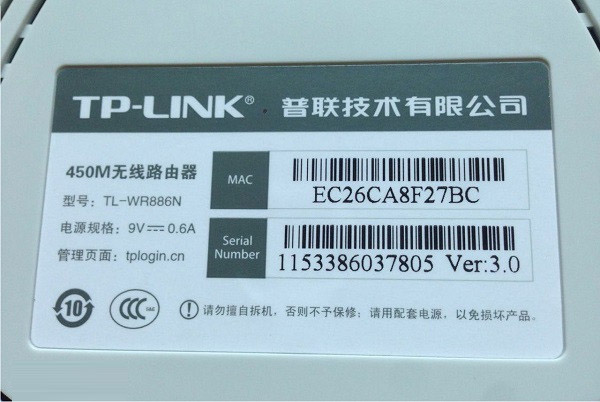
1、首先,在路由器底部铭牌中,查看下该路由器的管理页面地址,如下图所示。
怎么设置天翼宽带猫的无线路由器?无线猫设置图文教程

查看路由器的管理页面地址

温馨提示:

(1)、路由器铭牌中:管理页面、管理地址、登录地址、路由器地址 等选项后面的信息,就是这个路由器的管理页面地址了,注意查找到这些选项。

(2)、不同的路由器,管理页面地址不一样,请以自己路由器底部铭牌中给出的为准。

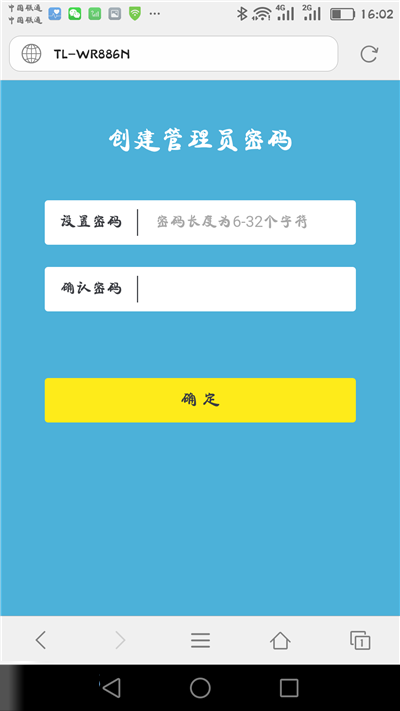
2、接着,在手机浏览器中,输入上一步中查看到的管理页面地址,打开路由器的设置页面 ——> 然后根据页面中的提示进行操作,如下图所示。
怎么设置天翼宽带猫的无线路由器?无线猫设置图文教程

打开路由器的设置页面

重要提示:

如果你在操作的时候,打不开路由器的设置页面,可以阅读下面的文章,查看解决办法。

3、此时,系统会检测你家宽带的 上网方式,等待几秒钟的时候,根据检测结果设置上网参数。

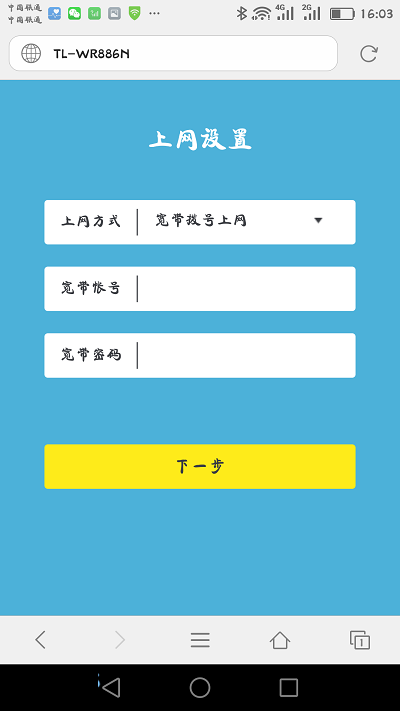
(1)、如果检测到上网方式是:宽带拨号上网(ADSL拨号、PPPoE拨号) ——> 则你需要在页面中,填写运营商提供的 宽带账号、宽带密码 (上网账号、上网密码),如下图所示。
怎么设置天翼宽带猫的无线路由器?无线猫设置图文教程

设置路由器上网参数

(2)、如果检测到上网方式是:自动获得ip地址(动态IP、DHCP上网) ——> 直接点击页面中的“下一步”即可,无需设置任何上网参数,如下图所示。
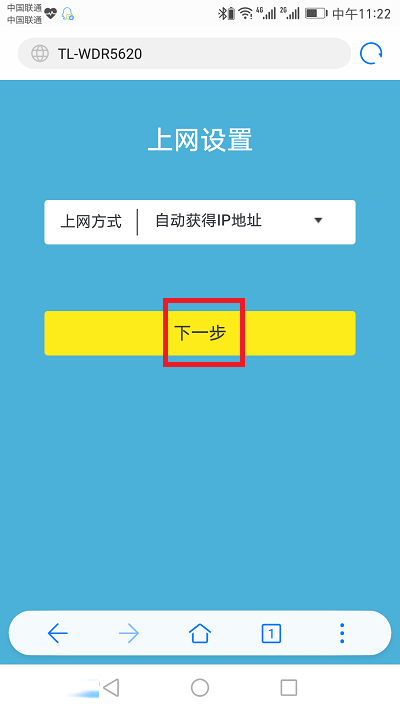
怎么设置天翼宽带猫的无线路由器?无线猫设置图文教程

设置路由器上网参数

(3)、如果检测到上网方式是:固定ip地址(静态IP) ——> 则需要在页面中,填写运营商提供的 ip地址、子网掩码、默认网关、首选DNS服务器、备用DNS服务器,如下图所示。
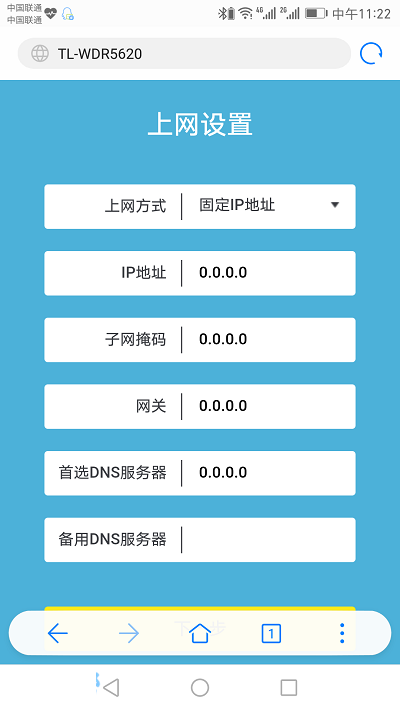
怎么设置天翼宽带猫的无线路由器?无线猫设置图文教程

4、然后,系统会提示你,设置路由器的 无线名称、无线密码 (Wi-Fi名称、Wi-Fi密码)。

怎么设置天翼宽带猫的无线路由器?无线猫设置图文教程

设置路由器的 无线名称、无线密码

温馨提示:

如果想避免wifi被蹭网,则wifi密码建议用:大写字母、小写字母、数字、符号 的组合进行设置,并且密码的长度要大于8位。

5、根据系统中的提示 操作,介绍对路由器的设置,如下图所示。
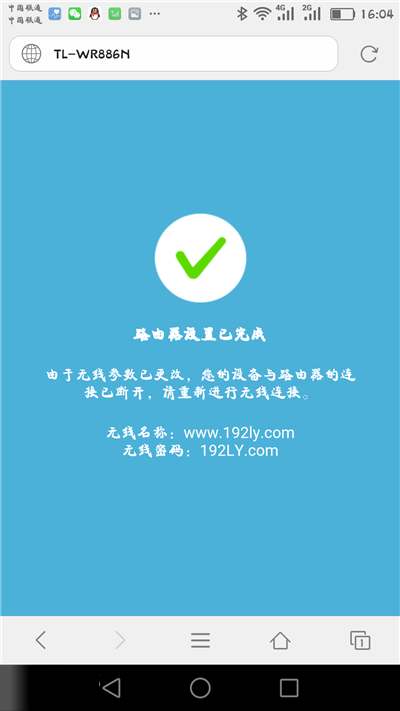
怎么设置天翼宽带猫的无线路由器?无线猫设置图文教程

路由器设置完成

6、最后,需要让你的手机,重新连接路由器现在的wifi信号。

我的路由器前面把wifi名称设置成:www.192ly.com ,所以现在我的手机,需要重新连接到 www.192ly.com 这个wifi信号,如下图所示。

手机重新连接路由器的wifi信号

手机重新连接路由器的wifi信号

第四步、检查设置是否成功

手机重新连接路由器的wifi信号后,测试下手机能否浏览网页、能否登录 QQ/微信等软件。

(1)、如果此时手机可以浏览网页,也可以登录QQ/微信等APP软件,表明路由器的设置是成功的,现在连接路由器可以正常上网了。

(2)、相反,如果此时手机不能浏览网页,也不能够登录QQ、微信等APP软件;说明现在连接路由器连不上网,可以阅读下面的文章,查看解决办法。

以上内容由WiFi之家网整理收藏!

原创文章,作者:路由器,如若转载,请注明出处:https://www.224m.com/227375.html

(0)
路由器路由器
想验证安装的操作系统是否正版(想验证安装的操作系统是否正版软件)
上一篇 2023年3月10日 11:03
水星路由器手机设置步骤-手机怎么设置水星1900m路由器怎么设置.
下一篇 2023年3月10日 11:15

相关推荐

  • 腾达路由器参数设置(腾达路由器官网页登录)

    腾达路由器参数设置(腾达路由器官网页登录) 要进行腾达路由器的参数设置,首先需要登录腾达路由器的官网页面。具体步骤如下: 打开浏览器,输入腾达路由器的IP地址。 输入管理员账号和密…

    网络 2023年12月2日
    556
  • 迅捷Fast FWD105限速(IP宽带控制)设置

    本文介绍了迅捷Fast FWD105路由共享一体机的限速(IP宽带控制)设置方法,通过在FWD105上配置IP宽带控制,可以控制局域网中的计算机对宽带的占用,即可以限制计算机可用宽带的最大值,合理的分配网络宽带资源。电脑配置静态IP地址迅捷Fast FWD105的限速(IP宽带控制)是通过IP地址来

    2021年6月14日
    6.8K
  • tenda腾达路由器忘记密码解决方法

    原标题:"tenda腾达路由器忘记密码应该怎么办"相关路由器设置经验分享。 - 来源:WiFi之家网  腾达路由器相信大家都认识,不能说最好,但是应该是最受欢迎的一款路由器,有时用户忘"

    路由器设置 2021年1月31日
    31.1K
  • TP-Link TL-WDR5630路由器连不上网怎么办?

    问:TP-Link TL-WDR5630路由器不能上网怎么办?我家用的TP-Link TL-WDR5630路由器,但是现在连不上网,请问要怎么设置才可以上网?答:一个路由器连不上网时,影响的因素有很多,总结起来主要有以下几个方面:1、宽带自身的问题2、路由器设置问题3、使用的网线问题4、被限制用路由

    2021年5月28日
    8.1K
  • 4k电视路由器怎么设置(路由器怎么设置电视可以用)

    4k电视路由器怎么设置(路由器怎么设置电视可以用) 现在越来越多的人开始选择4k电视来享受高品质的视觉体验。但是,如果你想要连上网络,就需要一个路由器。那么,该怎么设置才能让4k电…

    网络 2023年12月5日
    2.2K
  • 路由器为什么要优化设置(小米路由器优化设置)

    路由器作为一个家庭网络设备的重要组成部分,其设置对于网络的稳定性和速度影响非常大。因此,优化路由器的设置是非常必要的。 小米路由器作为一款性价比较高的家用路由器,其优化设置也非常重…

    网络 2023年12月22日
    2.7K
  • 小米路由器有线中继与无线中继设置步骤图解

    原标题:"小米路由器有线中继与无线中继设置方法"相关路由器设置经验分享。 - 来源:WiFi之家网

    在家庭部署宽带网络的时候,常常会因为大居室的缘由,而需要使用网络覆盖整个"

    2021年2月25日
    186.1K
  • 苹果笔记本装Win7系统经常发生死机原因及解决方法

    原标题:"苹果笔记本装Win7系统经常发生死机的解决方法"相关电脑问题教程分享。 - 来源:WiFi之家网。苹果笔记本装Win7系统经常发生死机怎么解决?众所周知,苹果笔记本带你都是有自带的mac系统,

    2021年8月16日
    8.9K
  • 彻底屏蔽Windows 10升级官网教程公布(图)

    原标题:"彻底屏蔽Windows 10升级官网教程公布"相关电脑问题教程分享。 - 来源:WiFi之家网。不少用户表示近来频繁收到弹窗提醒,有些电脑一开机,自动升级到Windows 10了,讨伐之声一片

    2021年7月6日
    5.7K
  • tplogin.cn扩展器打不开怎么解决?

    设置TP-Link无线扩展器时,tplogin.cn设置页面打不开的解决办法。在设置TP-Link扩展器时,如果tplogin.cn设置界面打不开,可能是由以下几个方面的原因引起的

    2021年3月21日
    11.9K