如何提升单台无线路由器的覆盖效果?tp-link路由器WiFi信号增强方法

摘要:如果仅使用于一台路由器进行无线网络覆盖,单台无线路由器覆盖范围有限,信号可能很弱,本文下面就介绍下tp-link增强无线WiFi信号的方法,大家参考下......

详情:

在大多数家庭环境中,仅使用于一台路由器进行无线网络覆盖,单台无线路由器覆盖范围有限,部分区域的无线信号可能很弱甚至搜不到信号。

那么怎么增强无线WiFi信号呢?本文介绍提升单台无线路由器覆盖效果的方法。

如何提升单台无线路由器的覆盖效果?tp-link路由器WiFi信号增强方法

一、调整最佳的摆放位置

如果房屋空间不够开阔,有隔断、墙壁等障碍物,会导致无线信号穿透时衰减太大,覆盖范围大大缩小。部分用户将路由器放在弱电箱、壁橱或嵌入墙体里,天线无法展开,四周面板也会屏蔽无线信号,导致信号质量较差。

建议选择一个最佳的摆放位置,可以参考以下要求:

1、尽量选择房屋结构的中央位置,使终端在各个位置接收信号时穿过最少的墙面。如下图:

如何提升单台无线路由器的覆盖效果?tp-link路由器WiFi信号增强方法

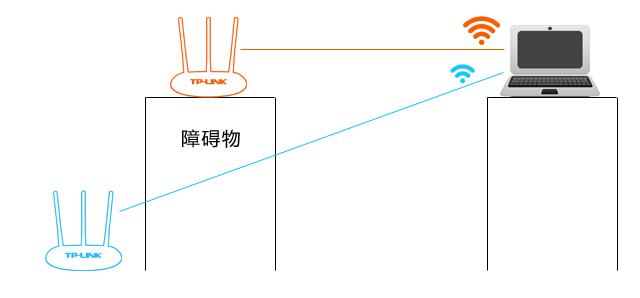
2、避免将路由器“藏起来”,摆放位置偏高一些,并使路由器四周开阔。如果摆放位置过低,无线信号在传输过程中会遇到更多家具、电器等障碍物,导致信号衰减更大。如下图:
如何提升单台无线路由器的覆盖效果?tp-link路由器WiFi信号增强方法

二、调整合理的天线角度

家用路由器一般使用全向天线,全向天线的无线信号分布类似被压扁的椭球形,无线信号在与天线垂直的方向上覆盖效果最好。如下图所示:

如何提升单台无线路由器的覆盖效果?tp-link路由器WiFi信号增强方法

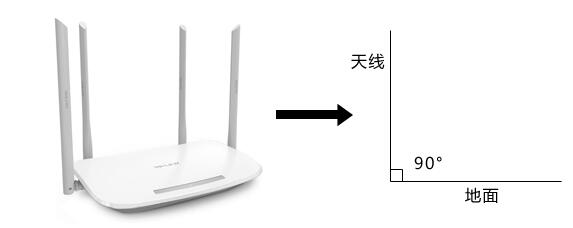
建议将无线路由器的天线调整到与地面垂直,即与地面保持90°,如下图:

如何提升单台无线路由器的覆盖效果?tp-link路由器WiFi信号增强方法

注意:部分终端的内置天线可能角度不同,或者手机、Pad等移动终端摆放角度不同,会对无线信号接收产生差异,可尝试调整路由器的部分天线与地面夹角为0°(即调整为水平)。

三、增大信号强度

不同的路由器增大信号强度的方法不同,请根据实际情况参考以下方法:

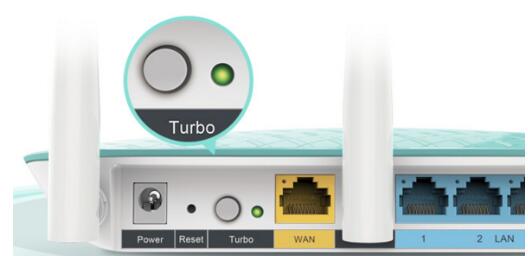
1、部分路由器有Turbo按钮,按下Turbo按钮即可一键增强无线覆盖范围。如下图:
如何提升单台无线路由器的覆盖效果?tp-link路由器WiFi信号增强方法

2、登录路由器管理界面,点击 应用设置 >> 信号调节,选择 增强,如下图:

如何提升单台无线路由器的覆盖效果?tp-link路由器WiFi信号增强方法

注意:部分路由器可能没有信号强度调节选项,可尝试在无线设置中查找设置。

四、避免环境干扰

1、大部分家用设备都工作在2.4GHz频段,会对路由器2.4G无线信号产生干扰,导致信号衰减,网速变慢。无线路由器应尽量远离微波炉、蓝牙设备、无线鼠标键盘等设备,减少同一频段的微波干扰。

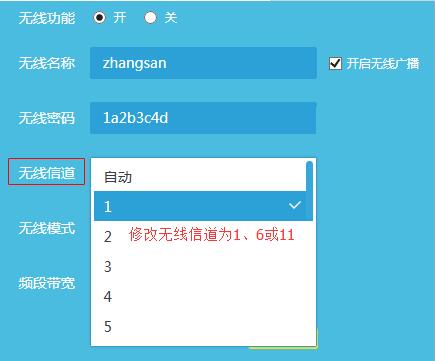
2、如果相邻环境中有多个路由器的无线信号使用同一信道,也会影响无线覆盖效果。建议修改无线信道。登录路由器管理界面,点击 路由设置 >> 无线设置,将无线信道固定为1、6或11,点击 保存,如下图:
如何提升单台无线路由器的覆盖效果?tp-link路由器WiFi信号增强方法

五、更换高增益天线

如果无线路由器的天线是可拆卸的,可根据需要更换高增益的天线。

注意:我司目前只有部分双频无线路由器的天线可拆卸更换,如TL-WDR4310、TL-WDR3310、TL-WDR3300等。

根据以上调整后,覆盖效果还是不好,怎么办?

如果房屋面积过大或是复式结构,单台无线路由器不可避免的有覆盖盲点,可以使用无线扩展器中继放大信号,轻松扩大无线覆盖范围!

以上内容由WiFi之家网整理收藏!

原创文章,作者:路由器,如若转载,请注明出处:https://www.224m.com/227394.html

(0)
路由器路由器
cmd命令大全之个人笔记(cmd命令大全及用法)
上一篇 2022年12月26日 09:36
华为随行wifi3优缺点(华为随身wifi哪个型号最好用)
下一篇 2022年12月26日 09:45

相关推荐

  • 电脑找不到无线网名称怎么办?

    问:我的电脑找不到无线网络名称,无法连接到无线网络。我现在如何设置才能找到无线网络? 答:前几天回答了另一位用户的问题:手机找不到无线网络怎么办?你的问题是电脑找不到无线网络。这两…

    2022年1月16日
    80.7K
  • 最新的手机找不到无线网名称解决方法【图】

    原标题:"手机找不到无线网名称怎么办?【图】"的相关路由器192.168.1.1登陆页面设置教程资料分享。- 来源:WiFi之家网。

    问:手机找不到无线网名称怎么办?

    答:你给出的信息太"

    2021年2月1日
    64.0K
  • 最简单路由器设置方法视频(路由器怎么桥接设置方法视频)

    最简单路由器设置方法视频(路由器怎么桥接设置方法视频) 如果你是第一次设置路由器,可能会有些困惑。不用担心,下面我们将介绍最简单的路由器设置方法视频,让你轻松了解如何进行路由器设置…

    网络 2025年3月29日
    1.5K
  • 超5类网线能走多少兆(图文)

    【导读】超5类网线能走多少兆,下面就是WiFi之家网整理的网络知识百科,来看看吧!大家好,我是191路由器网小编,上述问题将由我为大家讲解。超五类网线最高传输速率是1000Mbps,所以只能在千兆或千兆

    2021年6月28日
    111.7K
  • 安装路由器桥接后怎么设置(安装路由器怎么连接网络)

    安装路由器桥接后怎么设置 安装路由器桥接后,需要进行一些设置才能连接上网络,下面是具体步骤: 步骤一:连接路由器 将路由器通过网线连接到电脑,然后通过浏览器访问路由器管理界面。 步…

    网络 2024年11月20日
    548
  • 360杀毒软件打不开360杀毒软件打不开解决方法(图)

    原标题:"360杀毒软件打不开?360杀毒软件打不开解决方法"相关电脑问题教程分享。 - 来源:WiFi之家网。360杀毒软件打不开如何解决?杀毒软件有很多种,每个人都有自己喜欢的杀毒软件,安装杀毒软件

    2021年7月5日
    2.3K
  • TP-Link TL-WR941N 无线路由器WiFi网络设置

    1、登录路由器的管理界面后,进入 无线设置 >> 基本设置。修改 SSID号 即无线网络名称。设置完成后点击保存。此时无需重启路由器,直接进行下一步设置: 2、进入 无…

    2022年11月8日
    2.4K
  • 光纤猫接无线路由器怎么设置?

    光Modem(光猫)也称为单端口光端机,是针对特殊用户环境而研发的一种三件一套的光纤传输设备。该设备采用大规模集成芯片,电路简单,功耗低,可靠性高,具有完整的告警状态指示和完善的网管功能。今天小编将

    2020年6月20日
    11.8K
  • 4g与5g的区别图表对比

    原标题:"4G与5G的区别,5G网络是什么?"关于路由器设置教程分享。 - 来源:WiFi之家网 - 编辑:小元。   4g网络在去年年底已经开始普及,最近又有消息称5g网络要来啦,那么5g网络是什"

    路由器设置 2021年2月4日
    43.6K
  • 电信路由器管理员密码设置(电信路由器怎么修改密码)

    电信路由器管理员密码设置(电信路由器怎么修改密码) 每个电信路由器都有一个默认的管理员账号和密码。但是为了保障网络安全,建议用户在第一次使用时就修改管理员密码。下面是详细的操作步骤…

    网络 2025年3月21日
    3.3K