TP-LINK企业路由器设置 TP-LINK TL-R483 Wan口设置图文教程

摘要:TP-LINK TL-R483是一个企业路由器,内置AC功能,既是路由器又是无线控制器,可统一管控最多10台TP-LINK企业AP,轻松扩展企业无线网络,下面就带来了TP-LINK TL-R483端口设置方法,希望对大家有所帮助......

详情:

TP-LINK TL-R483是一款企业路由器,处理器为网络专用处理器。内置AC功能,既是路由器又是无线控制器,可统一管控最多10台TP-LINK企业AP,轻松扩展企业无线网络。

传输速率:10/100Mbps端口结构:非模块化广域网接口:1-4个局域网接口:1-4个, 支持ISP数据选路、智能负载均衡;支持IP与MAC绑定,有效防范ARP攻击;支持带宽控制,灵活管控用户带宽;支持连接数限制,可有效限制P2P软件。

TP-LINK企业路由器设置 TP-LINK TL-R483 Wan口设置图文教程

对于多个wan中的路由器,为用户提供了多种ISP服务商选择,可同时选择电信、移动同时接入,以提供带宽及实现多接入备份。下面分享下多wan中的设置步骤。

TP-LINK TL-R483 Wan口设置方法

方法/步骤

一、准备工作

第一次登录时,需要确认完成以下几项:

(1) 路由器已正常加电启动,LAN口已与电脑通过网线连接。

(2)电脑主机IP地址已设为与路由器LAN口同一网段,即192.168.1.X(X为2至254之间的任意整数),子网掩码为255.255.255.0,默认网关为路由器管理地址192.168.1.1。也可选择“自动获得IP地址”来通过路由器DHCP自动分配IP地址。

(3) 为保证能更好地体验Web界面显示效果,建议将显示器的分辨率调整到1024×768或以上像素。打开IE浏览器,在地址栏输入http://192.168.1.1登录路由器的Web管理界面。

TP-LINK TL-R483 Wan口设置方法

二、配置

路由器首次登录界面如下图所示。首次登录时,需自行设置管理员账号,依次输入用户名及密码,并再次输入密码确认。输入完成之后点击确认,即可在登录页面使用设置好的账号密码进入路由器配置页面。

TP-LINK TL-R483 Wan口设置方法

成功登录后会弹出设置向导界面,如下图所示。如果没有自动弹出,可以单击主页左侧的快速配置按钮进入。在此界面选择WAN口数量,这里以选择两个WAN口为例。

TP-LINK TL-R483 Wan口设置方法

点击<下一步>,对WAN1口进行设置。如以图所示,提供了三种常见的网络连接方式,请根据ISP 网络服务提供商,提供的服务进行选择。

一般的方式为PPOE拨号方式,也有的是静态IP或者动态获取,具体情况由服务商提供为准。

TP-LINK TL-R483 Wan口设置方法

如果上网方式为“PPPoE拨号”,即ADSL虚拟拨号方式,则需要填写以下如图所示的内容,一般也是服务商给你提供的账号密码。

TP-LINK TL-R483 Wan口设置方法

如果上网方式为“动态IP”,即可以自动从网络服务商处获取IP地址,则不需要填写任何内容。

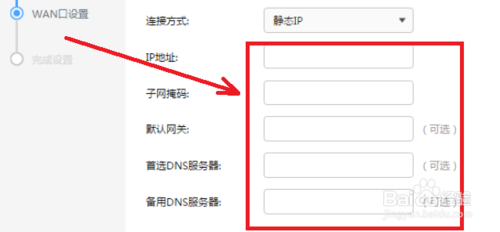
如果上网方式为“静态IP”,即拥有网络服务商提供的固定IP地址,则需要填写ip地址、子网掩码、网关、域名服务的准确参数,否则无法上网。
TP-LINK TL-R483 Wan口设置方法

对WAN1口设置完成之后,点击<下一步>,进入WAN2口的设置界面,如图所示。如需进行设置,则设置步骤与WAN1口的设置步骤完全一致,如无需进行设置,则可直接点击<下一步>。

在下图所示界面,将会显示上一步设置成功的接口信息,若有修改需要,可单击<上一步>回到WAN口设置界面;如没有修改,单击<下一步>,路由器会自动进行配置并重启,如图所示。重启完成后,会跳转到登录界面,如需对路由器进行其他操作,重新登录即可。

TP-LINK TL-R483 Wan口设置方法

TP-LINK TL-R483 Wan口设置方法

以上内容由WiFi之家网整理收藏!

原创文章,作者:路由器,如若转载,请注明出处:https://www.224m.com/227395.html

(0)
路由器路由器
小米路由器4a好用吗(小米路由器4a百兆和千兆怎么区分)
上一篇 2023年3月8日 08:11
tplogincn路由器登录入口-tp-link19216811路由器设置.
下一篇 2023年3月8日 08:21

相关推荐

  • 平板如何设置两个路由器(平板如何设置应用锁)

    平板如何设置两个路由器 在某些场景下,我们可能需要在平板上设置两个路由器。例如,我们需要在家中使用VPN翻墙,但又不希望影响到其他家庭成员的网络使用,此时我们可以通过设置两个路由器…

    网络 2023年12月2日
    7.8K
  • 怎么才能把照片放大清晰度不变(怎么把图片放大清晰度不变)

    怎么才能把照片放大清晰度不变?照片尺寸太小的话看起来费劲,所以要将它进行放大处理,可是放大后的照片严重失真,清晰度降低,又影响了图片的美观度,这时候该怎么办呢?相信有不少人遇到过类…

    2023年5月10日
    694
  • 如何隐藏WiFi信号让别人搜不到?

    对大多数用户而言, 隐藏 信号的目的是让别人搜不到自己的信号,从而降低被蹭网的风险。事实上,这样的确可以起到较好的效果,因为非法终端找不到信号自然就无法蹭网。但是隐藏信号给自己使用无线网络也造成不便

    2020年6月11日
    17.9K
  • TP-Link 450M无线路由器怎么设置?

    经常有一些同学,在微信上咨询鸿哥,问我TP-Link 450M无线路由器怎么设置?鸿哥一直觉得,任何一台无线路由器,设置它上网的时候,都应该按照下面的步骤来操作。路由器线路连接设置电脑IP地址设置路由器上网检查设置是否成功重要提示:(1)、各位新手同学请注意,450M并不是型号,而是指的你这台tpl

    2021年6月7日
    35.9K
  • 迅捷无线路由器桥接设置(迅捷fw300无线路由器桥接)

    迅捷无线路由器桥接设置(迅捷fw300无线路由器桥接) 无线路由器桥接是指在局域网中使用无线路由器来扩大无线网络的覆盖范围。迅捷fw300无线路由器桥接设置非常简单,只需要按照以下…

    网络 2024年11月22日
    7.9K
  • 路由器设置登陆密码(路由器设置登陆网址)

    路由器设置登陆密码 路由器是连接互联网的重要设备之一,也是网络安全的一道重要防线。在使用路由器前,一定要先设置好登陆密码,以保障网络安全。以下是设置路由器登陆密码的方法: 第一步:…

    网络 2025年12月5日
    1.4K
  • 腾达(Tenda)路由器端口映射设置教程

    如果你所在在网络使用腾达(Tenda)路由器来连接了Internet,而在你的内网中又部署得有web服务器、FTP服务器等,要使内网中的网站或者FTP服务器可以被互联网上的其它用户访问到,那么这时候就需要在腾达路由器设置端口映射。端口映射设置方法:1、使用默认的管理地址192.168.0.1进入we

    2021年6月1日
    25.4K
  • 进不去192.168.1.1

    我家的tp-linkr402msoho宽带路由器的管理页面192.168.1.1突然进不去了,昨天我在半夜12点,还上的去,我点了一下禁用防火墙,就立刻进不去了,进去时等了好长时间,最后就说无法显示网页,别的什么也没有。那路由器连了3台电脑,都能上网,都ping的通192.168.1.1,就是"

    192.168.1.1 2021年2月5日
    4.6K
  • 小米路由器WiFi如何修改DNS

    有些时候,好一些的DNS可以下载的更为迅速,那么小米怎么修改DNS呢?学习啦小编为大家整理了小米路由器WiFi如何修改DNS的相关内容,供大家参考阅读! 小米路由器WiFi修改DNS的方法 浏览器输入192.168.31.1进入小米路由器的控制页面 注意哦

    2021年10月2日
    24.2K
  • 水星(Mercury)路由器192.168.1.1打不开如何解决?

    水星(Mercury)无线路由器使用192.168.1.1作为设置网址,在对水星系列的路由器进行设置时,需要先在浏览器中输入:192.168.1.1来打开设置界面。发现在浏览器中输入192.168.1.1后,打不开水星无线路由器的设置

    2021年3月11日
    13.8K