
详情:
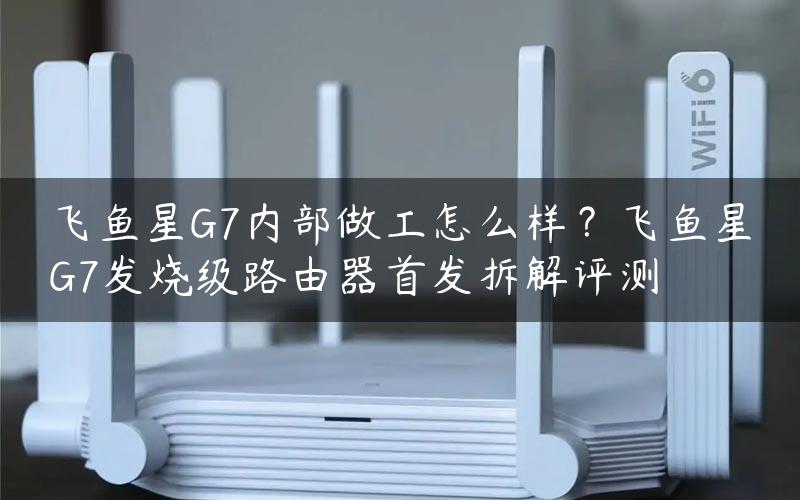
飞鱼星最新推出的G7发烧级无线路由器,是专为提升家庭上网体验和对网络要求较高的玩家而生。本文特别针对其硬件配置进行了暴力拆解。并对于其在WIFI信号、网速提升等方面的性能进行了一一测试。飞鱼星G7给我最大的感受就是无以伦比的超强穿墙能力。
飞鱼星G7无线路由器内置1.76GHz双核四线程高效CPU,搭配256M DDRIII大内存,处理数据更加高效,支持同时接入的设备更多。并且提供了1个千兆WAN口和4个千兆LAN口,在网口处配备全金属屏蔽罩,保证千兆光纤网络接入无压力。
当然,在使用过程中,也遇到过一些问题,下面我们就一一道来。
一、开箱及外观
飞鱼星G7无线路由的包装给我的最深印象就是大,至少要比普通的路由器的包装大上4倍以上。整个包装以白色为底色,正面是飞鱼星G7的实物图片,以及其特色功能的展示。侧面除了底部是产品LOGO外,其它三面印有玩路由字样。当然,新浪众测的标签也不能少。在包装的背面,是其特色功能的介绍以及产品规格和厂家等相关信息。我们看到飞鱼星G7无线路由器的尺寸为295×186.3×50mm,路由器实际尺寸并不算大,应该是其配置了8支7dbi大增益天线致使整个包装尺寸如此之大。
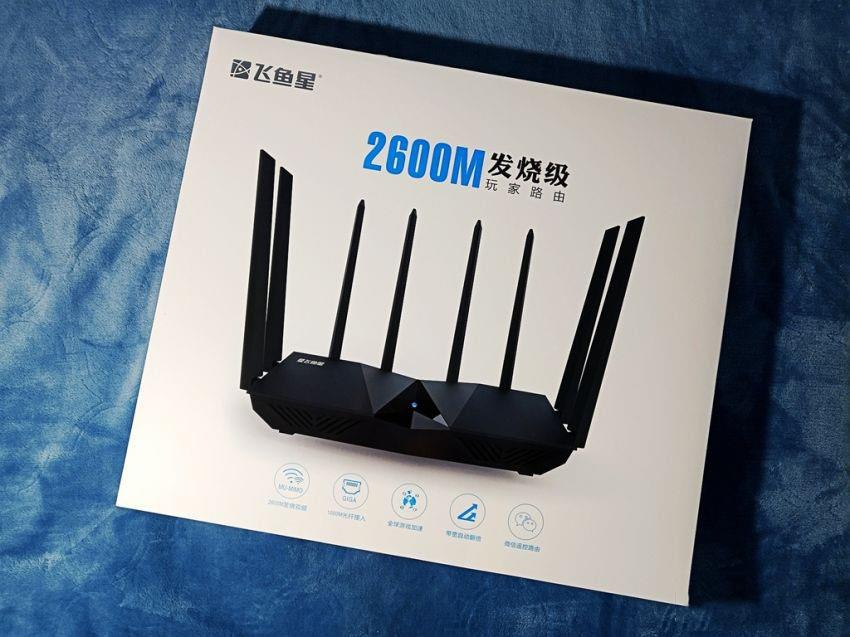
飞鱼星G7包装正面
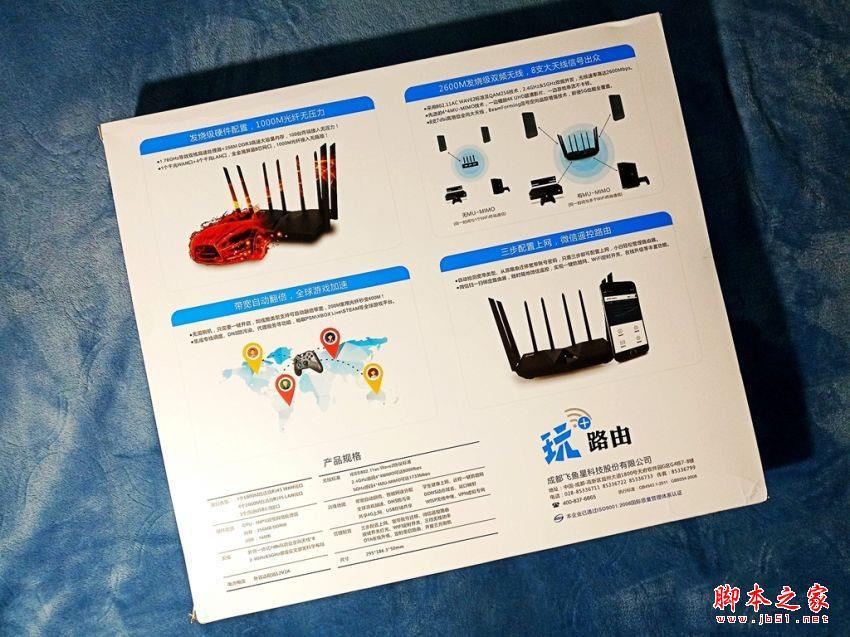
飞鱼星G7包装背面
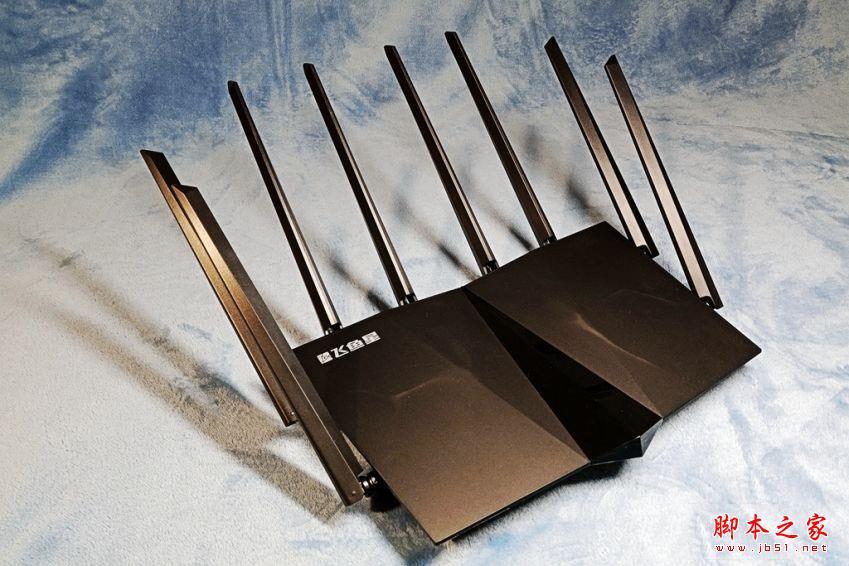
飞鱼星G7的外观采用全黑式设计,中部采用了镜面、棱角处理,配合8支天线的变体,发挥你的想象可以完成不同的酷炫造型,变形金钢又变成了未来的战机了。此时飞鱼星G7路由器已然成了我的新玩具。
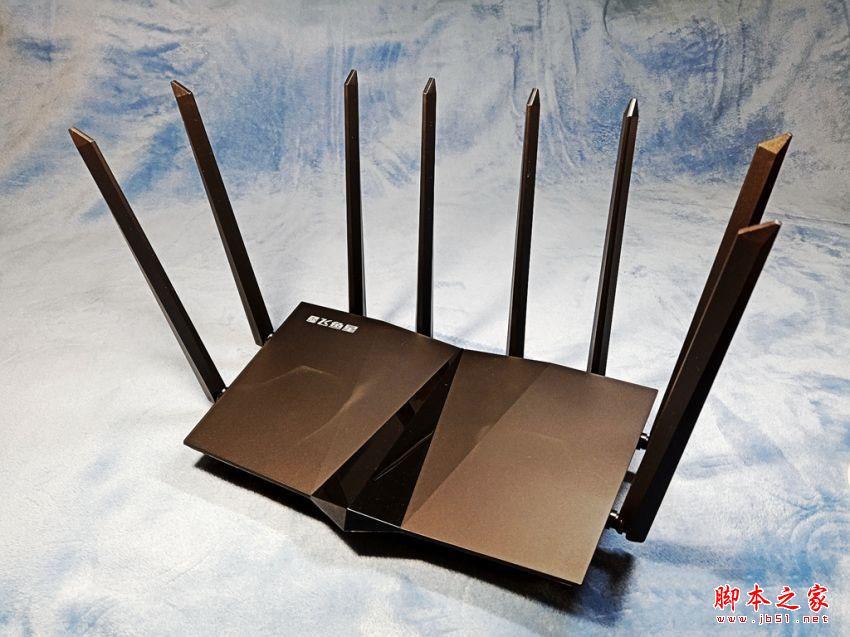
飞鱼星G7外观展示
二、暴力拆解
在硬件配置方面,飞鱼星G7无线路由器内置1.76GHz等效双核高速处理器,搭配256M DDR3高速大容量内存,100台终端接话无压力。采用了1WAN口+4LAN口,全金属屏蔽8芯千兆网口。采用了采用802.11AC WAVE2标准及QAM256、4*4MU-MIMO技术,2.4GHz+5GHz双频并发,无线速率高达2600Mbps。如此高的配置,更勾起了我对其拆解的动力。
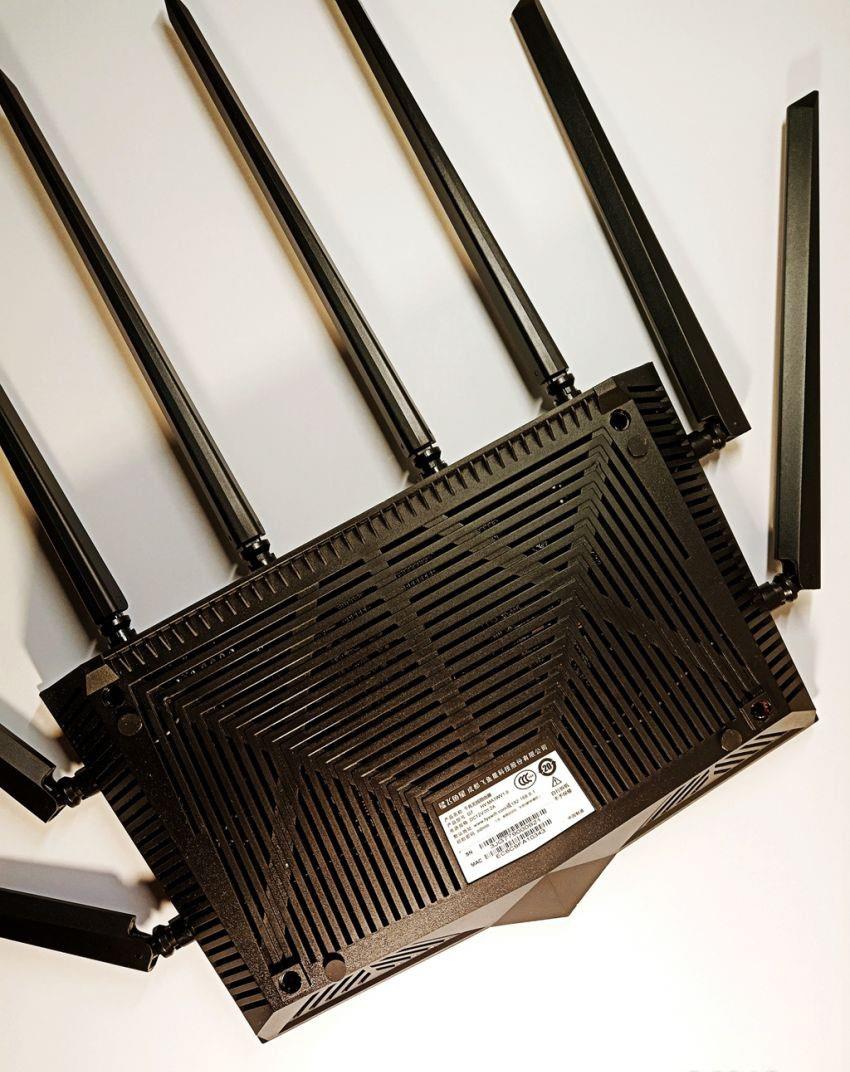
在飞鱼星G7路由的底部有4处固定螺丝,其中有一处内部涂上了红色的油性物质,估计是为防止私自拆解作的手脚。
飞鱼星G7底部螺钉位置
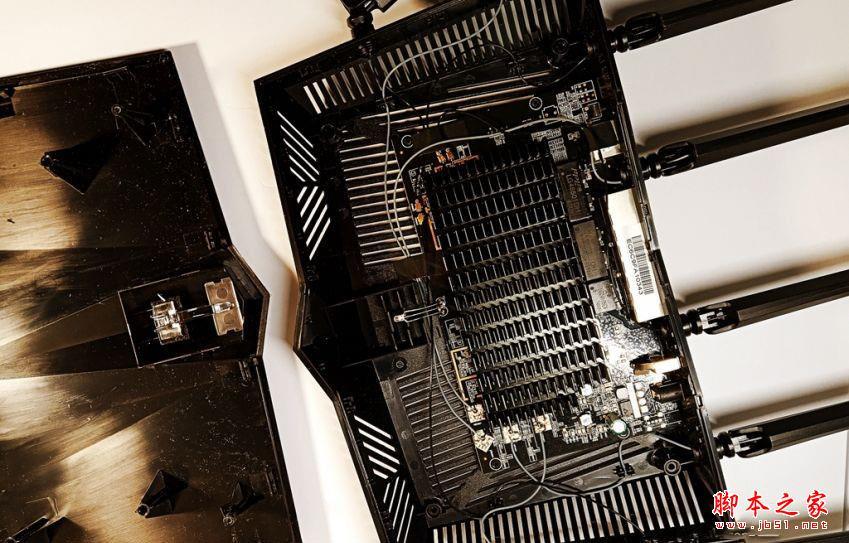
虽然飞鱼星G7使用了固定螺丝,但其还采用了卡扣式设计,使得外壳贴合更紧密。要想打开需要费点力气。因为手里没有撬棒,只好采用了暴力拆解,以至于几处卡扣损坏。打开上盖后,可以看到主板采用了黑油PCB板。内部采用了一体式大面积散热片,这种被动式散热方式在路由器中也是比较常见的。
飞鱼星G7内部
飞鱼星G7主板特写
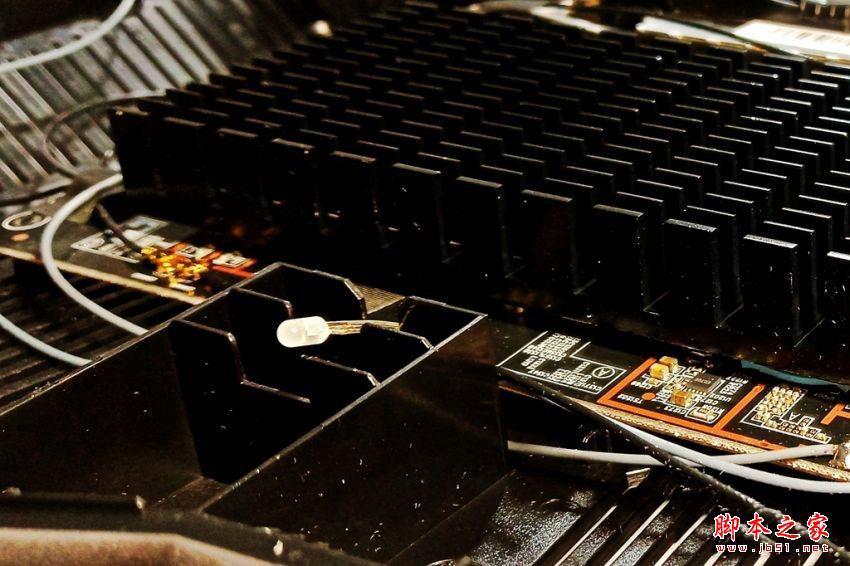
在主板前方,仅有一颗指示灯,这是颗双色发光二级管,可以根据发光颜色判断路由器的工作状态。对于发烧级路由器来说,一颗指示灯觉得不够,如果能加上一些特殊功能的指示会更加人性化。
飞鱼星G7指示灯特写
飞鱼星G7采用了4支2.4G频段+4支5G频段外置一体式天线,8根天线交叉排列,支持MU-MIMO(多用户多入多出)、波束成形技术。两个频段的天线与主板的连接也有所不同,一组为IPX插头,另一组采用了焊接式连接。这两种连接方式同时存在还是很少见的,是为区分不同频段还是为提升信号稳定性方面不得而知。7dbi高增益天线,可以提升信号覆盖范围和穿墙性能,不过增益越高,对于近距离传输也会有影响,后面会有针对性的测试,这里不是详述。
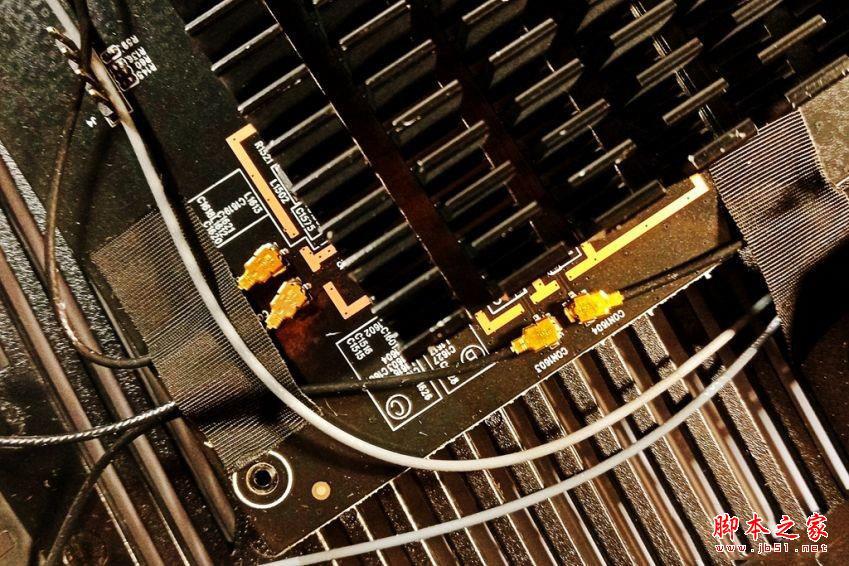
飞鱼星G7天线IPX插头
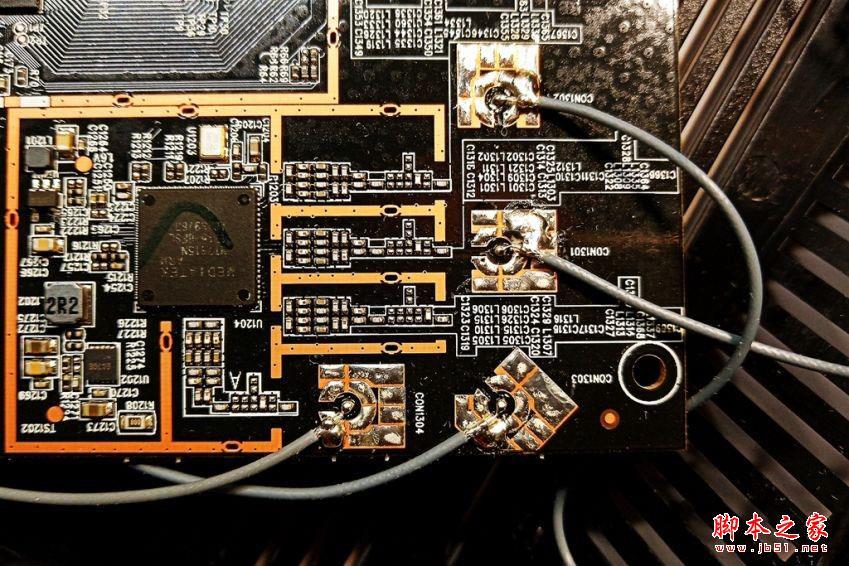
飞鱼星G7天线焊接接口
飞鱼星G7采用的是12V直流电源供电,在主板电源部分还采用了1712 稳压二级管和电源电容滤波等元件。供电稳定性也是保证路由器运行稳定的重要环节。
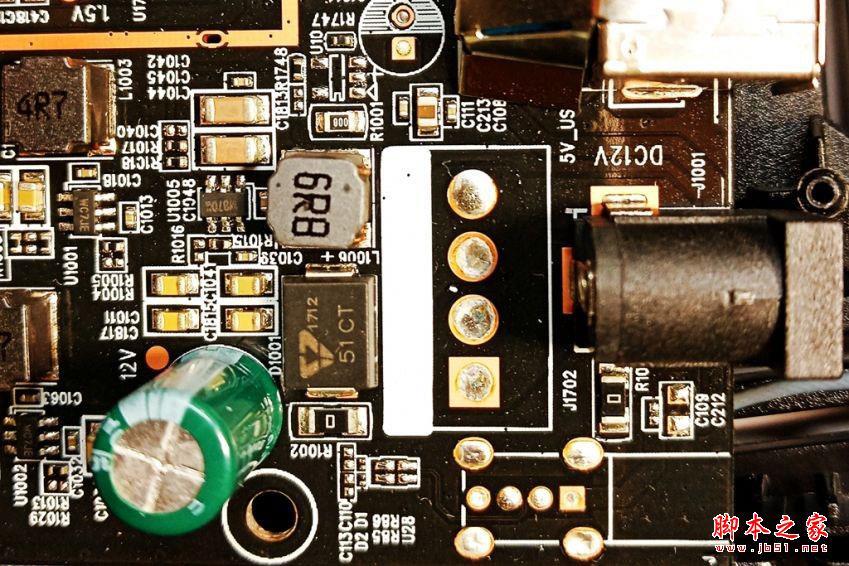
飞鱼星G7主板电源部分
在主板的背面,仅有几个贴片元件,主零件都集中在了主板的正面。在背面的三个螺丝是固定散热片的,拆下固定螺丝,就可以取下主板上的散热片了。
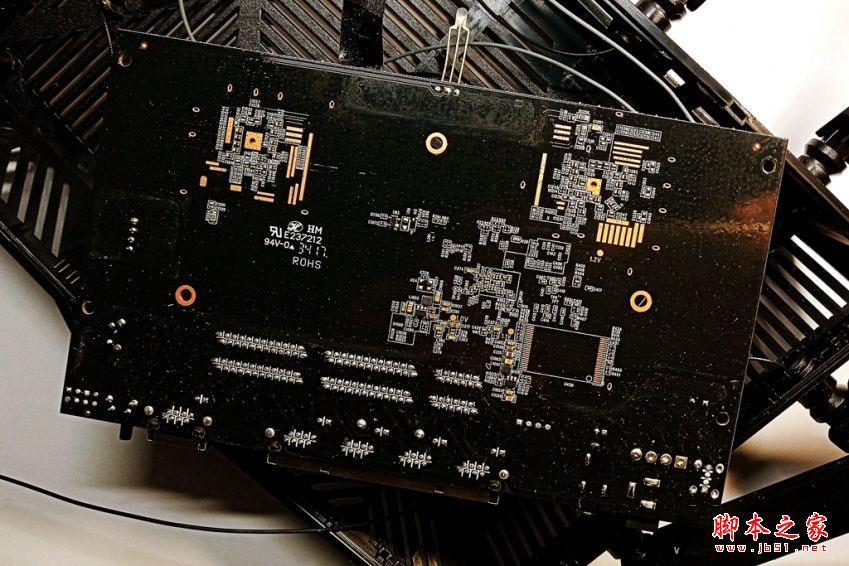
飞鱼星G7主板背面
散热片与元件之间采用的是导热硅胶垫连接,由于主板芯片高度并不相同,使用导热硅胶垫后元件表面与散热器之间消除了空气间隙,接触更好从而提高了整体的热转换能力,有效保证了芯片在正常温度下工作。
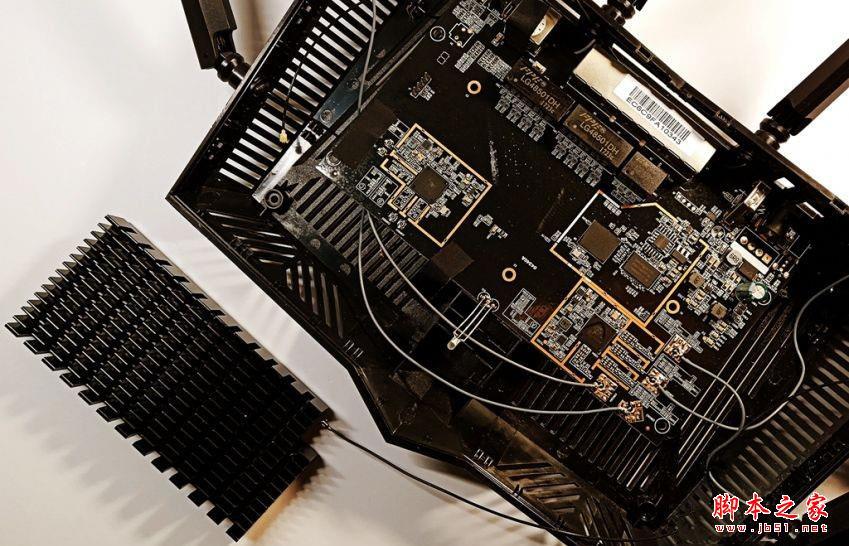
飞鱼星G7主板散热片
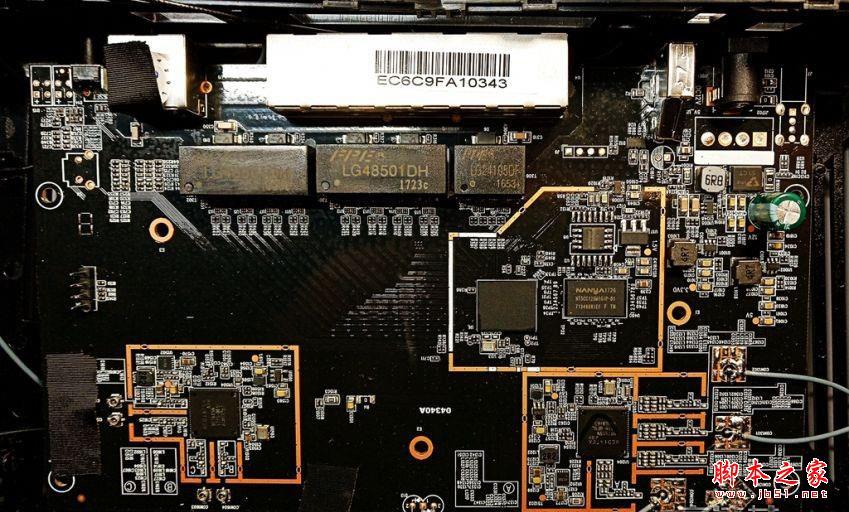
飞鱼星G7搭载了联发科MT7621AT+MT7615N+MT7615N芯片方案,具体配置如下:
SoC:MT7621AT 双核 880MHz
RAM:DDR3 256MB(南亚)NT5CB128M16FP-D
ROM:16 MiB SPI flash(华邦)25Q128FVSG
2G:MT7615N 4×4 (天线:4, FEM:N/A)
5G:MT7615N 4×4 (天线:4, FEM:N/A)
网络接口:1 WAN 4LAN
其它接口:USB 3.0 x 1
飞鱼星G7主板正面
飞鱼星G7采用联发科MT7621AT双核处理器,CPU的核心频率高达880MHz,MT7621AT集成了联发科技全球领先的网络及存储硬件加速器,支持HNAT、HQoS、SAMBA及VPN等功能。这款全新系统单芯片最适合高效能 802.11ac、LTE cat4/5、edge、热点、VPN 路由器、网络连接储存设备 (NAS)、 (无线设备管理器 (AC) 及智能型路由器,也是目前高端路由器常用的SOC芯片。
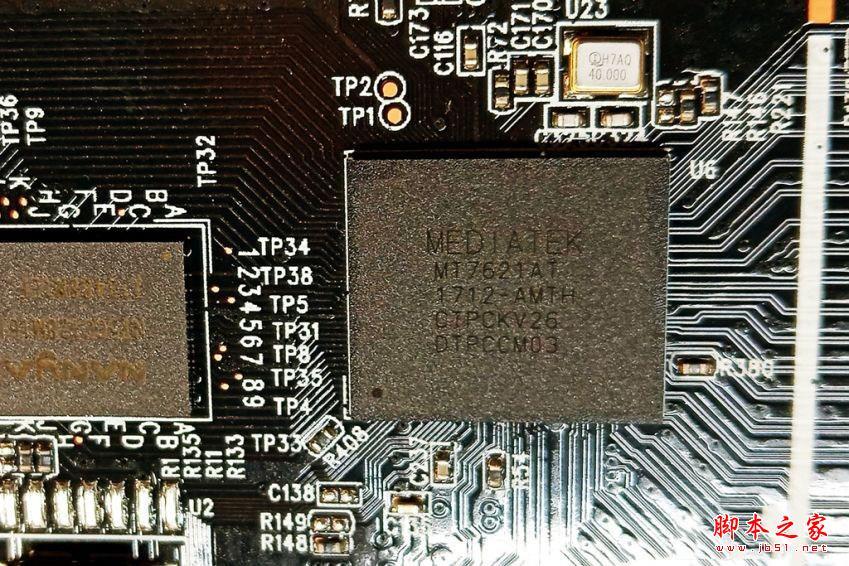
飞鱼星G7 SoC
高性能的处理器配合高速大内存才能发挥出路由器高效性能,飞鱼星G7采用了一片南亚NT5CB128M16FP-DI256MB DDR3内存,保证了网络的数据吞吐量,为高速的网络传输带来保障。存储IC为winbond(华邦) 25Q128FVSG16MB闪存。这款路由器支持第三方ROM刷机,后期在针对刷第三方ROM进行深度测试。
上一页12 下一页 阅读全文
以上内容由WiFi之家网整理收藏!详情:
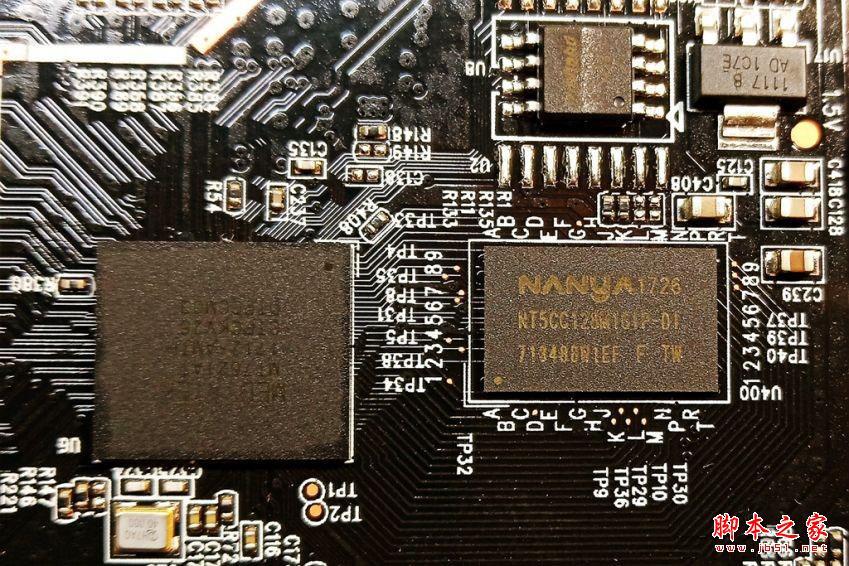
RAM:DDR3 256MB(南亚)NT5CB128M16FP-DI
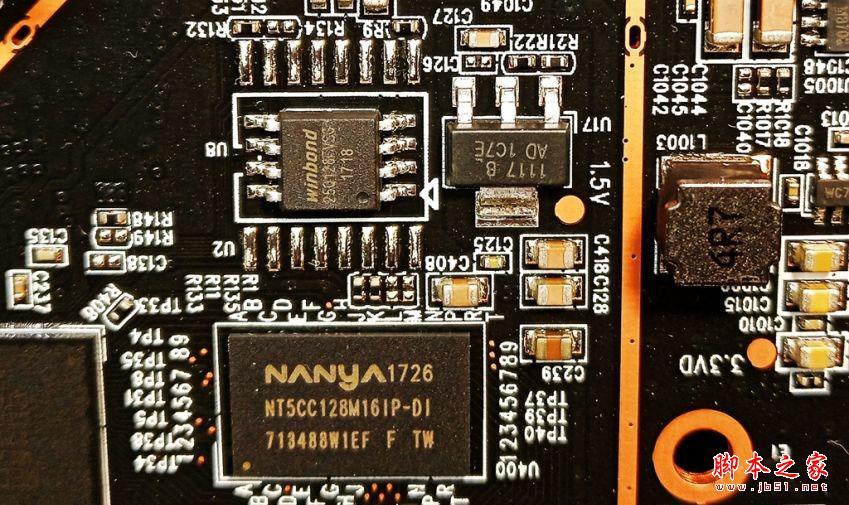
16MB闪存winbond华邦25Q128FVSG
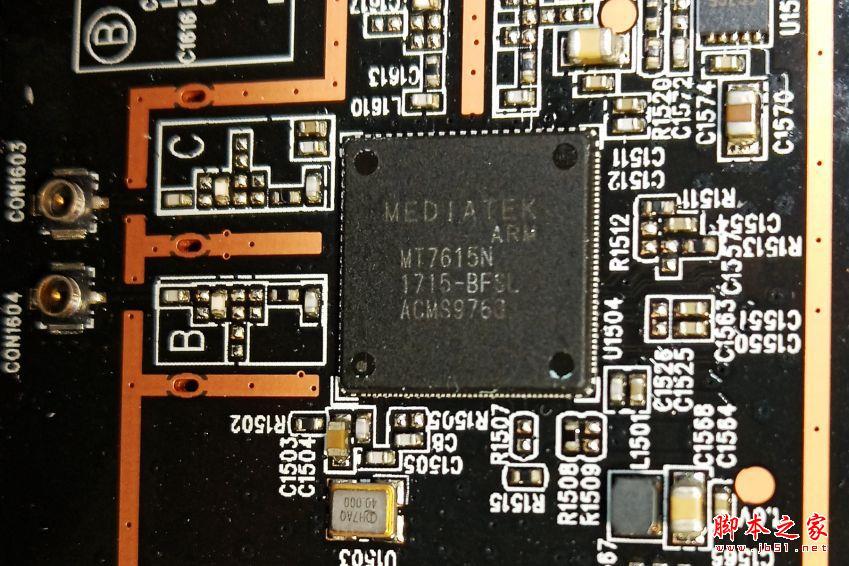
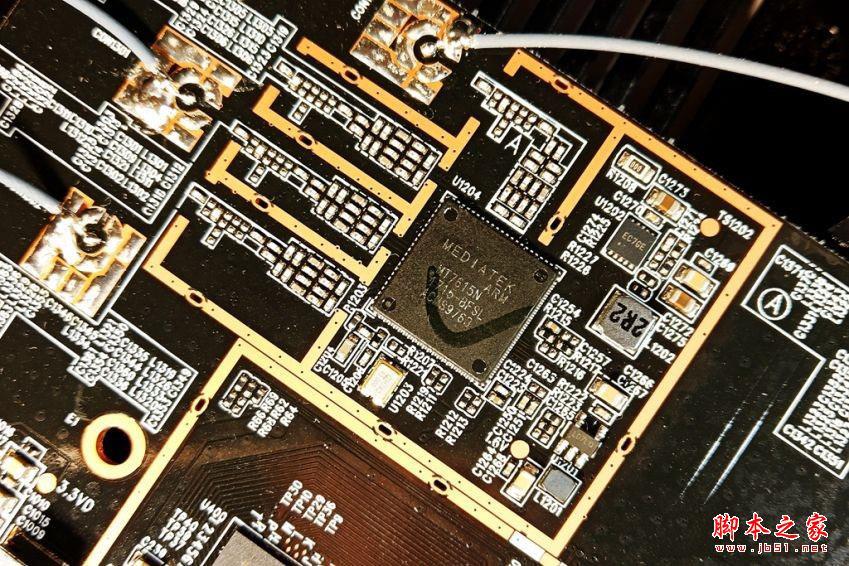
飞鱼星G7 2.4G与5G均采用了单体芯片MT7615N,2.4G频段的最高速率可以达到800Mbps,5G频段最高速率更是可以达到1733Mbps。联发科技 MT7615 是一款高度整合式 Wi-Fi 单芯片,支持 1733 Mbps PHY 速率。它完全符合 IEEE 802.11acWave1/Wave2 及 IEEE 802.11 a/b/g/n 标准,2.4/5GHz双频段。提供高标准而功能丰富的无线连接,并可从更远的距离提供可靠稳定、具成本效益的处理能力。优化的射频架构及基频算法带来卓越的效能表现,以及可靠而低功耗的处理能力。它的智能型媒介访问控制 (MAC) 设计采用效率极高的直接内存访问 (DMA) 引擎,亦配备可减轻主处理器负荷的硬件信息处理加速器。技术支持MU-MIMO(多用户多入多出)、波束成形,天线规模高达4x4x4(四发射四接收四空间流)。
在接口方面,飞鱼星G7采用的是1WAN+4LAN全千兆接口。主板内部采用了两颗LG48501DH和一颗LG24105DF网络变压器,奇怪的是飞鱼星G7的WAN口并没有使用单通道变压器模块LG24105DF,而是和LAN1口共同使用了一颗LG48501DH双通道模块,有点匪夷所思。
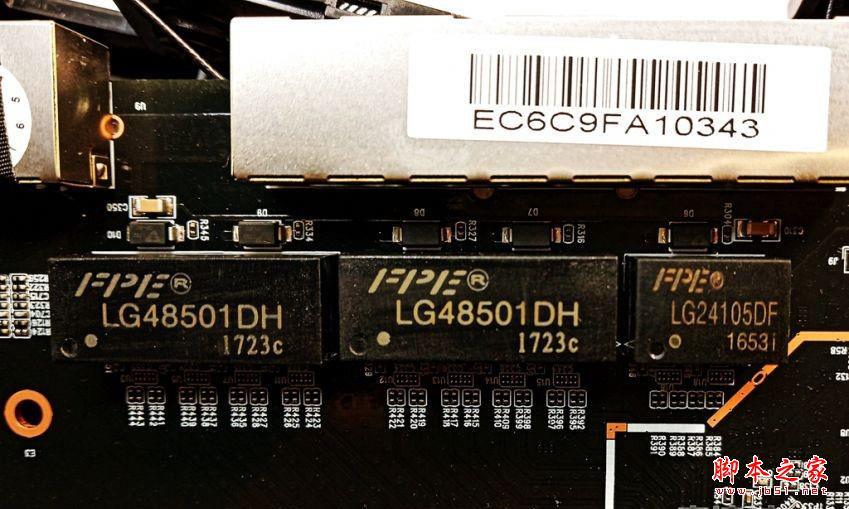
网络变压器及接口
小结:飞鱼星G7在硬件方面的配置还是比较强大的,在接口方面,还采用了USB3.0的接口,对于使用路由器网络共享等功能,可以实现更高速的数据的访问。当然,对于其内部一些奇怪的现象,比如天线的连接、网络变压器的使用等,可能是厂家出于某些方面的考虑。也希望有相关技术人员可以对此作出解释。
三、产品细节
飞鱼星G7在外观方面无论在作工,还是造型上,我还是比较满意的。特别是一些细节方面的处理还是很到位的,比如正面的棱角造型,就给人一种很炫酷的感觉。在背部的网络接口方面,每个网口都配置了对应的指示灯。这里建议增加一组指示灯,以便区分百兆、千兆网络。
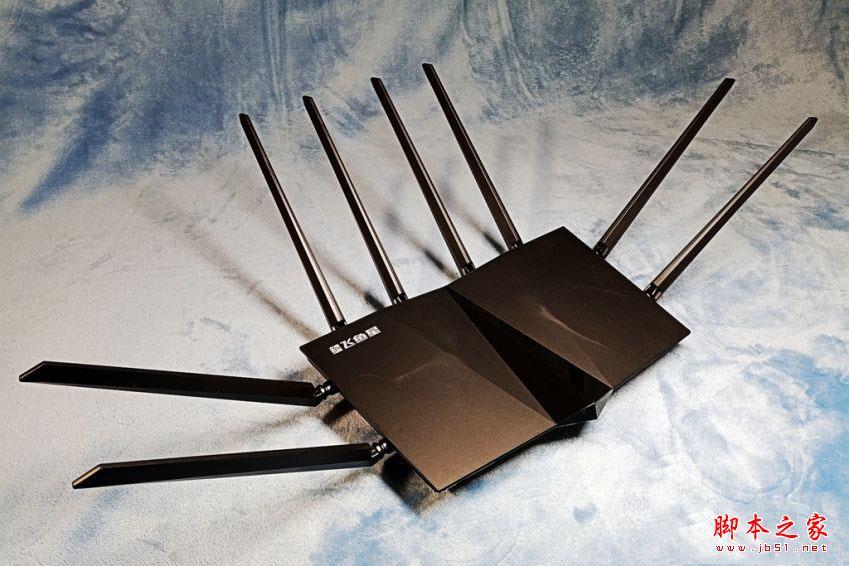
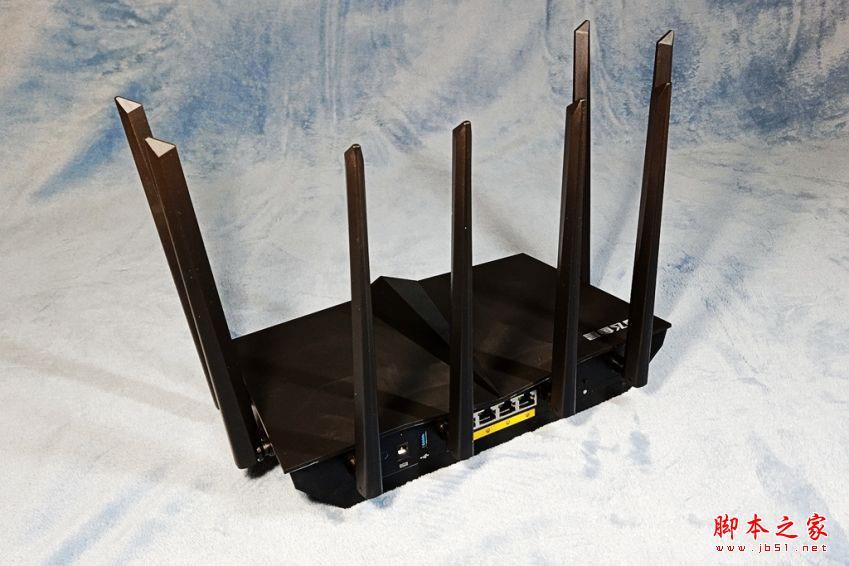
飞鱼星G7采用的天线为7dbi高增益全向天线,在长度上,要比普通5dbi天线大上一截,在感观上会觉得路由器体积比较大。当然,如果能提供更好的信号,牺牲一些外观也是值得的。8根天线可以根据个人使用情况进行调整,也可以使用相关软件,对信号进行监控,调整到最合适的位置。当然,对于我们小众来说,垂直摆放即可。
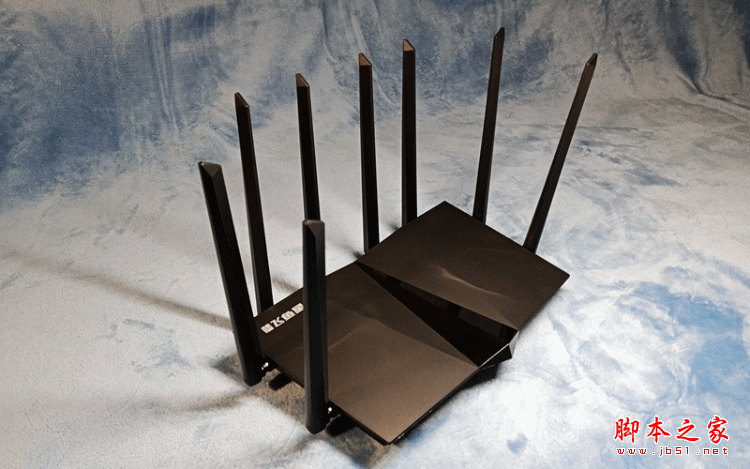
飞鱼星G7在散热方面,我们知道它是通过主板一体式散热片散热。在外观结构上,飞鱼星G7虽然底部与桌面间距很小,但其周边的开孔也足够保证散热的效果。经过这段时间的使用,温度方面这里可以放心使用。
四、使用感受
1、线路连接
将电源和网线连接到飞鱼星G7无线路由器,面板指示灯变为绿色即可使用。飞鱼星G7支持快速设置,还支持旧路由数据的导入功能。可以自动检测宽带类型,从原路由迁移宽带账号密码,即使不记得宽带密码也可以轻松更换路由。这个功能对于普通用户,特别是小白算是一种福音了。
2、网络设置
飞鱼星G7支持拨号上网、动态IP和静态IP上网,还可以作为中继使用。初次使用飞鱼星G7要进行一些简单的设置。在登录到网络后,飞鱼星G7路由器会自动检测你的上网方式,按提示操作很容易就可以完成。设置好WIFI密码和管理密码后,路由器重启后就可以上网冲浪了。
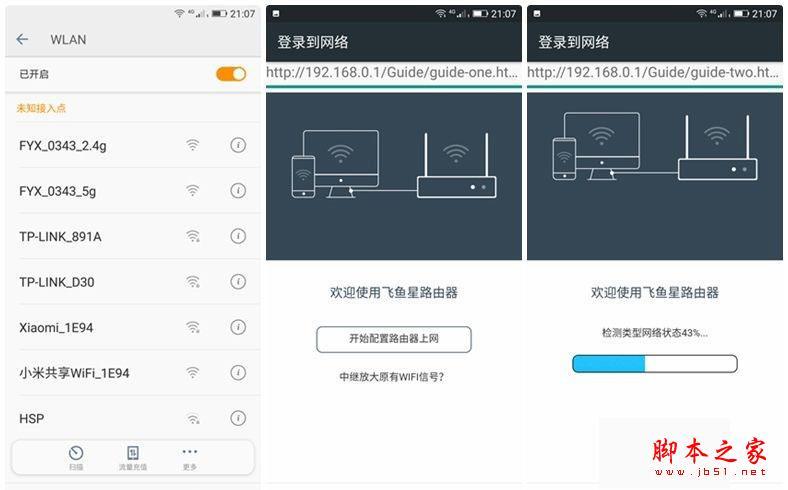
连接飞鱼星G7路由器
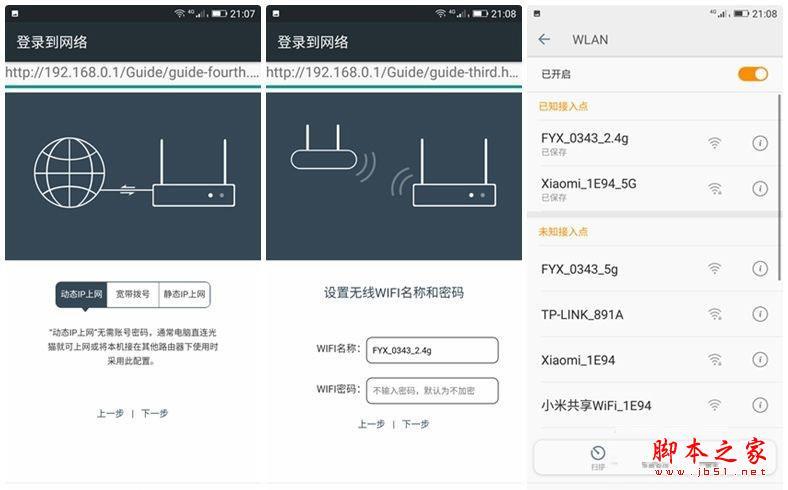
飞鱼星G7快速设置
飞鱼星G7的后台管理界面非常简洁,分为手机版和电脑版,两种版本可以自由切换,对于相关功能设置方面非常简单,这里不在详述。
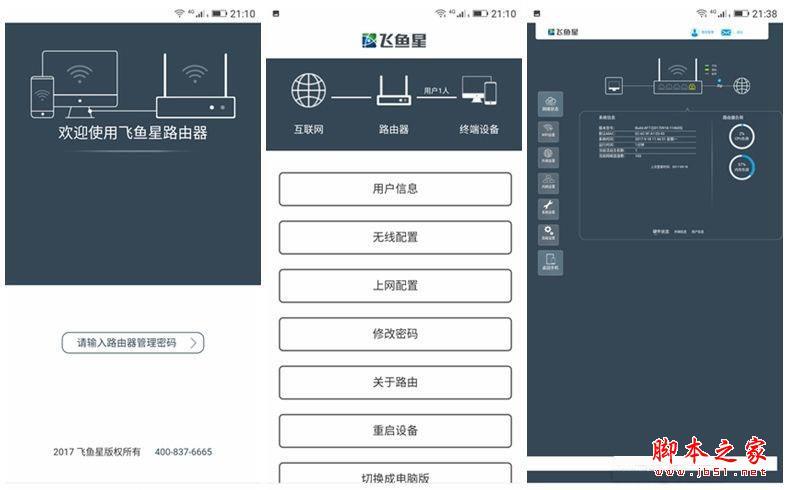
飞鱼星G7管理界面
3、信号测试
这次使用飞鱼星G7有点遗憾的是因为我们这边网络不支持宽带翻倍功能,无法体验到飞鱼星G7双倍网速的淋漓,测试重点只好放在了路由器的无线信号方面。这里要注意一点,如果当地不支持网络带宽翻倍,最好是关闭这个功能。我在使用时,出现过网络不稳定的情况,在我关闭这个功能后,再没出现过断网情况,不知道是不是这个原因造成。
下面针对飞鱼星G7的无线信号进行测试:
测试环境:小区住宅楼,测试软件:WIFI分析仪。
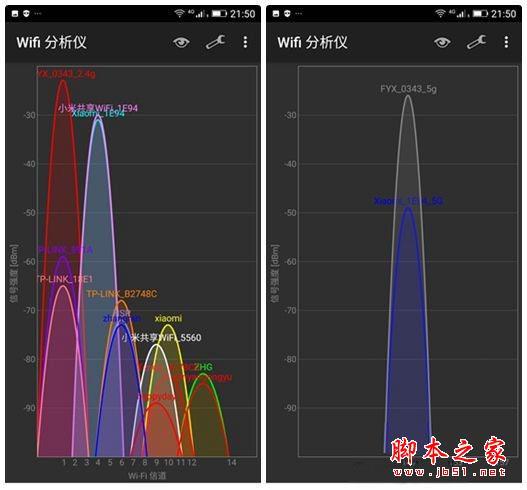
飞鱼星G7信号测试
飞鱼星G7使用的7dbi高增益天线,对于近距离信号处理方面有点让我吃惊,特别是5G信号方面,就连在房间角落也达到了-30dBm以上。从信号强度图上可以看到飞鱼星G7的2.4G信号已经达到分析仪的最顶端,并且信号稳定性也非常不错。
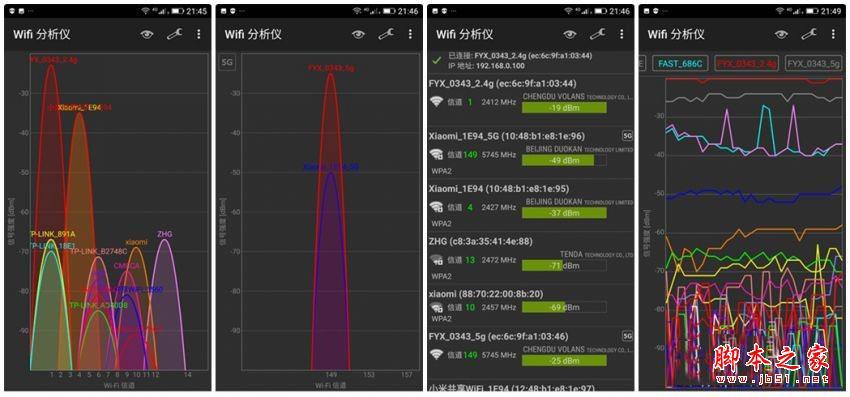
飞鱼星G7信号测试
既然飞鱼星G7的无线信号如此之强,干脆直接跑到了楼下。这个位置与路由器直线距离虽然没有超过100米,但是要经过3堵墙传输。可以看到飞鱼星G7的穿墙效果非常强悍,对于最受距离影响的5G信号也是表现的非常不错的。
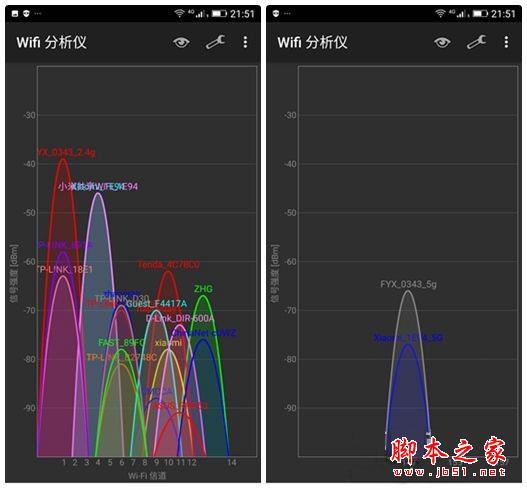
飞鱼星G7信号测试
小结:通过简单的测试,对于飞鱼星G7路由器在信号方面的优势一下就可以表现出来,对于房间面积较大,或是上下层的复式房间飞鱼星G7可是说是应对自如。
4、微信功能
飞鱼星G7还有一个特色功能就是可以使用微信绑定,实现远程管理的功能。这个功能可以不必下载APP,就可以实现对路由器的远程控制。用微信扫描后台页面的二维码就可以绑定设备,可以实在查看在线用户、家长管控、消息中心和路由设置等功能。特别是长期在外面,可以监控家里网络的使用情况,也可以灵活的控制家庭成员的上网时间或对陌生设备禁止连接等操作。
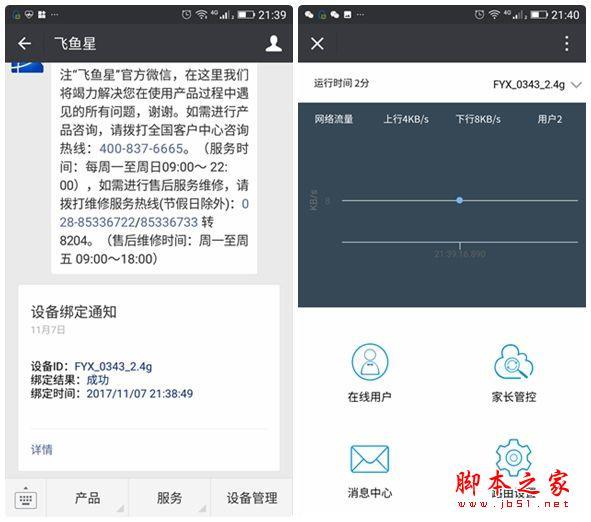
飞鱼星G7微信绑定
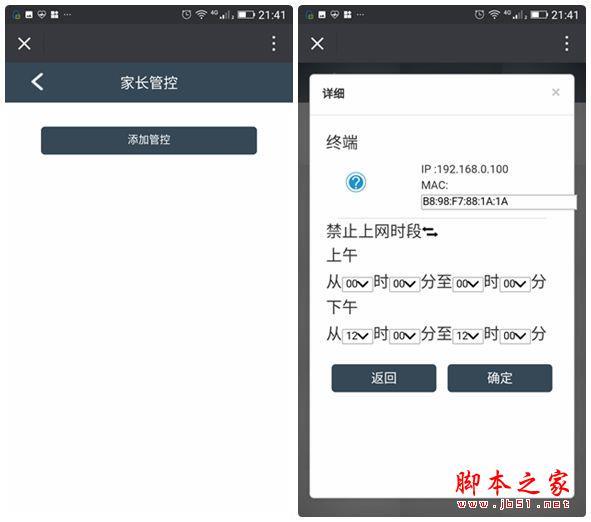
飞鱼星G7家长管控
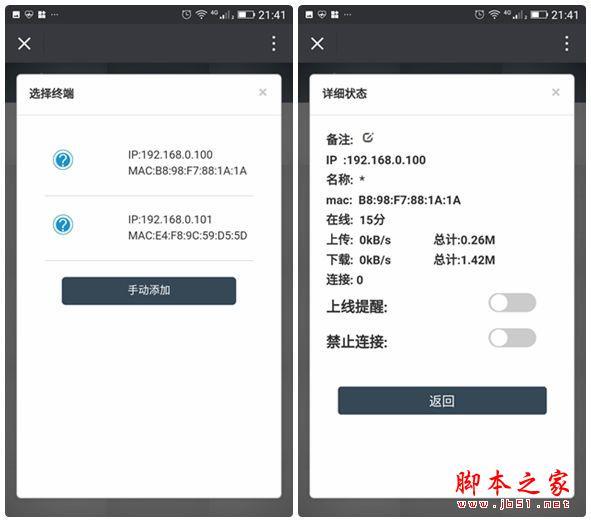
飞鱼星G7微信终端管理
总结
作为一款发烧级的路由器,飞鱼星G7在硬件配置上毋庸置疑,但对于软件管理方面,个人认为还是欠缺的。虽然飞鱼星G7支持第三方软件的刷入,但对于普通家庭来说,这个还是有一定难度的。另外,飞鱼星G7提供的USB3.0接口如同虚设,在目前固件版本中找不到相关功能的设置,至少的数据共享功能都无法完成。(也许是我没有找到?)不过,这些欠缺,在后期固件升级中可以改善,必定飞鱼星G7有高性能的硬件配置支持。
当然,因人而异,对于普通家庭来说,有人更喜欢飞鱼星G7这种简单的后台设置。也正如此,飞鱼星G7的定位更适合于家庭房间面积较大或没有网络管理的企业使用,或是喜欢折腾的发烧级人员去把玩。
上一页 1 2下一页阅读全文
以上内容由WiFi之家网整理收藏!详情:
飞鱼星最新推出的G7发烧级无线路由器,是专为提升家庭上网体验和对网络要求较高的玩家而生。本文特别针对其硬件配置进行了暴力拆解。并对于其在WIFI信号、网速提升等方面的性能进行了一一测试。飞鱼星G7给我最大的感受就是无以伦比的超强穿墙能力。
飞鱼星G7无线路由器内置1.76GHz双核四线程高效CPU,搭配256M DDRIII大内存,处理数据更加高效,支持同时接入的设备更多。并且提供了1个千兆WAN口和4个千兆LAN口,在网口处配备全金属屏蔽罩,保证千兆光纤网络接入无压力。
当然,在使用过程中,也遇到过一些问题,下面我们就一一道来。
一、开箱及外观
飞鱼星G7无线路由的包装给我的最深印象就是大,至少要比普通的路由器的包装大上4倍以上。整个包装以白色为底色,正面是飞鱼星G7的实物图片,以及其特色功能的展示。侧面除了底部是产品LOGO外,其它三面印有玩路由字样。当然,新浪众测的标签也不能少。在包装的背面,是其特色功能的介绍以及产品规格和厂家等相关信息。我们看到飞鱼星G7无线路由器的尺寸为295×186.3×50mm,路由器实际尺寸并不算大,应该是其配置了8支7dbi大增益天线致使整个包装尺寸如此之大。
飞鱼星G7包装正面
飞鱼星G7包装背面
飞鱼星G7的外观采用全黑式设计,中部采用了镜面、棱角处理,配合8支天线的变体,发挥你的想象可以完成不同的酷炫造型,变形金钢又变成了未来的战机了。此时飞鱼星G7路由器已然成了我的新玩具。
飞鱼星G7外观展示
二、暴力拆解
在硬件配置方面,飞鱼星G7无线路由器内置1.76GHz等效双核高速处理器,搭配256M DDR3高速大容量内存,100台终端接话无压力。采用了1WAN口+4LAN口,全金属屏蔽8芯千兆网口。采用了采用802.11AC WAVE2标准及QAM256、4*4MU-MIMO技术,2.4GHz+5GHz双频并发,无线速率高达2600Mbps。如此高的配置,更勾起了我对其拆解的动力。
在飞鱼星G7路由的底部有4处固定螺丝,其中有一处内部涂上了红色的油性物质,估计是为防止私自拆解作的手脚。
飞鱼星G7底部螺钉位置
虽然飞鱼星G7使用了固定螺丝,但其还采用了卡扣式设计,使得外壳贴合更紧密。要想打开需要费点力气。因为手里没有撬棒,只好采用了暴力拆解,以至于几处卡扣损坏。打开上盖后,可以看到主板采用了黑油PCB板。内部采用了一体式大面积散热片,这种被动式散热方式在路由器中也是比较常见的。
飞鱼星G7内部
飞鱼星G7主板特写
在主板前方,仅有一颗指示灯,这是颗双色发光二级管,可以根据发光颜色判断路由器的工作状态。对于发烧级路由器来说,一颗指示灯觉得不够,如果能加上一些特殊功能的指示会更加人性化。
飞鱼星G7指示灯特写
飞鱼星G7采用了4支2.4G频段+4支5G频段外置一体式天线,8根天线交叉排列,支持MU-MIMO(多用户多入多出)、波束成形技术。两个频段的天线与主板的连接也有所不同,一组为IPX插头,另一组采用了焊接式连接。这两种连接方式同时存在还是很少见的,是为区分不同频段还是为提升信号稳定性方面不得而知。7dbi高增益天线,可以提升信号覆盖范围和穿墙性能,不过增益越高,对于近距离传输也会有影响,后面会有针对性的测试,这里不是详述。
飞鱼星G7天线IPX插头
飞鱼星G7天线焊接接口
飞鱼星G7采用的是12V直流电源供电,在主板电源部分还采用了1712 稳压二级管和电源电容滤波等元件。供电稳定性也是保证路由器运行稳定的重要环节。
飞鱼星G7主板电源部分
在主板的背面,仅有几个贴片元件,主零件都集中在了主板的正面。在背面的三个螺丝是固定散热片的,拆下固定螺丝,就可以取下主板上的散热片了。
飞鱼星G7主板背面
散热片与元件之间采用的是导热硅胶垫连接,由于主板芯片高度并不相同,使用导热硅胶垫后元件表面与散热器之间消除了空气间隙,接触更好从而提高了整体的热转换能力,有效保证了芯片在正常温度下工作。
飞鱼星G7主板散热片
飞鱼星G7搭载了联发科MT7621AT+MT7615N+MT7615N芯片方案,具体配置如下:
SoC:MT7621AT 双核 880MHz
RAM:DDR3 256MB(南亚)NT5CB128M16FP-D
ROM:16 MiB SPI flash(华邦)25Q128FVSG
2G:MT7615N 4×4 (天线:4, FEM:N/A)
5G:MT7615N 4×4 (天线:4, FEM:N/A)
网络接口:1 WAN 4LAN
其它接口:USB 3.0 x 1
飞鱼星G7主板正面
飞鱼星G7采用联发科MT7621AT双核处理器,CPU的核心频率高达880MHz,MT7621AT集成了联发科技全球领先的网络及存储硬件加速器,支持HNAT、HQoS、SAMBA及VPN等功能。这款全新系统单芯片最适合高效能 802.11ac、LTE cat4/5、edge、热点、VPN 路由器、网络连接储存设备 (NAS)、 (无线设备管理器 (AC) 及智能型路由器,也是目前高端路由器常用的SOC芯片。
飞鱼星G7 SoC
高性能的处理器配合高速大内存才能发挥出路由器高效性能,飞鱼星G7采用了一片南亚NT5CB128M16FP-DI256MB DDR3内存,保证了网络的数据吞吐量,为高速的网络传输带来保障。存储IC为winbond(华邦) 25Q128FVSG16MB闪存。这款路由器支持第三方ROM刷机,后期在针对刷第三方ROM进行深度测试。
RAM:DDR3 256MB(南亚)NT5CB128M16FP-DI
16MB闪存winbond华邦25Q128FVSG
飞鱼星G7 2.4G与5G均采用了单体芯片MT7615N,2.4G频段的最高速率可以达到800Mbps,5G频段最高速率更是可以达到1733Mbps。联发科技 MT7615 是一款高度整合式 Wi-Fi 单芯片,支持 1733 Mbps PHY 速率。它完全符合 IEEE 802.11acWave1/Wave2 及 IEEE 802.11 a/b/g/n 标准,2.4/5GHz双频段。提供高标准而功能丰富的无线连接,并可从更远的距离提供可靠稳定、具成本效益的处理能力。优化的射频架构及基频算法带来卓越的效能表现,以及可靠而低功耗的处理能力。它的智能型媒介访问控制 (MAC) 设计采用效率极高的直接内存访问 (DMA) 引擎,亦配备可减轻主处理器负荷的硬件信息处理加速器。技术支持MU-MIMO(多用户多入多出)、波束成形,天线规模高达4x4x4(四发射四接收四空间流)。
在接口方面,飞鱼星G7采用的是1WAN+4LAN全千兆接口。主板内部采用了两颗LG48501DH和一颗LG24105DF网络变压器,奇怪的是飞鱼星G7的WAN口并没有使用单通道变压器模块LG24105DF,而是和LAN1口共同使用了一颗LG48501DH双通道模块,有点匪夷所思。
网络变压器及接口
小结:飞鱼星G7在硬件方面的配置还是比较强大的,在接口方面,还采用了USB3.0的接口,对于使用路由器网络共享等功能,可以实现更高速的数据的访问。当然,对于其内部一些奇怪的现象,比如天线的连接、网络变压器的使用等,可能是厂家出于某些方面的考虑。也希望有相关技术人员可以对此作出解释。
三、产品细节
飞鱼星G7在外观方面无论在作工,还是造型上,我还是比较满意的。特别是一些细节方面的处理还是很到位的,比如正面的棱角造型,就给人一种很炫酷的感觉。在背部的网络接口方面,每个网口都配置了对应的指示灯。这里建议增加一组指示灯,以便区分百兆、千兆网络。
飞鱼星G7采用的天线为7dbi高增益全向天线,在长度上,要比普通5dbi天线大上一截,在感观上会觉得路由器体积比较大。当然,如果能提供更好的信号,牺牲一些外观也是值得的。8根天线可以根据个人使用情况进行调整,也可以使用相关软件,对信号进行监控,调整到最合适的位置。当然,对于我们小众来说,垂直摆放即可。
飞鱼星G7在散热方面,我们知道它是通过主板一体式散热片散热。在外观结构上,飞鱼星G7虽然底部与桌面间距很小,但其周边的开孔也足够保证散热的效果。经过这段时间的使用,温度方面这里可以放心使用。
四、使用感受
1、线路连接
将电源和网线连接到飞鱼星G7无线路由器,面板指示灯变为绿色即可使用。飞鱼星G7支持快速设置,还支持旧路由数据的导入功能。可以自动检测宽带类型,从原路由迁移宽带账号密码,即使不记得宽带密码也可以轻松更换路由。这个功能对于普通用户,特别是小白算是一种福音了。
2、网络设置
飞鱼星G7支持拨号上网、动态IP和静态IP上网,还可以作为中继使用。初次使用飞鱼星G7要进行一些简单的设置。在登录到网络后,飞鱼星G7路由器会自动检测你的上网方式,按提示操作很容易就可以完成。设置好WIFI密码和管理密码后,路由器重启后就可以上网冲浪了。
连接飞鱼星G7路由器
飞鱼星G7快速设置
飞鱼星G7的后台管理界面非常简洁,分为手机版和电脑版,两种版本可以自由切换,对于相关功能设置方面非常简单,这里不在详述。
飞鱼星G7管理界面
3、信号测试
这次使用飞鱼星G7有点遗憾的是因为我们这边网络不支持宽带翻倍功能,无法体验到飞鱼星G7双倍网速的淋漓,测试重点只好放在了路由器的无线信号方面。这里要注意一点,如果当地不支持网络带宽翻倍,最好是关闭这个功能。我在使用时,出现过网络不稳定的情况,在我关闭这个功能后,再没出现过断网情况,不知道是不是这个原因造成。
下面针对飞鱼星G7的无线信号进行测试:
测试环境:小区住宅楼,测试软件:WIFI分析仪。
飞鱼星G7信号测试
飞鱼星G7使用的7dbi高增益天线,对于近距离信号处理方面有点让我吃惊,特别是5G信号方面,就连在房间角落也达到了-30dBm以上。从信号强度图上可以看到飞鱼星G7的2.4G信号已经达到分析仪的最顶端,并且信号稳定性也非常不错。
飞鱼星G7信号测试
既然飞鱼星G7的无线信号如此之强,干脆直接跑到了楼下。这个位置与路由器直线距离虽然没有超过100米,但是要经过3堵墙传输。可以看到飞鱼星G7的穿墙效果非常强悍,对于最受距离影响的5G信号也是表现的非常不错的。
飞鱼星G7信号测试
小结:通过简单的测试,对于飞鱼星G7路由器在信号方面的优势一下就可以表现出来,对于房间面积较大,或是上下层的复式房间飞鱼星G7可是说是应对自如。
4、微信功能
飞鱼星G7还有一个特色功能就是可以使用微信绑定,实现远程管理的功能。这个功能可以不必下载APP,就可以实现对路由器的远程控制。用微信扫描后台页面的二维码就可以绑定设备,可以实在查看在线用户、家长管控、消息中心和路由设置等功能。特别是长期在外面,可以监控家里网络的使用情况,也可以灵活的控制家庭成员的上网时间或对陌生设备禁止连接等操作。
飞鱼星G7微信绑定
飞鱼星G7家长管控
飞鱼星G7微信终端管理
总结
作为一款发烧级的路由器,飞鱼星G7在硬件配置上毋庸置疑,但对于软件管理方面,个人认为还是欠缺的。虽然飞鱼星G7支持第三方软件的刷入,但对于普通家庭来说,这个还是有一定难度的。另外,飞鱼星G7提供的USB3.0接口如同虚设,在目前固件版本中找不到相关功能的设置,至少的数据共享功能都无法完成。(也许是我没有找到?)不过,这些欠缺,在后期固件升级中可以改善,必定飞鱼星G7有高性能的硬件配置支持。
当然,因人而异,对于普通家庭来说,有人更喜欢飞鱼星G7这种简单的后台设置。也正如此,飞鱼星G7的定位更适合于家庭房间面积较大或没有网络管理的企业使用,或是喜欢折腾的发烧级人员去把玩。
以上内容由WiFi之家网整理收藏!
原创文章,作者:路由器,如若转载,请注明出处:https://www.224m.com/227409.html
