
用有线路由器接无线路由器的设置方法 有线路由接无线路由怎么设置

摘要:小编给大家整理了关于线路由器接无线路由器的设置方法和具体的步骤,这个步骤适用于市面上绝大部分的路由器,希望我们的整理你能喜欢,一起来学习下吧。......

详情:

很多家庭都还有以前的有线路由器,现在的无线路由器比较普及,很多朋友想把有线路由器接上无线路由器,这样很多手机、笔记本等设备就可以使用无线WIFI了,我们给大家分享一下两个路由器接通的方法。

这次我们给大家主要介绍的是两种方法的操作,非常实用。

用有线路由器接无线路由器的设置方法 有线路由接无线路由怎么设置

1、把无线路由器当成交换机。

2、无线路由器设置动态IP上网。

方法一:把无线路由器当成交换机

1、用网线把你的电脑连接到无线路由器上LAN(1/2/3/4)接口中的任何一个;注意:无线路由器暂时不能与有线路由器连接起来。

2、修改无线路由器LAN口IP地址:点击“网络参数”——>“LAN口设置”——>“IP地址”修改为:192.168.1.X(2<X<254)或者192.168.0.X(2<X<254)。
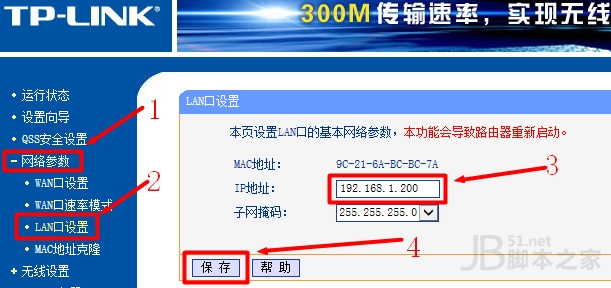
修改LAN接口IP地址

修改LAN接口IP地址

修改说明:如果有线路由器的设置网址是192.168.1.1,则无线路由器的LAN口IP修改为192.168.1.X(2<X<254);如果有线路由器的设置网址是192.168.0.1,则无线路由器的LAN口IP修改为192.168.0.X(2<X<254)。

温馨提示:修改LAN口IP保存后,可能会提示重启路由器,重启后,需要在路由器中输入更改后的IP地址来登录设置界面,如192.168.1.1或者192.168.0.2.

3、准备一根网线,一头连接有线路由器的LAN(1/2/3/4)接口,另一头连接无线路由器的LAN(1/2/3/4)接口,注意千万不能连接到无线路由器的WAN接口。

4、关闭无线路由器上的DHCP服务器:点击“DHCP服务器”——>“DHCP服务”——>“DHCP服务器”选择:不启用——>点击“保存”。
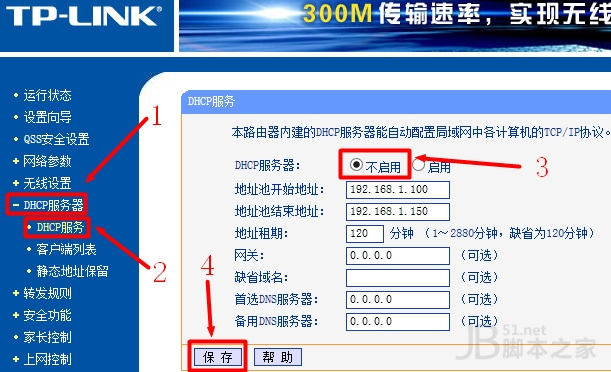
路由器关闭DHCP

路由器关闭DHCP

完成上诉4个步骤后,无线路由器就可以上网了,如果想使用无线WiFi,只需要在无线路由器上设置一下无线WiFi名称和密码就可以了,不用再进行其它设置。

方法一总结:1、修改无线路由器LAN口IP与有线路由器LAN口IP在同一网段;2、无线路由器上关闭DHCP服务器;3、有线路由器LAN接口连接无线路由器LAN接口。

方法二、无线路由器设置动态IP上网

1、把有线路由器上接出来的网线插在无线路由器的WAN接口;再用另外一根网线一头连接无线路由器上任意一个LAN(1/2/3/4),另一头连接电脑。
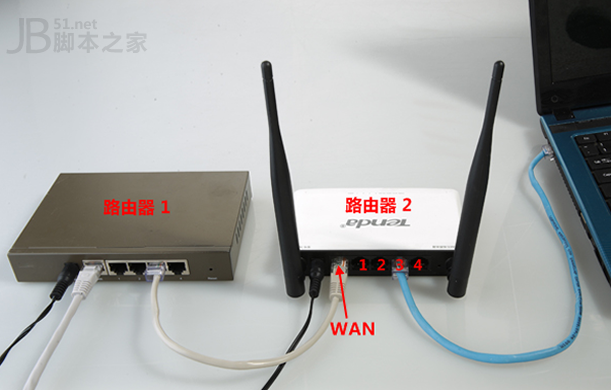
把无线路由器连接到公司网络

2、点击“网络参数”——>“WAN口设置”——>“WAN口连接类型”选择:动态IP(有的路由器上叫做“自动获取”、“DHCP”)——>点击“保存”。
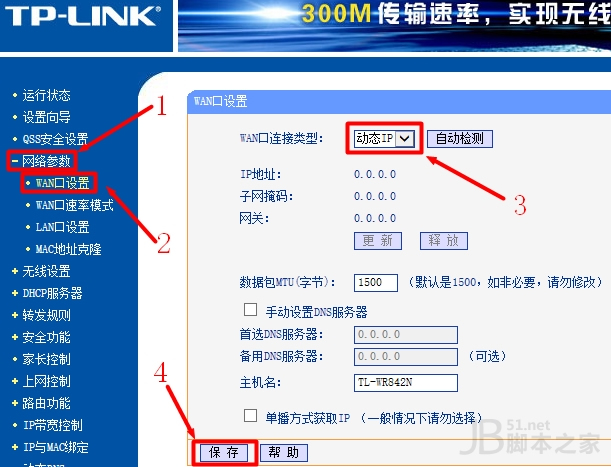
设置动态IP

设置动态IP

3、点击“网络参数”——>“LAN口设置”——>右侧“IP地址”修改为:192.168.2.1——>点击“保存”,之后会提示重启路由器。
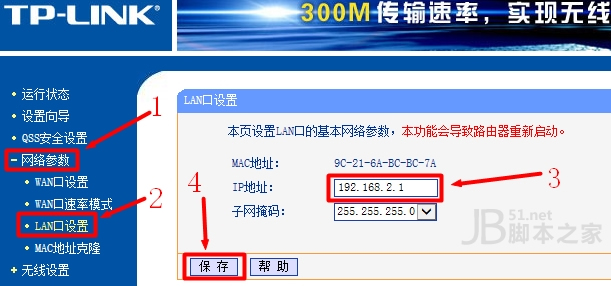
路由器LAN口IP修改为192.168.2.1

路由器LAN口IP修改为192.168.2.1

温馨提示:无线路由器重启后,用户需要用192.168.2.1来登录无线路由器的设置界面了,即无线路由器LAN接口的IP地址,就是无线路由器的设置网址。

完成上诉3个这只步骤后,无线路由器就可以上网了,如需使用无线WiFi,只需要在无线路由器上设置一下无线网络名称和密码就可以了。

方法二总结:1、有线路由器LAN口连接无线路由器WAN口;2、无线路由器WAN口连接类型设置动态IP;3、无线路由器LAN口IP设置为与有线路由器LAN口IP不在同一网段。

除了这2种方法外,还给大家推荐一下我们整理过的关于双路由器连接的文章:无线路由器如何进行有线连接,这篇使用的是集有线/无线网络连接于一体的无线路由器,同样适合目前主流的有线接无线的操作。

以上就是我们整理的内容,希望你从中学到你想要的东西,感觉不错就推荐给你的朋友们吧。

以上内容由WiFi之家网整理收藏!

原创文章,作者:路由器,如若转载,请注明出处:https://www.224m.com/227438.html

(0)
路由器路由器
更换光猫却要付费(光猫更换收费)
上一篇 2022年12月10日 09:17
办公电脑的正确放置(办公电脑的正确放置图)
下一篇 2022年12月10日 09:26

相关推荐

  • 小米电脑配置如何小米电脑价格多少(图)

    原标题:"小米电脑配置如何?小米电脑价格多少"相关电脑问题教程分享。 - 来源:WiFi之家网。小米电脑配置如何?小米已经不仅仅满足在手机市场上占有一席之地,一直有米粉期待小米发售笔记本,现在小米终于要

    2021年6月23日
    8.2K
  • 飞鱼星路由器端口映射配置方法(Fisher-Paystar路由器的端口映射配置方法)

    端口映射又叫虚拟服务器 ,当内网使用私有地址时,比如10.x.x.x/172.16.x.x/192.168.x.x,外部网络无法直接访问内网中的服务器。通过在路由器上做端口映射,配置内网服务器的IP与端口以后,外部网络便可以访问内网服务器,从而使用内网提供的服务 端口映射设置: 高级选

    2022年1月4日
    18.7K
  • melogincn登录密码是什么 melogin·cn直接登录密码

    原标题:"melogin.cn登录密码是多少?"的相关melogincn路由器设置教程资料分享。- 来源:WiFi之家网。

    melogin.cn登录密码是多少?

    问:melogin.cn原始密码是多少?melogin.cn登"

    路由器设置 2021年2月23日
    26.7K
  • 电脑重装系统后没声音解决方法

    原标题:"电脑重装系统后没声音怎么办"相关电脑问题教程分享。 - 来源:WiFi之家网。用U盘安装完系统后,重启电脑,发现电脑没声音了,很多人在装完系统后都有遇到这一问题,这是怎么回事呢?下面随191路

    2021年7月21日
    3.5K
  • 机械硬盘的快速分区

    硬盘有机械硬盘(HDD)和固态硬盘(SSD)之分。机械硬盘即是传统普通硬盘,主要由:盘片,磁头,盘片转轴及控制电机,磁头控制器,数据转换器,接口,缓存等几个部分组成。磁头可沿盘片的半径方向运动,加上盘片每分钟几千转的高速旋转,磁头就可以定位在盘片的指定位置上进行数据的读写操作。信息通过离磁性表面很

    2021年9月14日
    24.2K
  • 极路由(hiwifi)无线wifi密码忘记了怎么设置

    原标题:"极路由(hiwifi)无线wifi密码忘记了办?"的相关路由器设置教程资料分享。- 来源:WiFi之家网。

    本文介绍了极路由(hiwifi)无线路由器无线wifi密码忘记的找回方法。由"

    路由器设置 2021年2月25日
    17.6K
  • 无线路由器设置最要重视密钥

    有很多使用无线路由器来说,一直都存设置的难题,因为在通过无线路由器发出的信号,即在所覆盖圈内,形成一个局域网,因为它没有网线,所以必须要使用密码,而这个加密的技术很重要,只有这样,才能自己的网不被蹭

    路由器设置 2020年6月24日
    17.1K
  • TP-Link TL-WR2041N V1 无线路由器当作无线交换机使用设置流程!

    TP-Link TL-WR2041N V1 无线路由器当作无线交换机使用设置流程!-
    2017-05-02 第一步:电脑连接无线路由器将设置电脑连接到路由器的任意LAN口,确认电脑已经设置为自动获取IP地址。如下图:注意:为了避免IP冲突或DHCP服务器

    2021年1月14日
    11.9K
  • 光猫是什么,光猫有什么作用

    那么今天的小哥准备带大家一起来了解一下我们的家用光猫。光猫呐又做作,光调制解调器。那么今天的内容呢我就准备给大家讲一讲普通光猫都有哪些接口以及它的各个指示灯的作用和正常的工作状态。以帮助大家可以更好

    2020年6月27日
    37.0K
  • 笔记本后盖怎么拆 笔记本电脑的键盘怎么拆卸?

    笔记本后盖怎么拆 笔记本后盖怎么拆?笔记本电脑的键盘怎么拆卸? 1.把笔记本翻过来,先把电池的固定扣推到底。笔记本电池有两个扣:固定扣(推过去不会反弹)和活动扣(不推就会反弹),一边一边。如下图所

    投稿 2022年7月22日
    93.8K