华硕路由器怎么设置? 华硕路由器联网的方法

摘要:华硕路由器怎么设置?华硕路由器入手以后想要联网,该怎么设置呢?下面我们就来看看华硕路由器联网的方法,需要的朋友可以参考下......

详情:

入手了华为路由器,但是却不会联网,今天我们就来解决这个问题,本文详细描述了华为路由器的设置和使用方法。
20171026105645122

一、连接这台华硕路由器

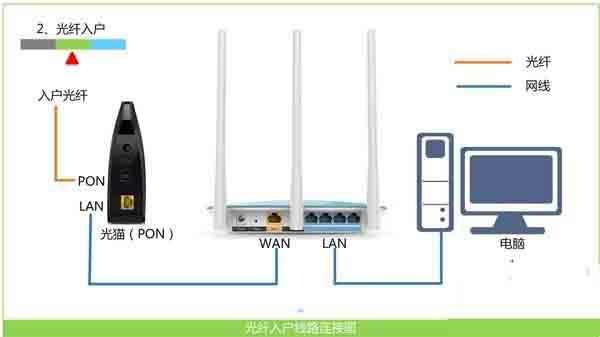
1、华硕路由器上的WAN接口(Internet接口),需要用网线连接到猫上的网口(LAN口)。电脑需要用网线,连接到华硕路由器1、2、3、4接口中任意一个。

注意问题:

(1)、WAN接口(Internet接口)上方/下方,有一个Internet的小图标,注意在自己的华硕路由器上查看。另外WAN接口(Internet接口)颜色,与1、2、3、4号接口的颜色不一样,大家也可以通过颜色来进行区分。

(2)、正确连接这台华硕路由器后,电脑暂时是不能上网了。待这台华硕路由器设置成功后,电脑自动就能上网的。

(3)、另外,在设置路由器上网的时候,并不需要电脑能够上网;只要电脑用网线连接到路由器的LAN(1\2\3\4)接口,电脑就可以打开路由器的设置页面,对这台路由器进行相关设置。
20171026105645123

二、设置电脑IP地址

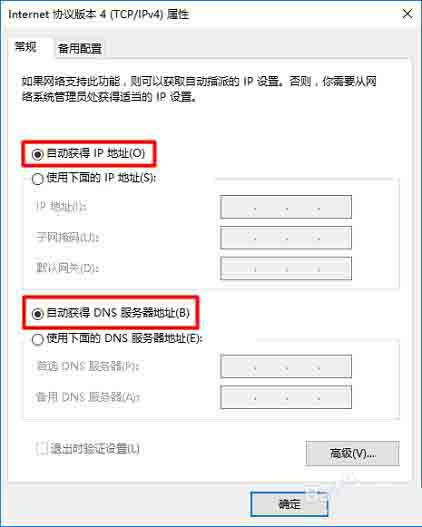
用电脑来设置华硕路由器上网时,需要把电脑本地连接(以太网)中的IP地址,设置为自动获得(动态IP),如下图所示。

如果不知道如何将电脑IP地址设置为自动获得,可以点击下面的文章链接,查看详细设置方法:

电脑自动获得IP地址的设置方法
20171026105645124

三、设置华硕路由器上网

1、查看设置网址

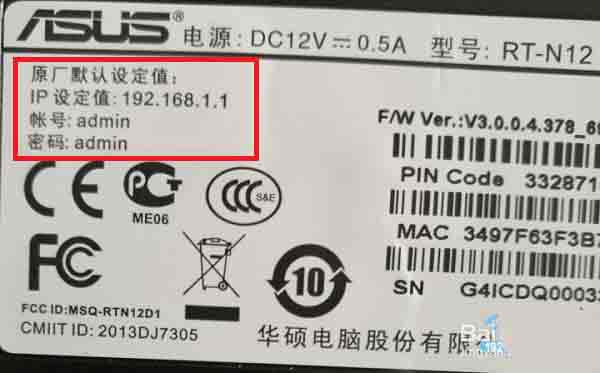
不同型号的华硕路由器,登录设置页面的网址也不一样,主要有2种:192.168.1.1和router.asus.com。所以,需要先弄清楚你自己这台华硕路由器的设置网址到底是多少?

可以在自己这台华硕路由器的底部铭牌/标签中,查看到该路由器的设置网址信息,如下图所示:
20171026105645125

2、打开设置页面

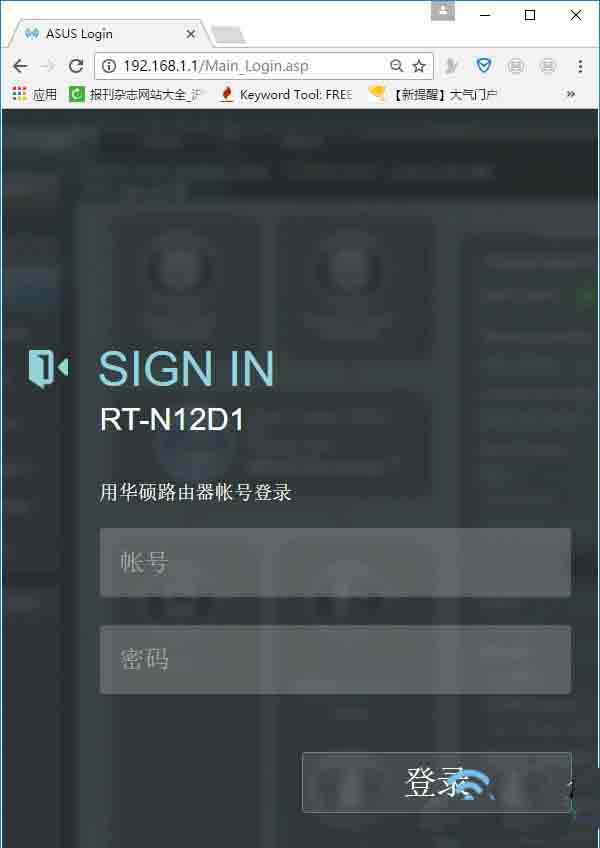
在电脑的浏览器中,输入这台华硕路由器的设置网址,本例中是:192.168.1.1——>输入默认的用户名、默认密码:admin,登录到设置页面。

温馨提示:

(1)、大家自己在设置的时候,在浏览器中输入的设置网址,请以你自己这台华硕路由器底部铭牌中给出的信息为准。

(2)、如果这台华硕路由器是第一次设置,输入192.168.1.1 或者 router.asus.com后,不会出现输入用户名和密码的页面,会直接进入到一个设置向导界面。
20171026105646126

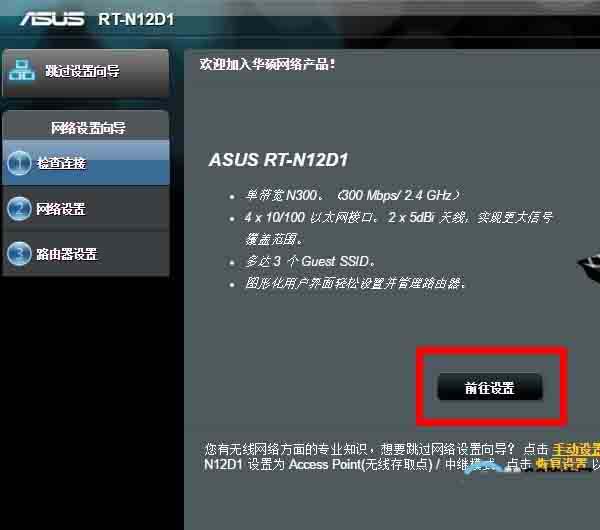
3、运行设置向导

点击“前往设置”

温馨提示:

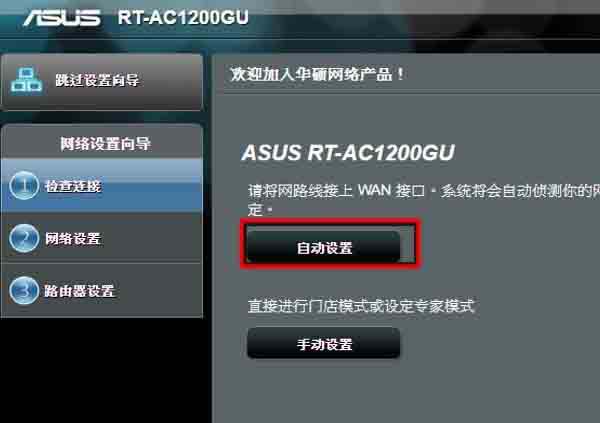
某些型号的华硕路由器,会出现如下所示的页面,请点击“自动设置”,如下图所示
20171026105646127

20171026105646128

4、重新设置登录用户名和密码

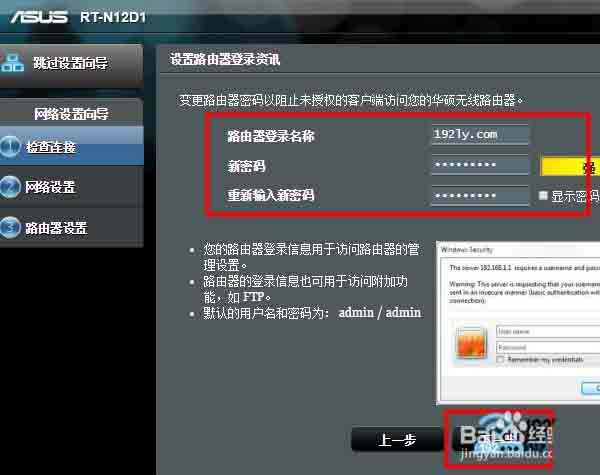
重新设置这台华硕路由器的登录名称、登录密码——>然后点击“下一步”。
20171026105646129

5、上网设置

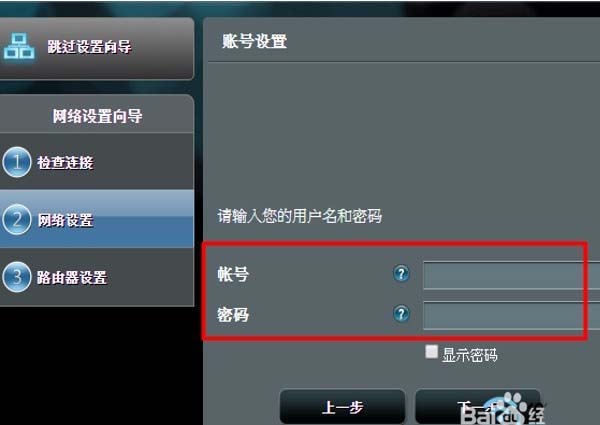
此时华硕路由器会自动检测你的网络连接类型,如果见到你的宽带连接类型是:PPPoE类型,会出现下图所示页面。请在“帐号”选择中填写:宽带账号——>在“密码”中天填写:宽带密码——>点击“下一步”。

注意问题:

(1)、如果自动侦测到你的网络连接类型输入:动态IP(DHCP),则会直接跳转到设置无线名称、无线密码的页面。

(2)、仅在您第一次设置这台华硕路由器,或者路由器恢复出厂设置后再次设置时,系统才会自动侦测你的宽带连接类型。

(3)、如果系统无法侦测到你的宽带连接类型,请点击“跳到手动设置”选项,手动选择宽带连接类型。
20171026105646130

6、无线网络设置

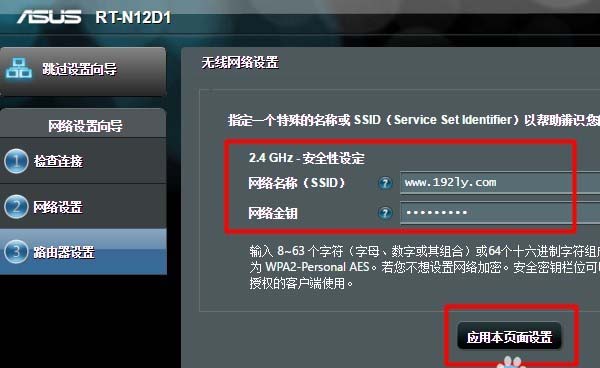
设置这台华硕路由器上的无线名称、无线密码,然后点击“应用本页面设置”。
20171026105646131

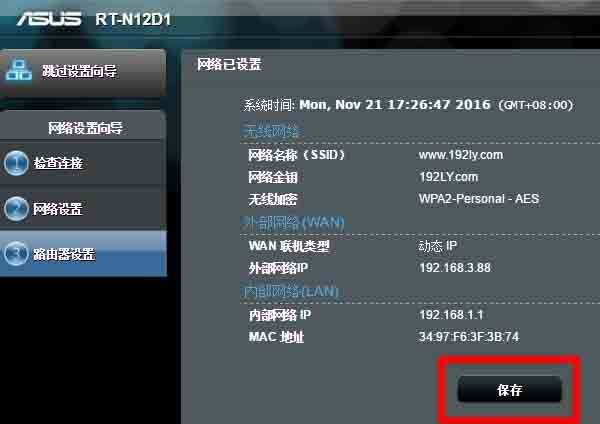
7、保存设置

点击“保存”。

20171026105646132

四、检查设置是否成功

1、重新在浏览器中输入192.168.1.1 或者 router.asus.com——>输入用户名、密码,登录到这台华硕路由器的设置页面。

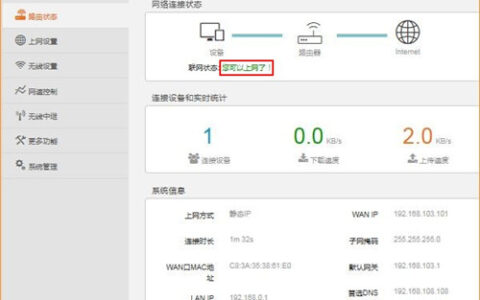
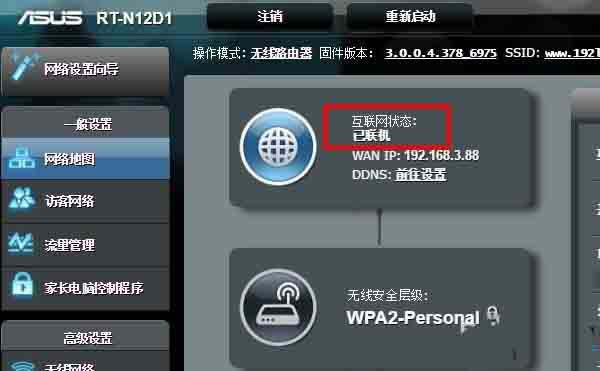
2、查看页面中间位置的“互联网状态”选项,如果显示:已联机,如下图所示,说明上网设置成功,可以正常上网了。
20171026105646133

以上就是华为路由器设置联网的教程,希望大家细化,请继续关注WiFi之家网。

相关推荐:

腾达F9无线路由器怎么设置?

华为路由器怎么设置宽带拨号上网?

tplink ac1750双频无线路由器该怎么设置?

以上内容由WiFi之家网整理收藏!

原创文章,作者:路由器,如若转载,请注明出处:https://www.224m.com/227443.html

(0)
路由器路由器
tplogincn管理员密码怎么重设(1900m11ac双频千兆无线路由器)
上一篇 2023年5月5日 13:01
192.168.10.1 路由器设置-电脑如何设置192.168.
下一篇 2023年5月5日 13:08

相关推荐

  • 华硕路由器流传输怎么设置(华硕路由器设置网址)

    华硕路由器流传输怎么设置(华硕路由器设置网址) 华硕路由器是一款性能强劲的网络设备,可以通过流传输设置来提高网络传输速率和稳定性。下面介绍华硕路由器流传输设置的方法: 步骤一:进入…

    网络 2024年9月29日
    274
  • 无线路由器常见问题解答

    亲,以下就是关于(无线路由器常见问题解答),由“WiFi之家网”整理! 本文列出了路由器常见的问题解答,以帮助小白用户能快速的找到并解决问题。 1、路由器提示输入6位密码,admi…

    2021年5月26日
    5.9K
  • 小米路由器怎么样 知乎(小米路由器稳定性如何)

    昨天小米路由器到手了,在还没有收到之前论坛上就还是爆料各种负面消息,作为一个买了小米路由器并且试用了一天的用户,我先给出下面那么多文字的总结性一句话:离期望值有些距离,最求高幸福感…

    2023年6月4日
    10
  • net接入点是什么意思(图文)

    【导读】net接入点是什么意思,下面就是WiFi之家网整理的网络知识百科,来看看吧!大家好,我是191路由器网小编,上述问题将由我为大家讲解。以网络为例,net接入点的意思是中国移动GPRS网络的接入点

    2021年8月9日
    20.0K
  • 桌面电源线充电线杂乱无章(桌面电源线充电线杂乱无章怎么回事)

    不得不说,在当代人的生活当中,电子产品的应用是越来越普及,大家为了能够及时的为这些电子设备充电续航,可能会在家里和单位各准备一套充电设备,这使得原本就不太宽敞的桌面变的更加拥挤混乱…

    2022年12月24日
    720
  • 腾达路由器设置的初始密码(腾达路由器登录页面)

    腾达路由器设置的初始密码(腾达路由器登录页面) 腾达路由器是近年来广泛使用的一种网络设备,其设置的初始密码是登录路由器后进行管理所必须的密码。下面我们来了解一下腾达路由器设置的初始…

    网络 2023年12月22日
    4.9K
  • 买个路由器如何设置(新买的路由器如何设置)

    买个路由器如何设置 新买的路由器如何设置?以下是详细步骤: 连接路由器 首先,将电缆调制解调器(或光纤)与WAN口相连,然后将LAN口和电脑相连。 打开浏览器 打开你的浏览器,输入…

    网络 2025年12月3日
    137
  • 初次设置路由器用手机怎么连接?

    请问大家:初次设置路由器用手机怎么连接?答:初次设置路由器的时候,手机一定要连接到路由器的默认WiFi网络,连接后才能对路由器进行设置。考虑到很多新手用户不知道如何操作,下面鸿哥用一台TP-Link路由器来进行演示介绍。注意:如果你的路由器已经设置/使用过了,需要把它恢复出厂设置,然后按照下面的步骤

    FAST(迅捷)路由器 2021年6月16日
    10.9K
  • 咋设置电脑本地连接路由器(路由器本地连接未识别的网络)

    咋设置电脑本地连接路由器(路由器本地连接未识别的网络) 电脑连接路由器是现代人常见的局域网连接方式之一,但有时候会遇到本地连接未识别的网络的问题,这时候我们需要进行以下设置: 打开…

    网络 2023年12月13日
    415
  • 如何设置路由器让网速加快(路由器限制网速设置)

    如何设置路由器让网速加快(路由器限制网速设置) 随着互联网的不断发展,上网已经成为我们生活中必不可少的一部分。但是,有时我们会发现网速很慢,这给我们的使用带来了很大的不便。因此,我…

    网络 2024年8月29日
    959