详情:
蹭网是一种入侵并盗用其他可上网终端带宽的行为,是未经主人允许的。还有些人打着“蹭网”的行为,嘴上说着“我就蹭蹭,不做别的”,结果进去之后就为所欲为,查看你的私人文件、照片,偷偷记录你的支付账号和密码,查看你的上网记录,造成个人隐私、财产的损失等。所以,蹭网真可怕,赶紧解决它!
招数一、:设置复杂密码

1、在电脑上输入192.168.3.1进入路由器的配置界面,主菜单选择我的Wi-Fi,然后选择WPA-PSK或者WPA2-PSK密码。
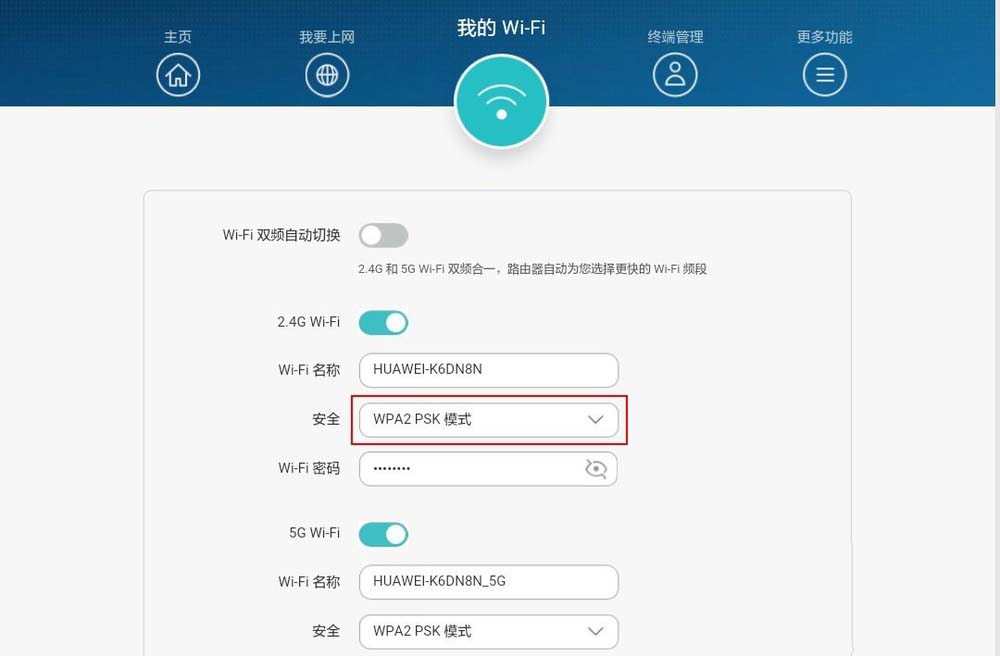
2、设置比较复杂的密码。最好是将子母、数字、特殊符号混合,并且与其他密码区别开。
招数二:把Wi-Fi“藏”起来
如果我们将Wi-Fi隐藏起来,蹭网的人找不见你的Wi-Fi名称,可以大大降低被蹭的可能。
解决方法:以华为路由 A1 畅享版为例。进入路由器的Web设置界面,进入更多功能 > Wi-Fi设置 > Wi-Fi高级 > Wi-Fi隐身。
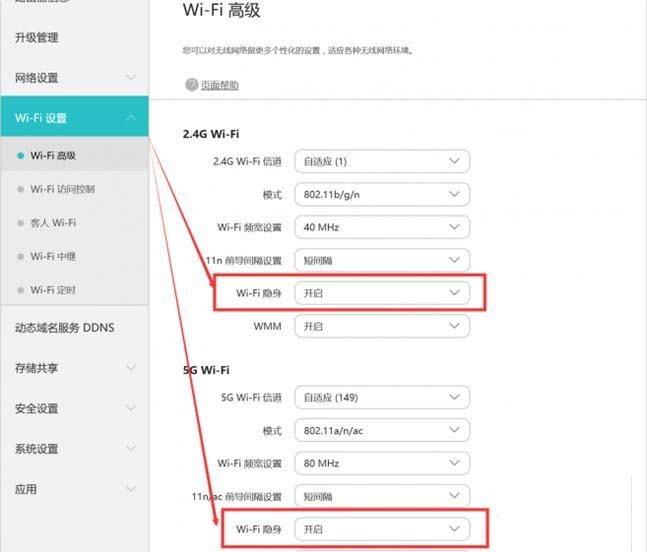
当然你也可以使用HUAWEIHiLink APP来设置,进入设置> 我的Wi-Fi> Wi-Fi设置> 隐藏网络不被发现。
备注:建议在隐藏前先成功连接Wi-Fi,这样就可以自动连接。要不然需要手动输入Wi-Fi名称来连接,如果是这样,你需要设置一个好记的Wi-Fi名称。

招数三:将蹭网者拉黑
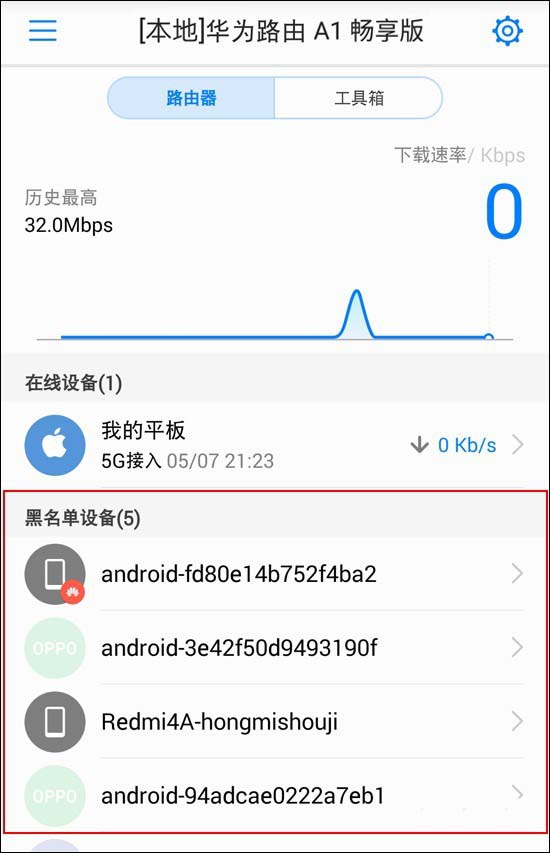
正常上网时,突然发现网速下降明显,还在HUAWEIHiLink APP中查看到了一些陌生的设备。恭喜你,你的网被人“蹭”了,需要赶紧把这些设备拉黑,来阻止他们继续蹭网。
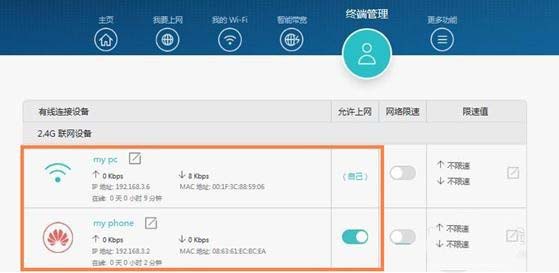
解决方法1:在电脑上登录路由器 Web 配置界面,也能一眼看出谁在蹭网。
单击“终端管理”。查看列表中的设备数量、设备名称、MAC地址等信息,来判断是否被蹭网了。截图如下,活捉蹭网设备一只。
接下来,我们关闭它的允许上网开关即可。
解决方法2:以华为路由 A1 畅享版为例,通过手机HUAWEIHiLink APP 查看并解决。
第一步:手机连接到路由器的 Wi-Fi。
第二步:打开手机中的HUAWEIHiLink APP,直接查看在线设备。
第三步:查看列表中的设备数量、设备名称、MAC 地址等信息,来判断蹭网。例如,已经确定当前家里只有1台手机连接路由器的无线网络,但是列表里却有2台,那么另一台就是来蹭网的。
第四步:选中在线设备列表中的陌生设备,关闭“允许连接Wi-Fi”开关,之后根据提示,将其添加到黑名单。
第五步:建议设置新的Wi-Fi密码,因为老的密码可能被破解了 。
备注:
1、当你不在家时,也可以使用HUAWEI HiLink APP远程管理路由器来防蹭网,需要先在APP上绑定华为账号。
2、远程管理路由器,需要手机可以上网。
招数四:添加MAC白名单
对待蹭网, 设立黑名单是“防守反击”,设置白名单就是网络版的“人脸识别”,即使蹭网者知道Wi-Fi密码也无法连接。
以华为路由 A1 畅享版为例,登录进入路由器的Wi-Fi访问控制设置界面,选择白名单模式,将允许接入的家庭Wi-Fi设备添加到表中,只有此表中的设备才能凭借Wi-Fi密码接入。

招数五:开启客人Wi-Fi
前面的方法是防止陌生人蹭网, 但是如果有亲朋好友来很友好的“蹭网”,就会发现告知密码、添加列表或者手动输入IP地址很麻烦……
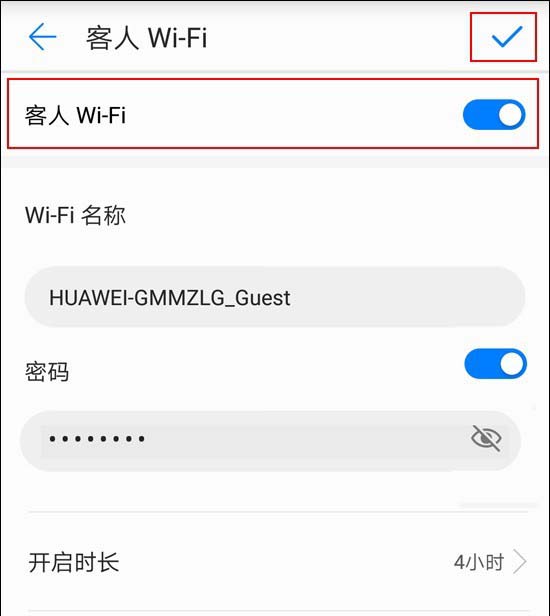
在此,华为路由器(也包括荣耀路由器)提供了贴心的客人Wi-Fi功能,客人Wi-Fi与我们的家庭Wi-Fi(参见“我的Wi-Fi”设置页面)自动隔离,接入客人Wi-Fi的手机不能访问我们的家庭网络,只能上外网,而且可以控制开启时长(4小时、1天和永久)非常方便、安全、省心。
以华为路由 A1 畅享版我们可以在路由器设置界面,进行功能开启。
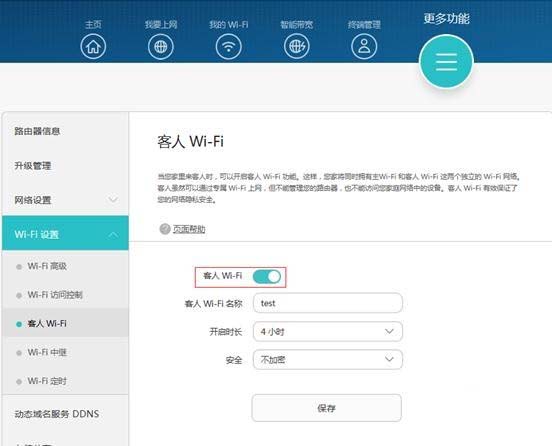
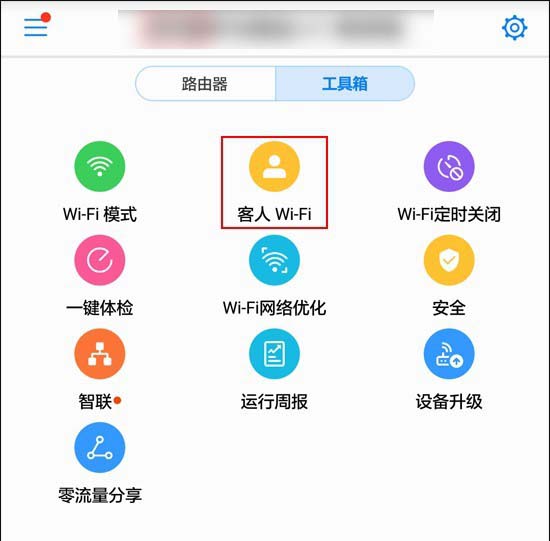
在手机上下载HUAWEI HiLink APP,开启客人Wi-Fi功能。进入APP,点击工具箱,点击客人客人Wi-Fi,进行设置。
招数六:避免在软件上泄露密码
现在流行第三方软件(例如Wi-Fi XX钥匙等),傻瓜式破解Wi-Fi密码,简直是居家必备,出门蹭网的“利器”。
对于使用这些软件的人,更是大大增加了自己Wi-Fi被蹭的风险。为什么呢?
一起来看看这些软件的工作原理:
简单地说,手机安装这些软件之后,连接过的Wi-Fi名称和密码都会被软件搜集并上传到服务器。当其他人需要连接某个Wi-Fi的时候,就会从数据库查找匹配的Wi-Fi密码,并自动连接。所以,如果安装了此软件,就已经将自家路由器的Wi-Fi名称和密码 “泄露”出去。
所以,建议不要安装这些软件,或是不要轻易分享自己的Wi-Fi。

招数七:更换安全性高的路由器
新推出的华为路由 A1 畅享版
四重安全防护,家庭网络无忧。
为你的Wi-Fi保驾护航。

招数八:关闭DHCP功能。
关闭DHCP功能,路由器就不能自动给无线客户端分配IP地址,也就无法上网了。需要手动修改IP地址,这样也能防蹭网。此方法有难度,在此友情提醒:如非技术宅,可以跳过本段。
以华为路由器为例,我们进入路由器设置界面更多功能 > 局域网,关闭DHCP服务器开关。
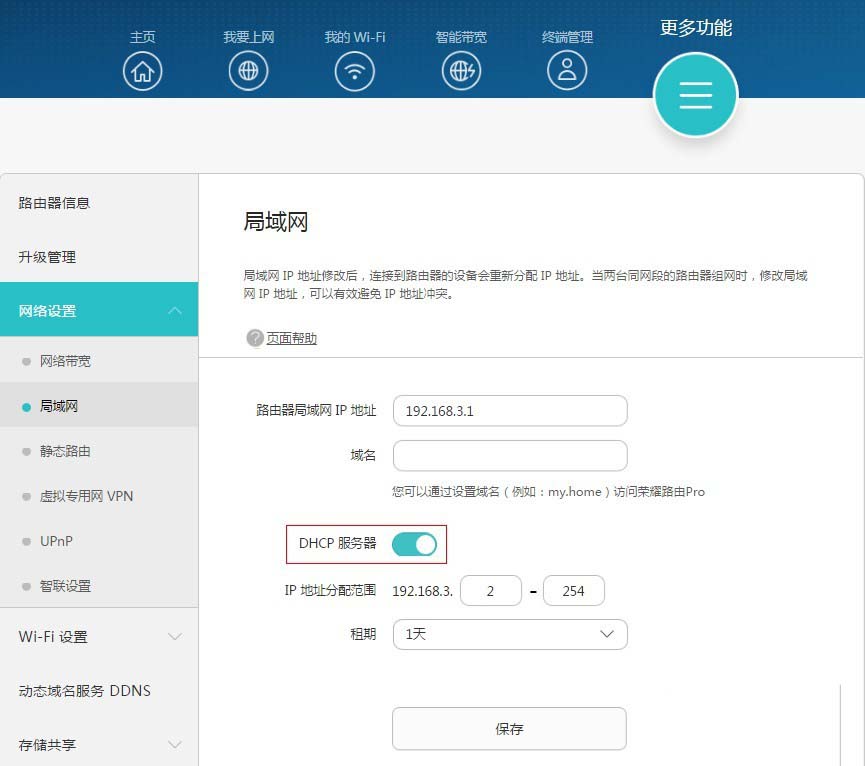
成功关闭后,需要将连接Wi-Fi的设备,重新手动输入IP地址,并且保证自己所分配的IP地址不重复,以免发生冲突。
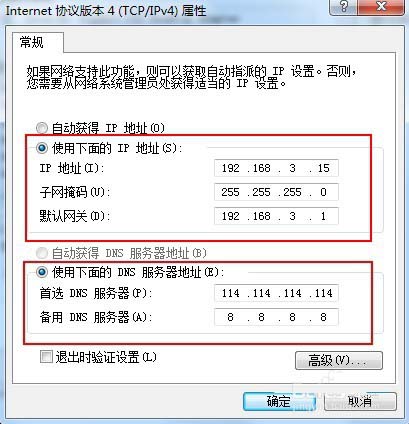
一般来说,若路由器为默认设置,那么电脑网络参数设置为:
IP:192.168.3.x(2-254)
掩码:255.255.255.0
网关:192.168.3.1
DNS:DNS服务器地址,咨询当地服务提供商或者输入公用DNS服务器地址(114.114.114.114)
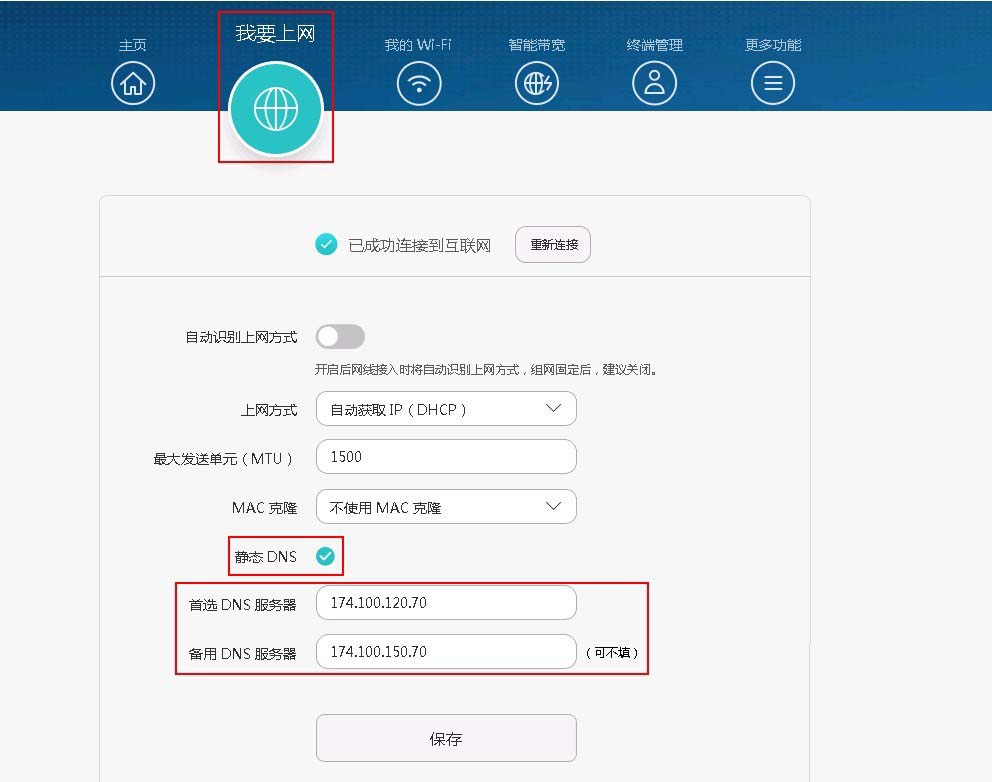
使用华为路由器的话,获取DNS可以参照下图,登录 路由器设置界面 > 我要上网,勾选静态DNS,则可以获取到服务器地址。最后点击保存生效。
以PC为例,我们选取使用下面的IP地址,进行手动输入。
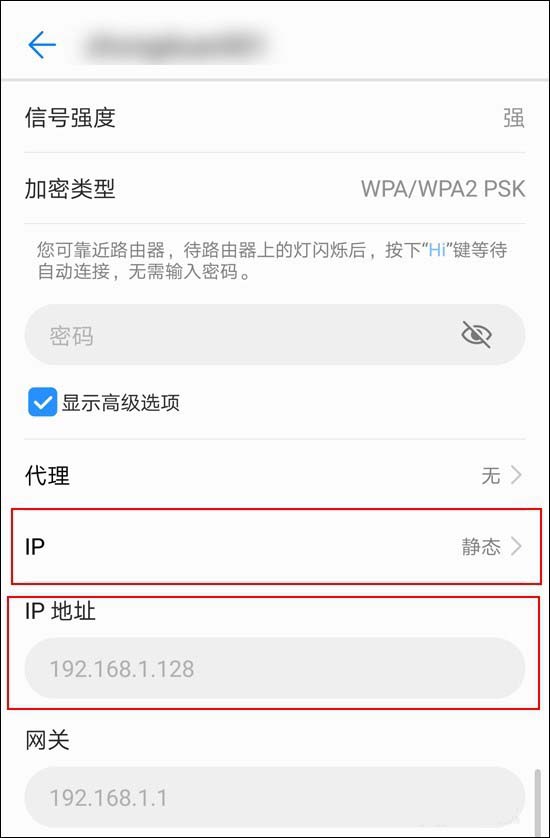
设置手机的话,以荣耀8青春版手机为例,选择你要连接的Wi-Fi,在密码输入框下方, 勾选显示高级选项,将IP改为静态,就可以手动输入IP地址了。
备注:
如果知道当地运营商分配的IP地址,那么就可自行输入DNS,如果不知道就可以填入上述的公用DNS服务器地址。
相关推荐:
华为交换机怎么配置静态路由?
华为路由器a1 lite该怎么设置?
华为路由器怎么桥接tplink路由器?
以上内容由WiFi之家网整理收藏!
原创文章,作者:路由器,如若转载,请注明出处:https://www.224m.com/227498.html