详情:
当前互联网应用不断深化,Wi-Fi需求更是无处不在。根据CNNIC(中国互联网络信息中心)统计,截至2016年12月我国网民规模达到了7.31亿,已相当于欧洲人口的总量。其中,通过Wi-Fi无线网络接入互联网的比例更突破95%。面对如此庞大的Wi-Fi用户群体,只有配置强劲、性能稳定的无线路由器才能更好地支撑家庭无线网络。
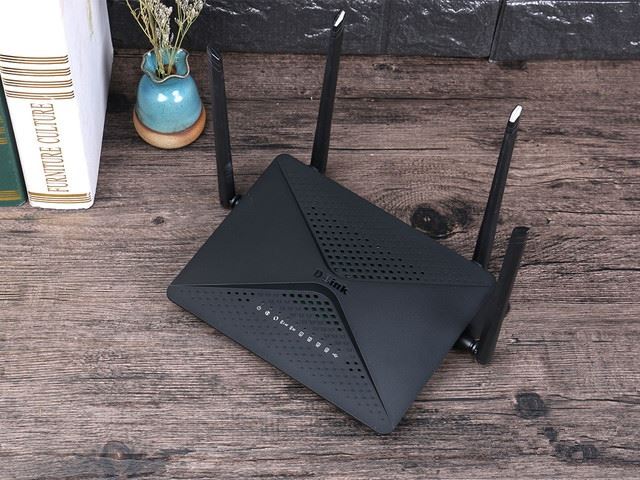

D-LinkX路由
纵观品牌林立的路由器市场上,老牌网络厂商D-Link凭借近年来推出的“劲路由”、“雷霆战机”等中、高端系列路由器产品深受消费者喜爱,本周更推出了全新的“X路由”。那么“X路由”究竟有哪些不同,又有什么特色,下面就一起来了解下吧。
Wi-Fi新利器D-LinkX路由
D-LinkX路由是专为满足家庭高品质无线连网的新一代无线路由器,采用802.11AC无线标准,支持2.4GHz和5GHz双频段应用,双频并发理论无线速率之和可达1200Mbps。其中在2.4GHz频段上的最高无线传输速率可达300Mbps,在5GHz频段上的最高无线传输速率为866Mbps。
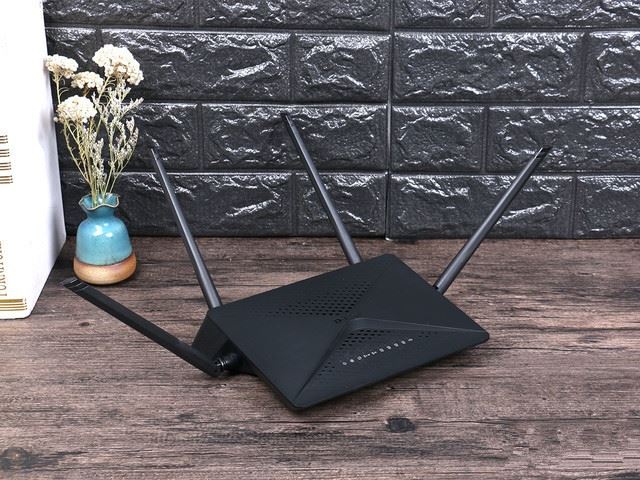
D-LinkX路由
X路由机身采用神秘黑色调,外壳上有明显的“X”造型设计,并且在上方和底部都设计了大量散热孔,能够保障在炎热的夏天同样可以获得良好的散热,提升设备运行的稳定性。此外,机身上方还分布有10个LED指示灯,能够帮助用户随时了解路由器的运行状态。
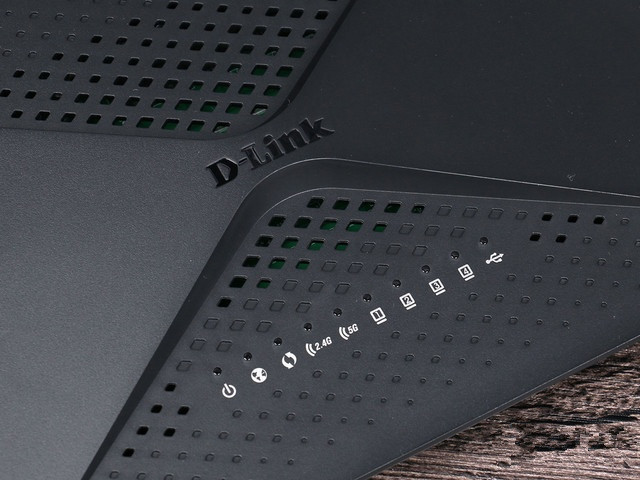
LED指示灯
在天线方面,X路由外置有4根5dBi高增益精铜天线,支持2*2MIMO架构,可为用户提供广阔的无线信号覆盖范围。更配合多天线高增益聚合技术和高频调制解调技术,大幅提升信号接收灵敏度,扩大信号覆盖范围。

后面各端口
机身后面分布有4个10/100Mbps自适应LAN口和1个10/100Mbps自适应WAN口,方便用户的有线连网。1个USB2.0端口,可外接移动硬盘或U盘,方便视频、音乐、文件等数据分享。此外,还能看到WPS按键、Wi-Fi开关、电源开关、电源接口等各种实用性按键、接口,凸显出D-Link无线产品的人性化设计。
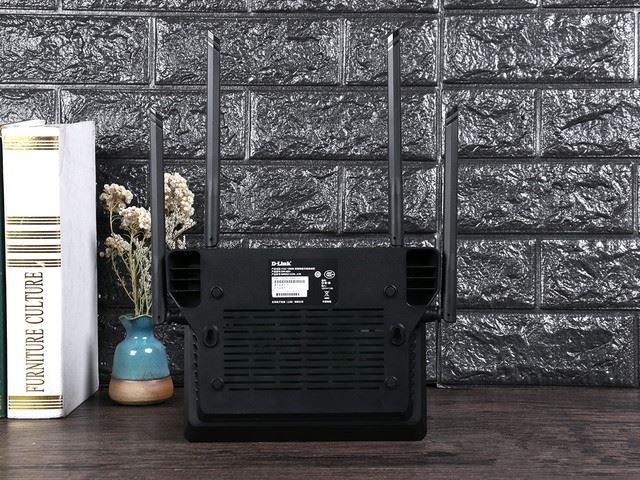
底部视图

D-LinkX路由
那么在了解了这款X路由的外部特点后,接下来一起去看看它的内部构造吧。
2X路由的“内在美”
X路由的“内在美”
掀开X路由的4个脚垫,便可以发现小螺丝钉了。将4个螺丝钉卸下后,即可掰开X路由的顶部外壳,一睹其内部构造了。
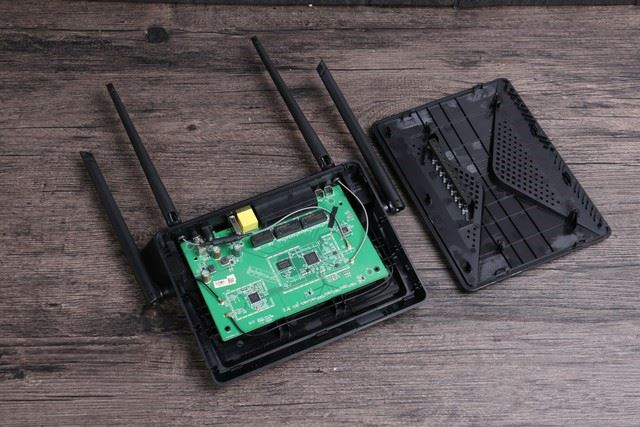
D-LinkX路由内部
整体来看,X路由拥有简洁明了、做工精细的4层PCB板设计,空间布局均匀,散热性好。其采用独立的FEM前置模组,涵盖了PA、LNA、谐波滤波器、射频开关等关键模块,能够显著提高传输距离、增进网络连接稳定性、大幅提高信号接收灵敏度、减少信号衰减、增强覆盖和穿墙性能。
上一页12 下一页 阅读全文
以上内容由WiFi之家网整理收藏!详情:

4层PCB板设计

布局简洁明了
在芯片方面,D-LinkX路由采用联发科的MT7628AN(2.4GHz)+MT7612EN(5GHz)的CPU方案,并搭载64MBDDR2内存和16MB闪存,能够出色承担家庭Wi-Fi网络的信号处理。

联发科MT7628AN(2.4GHz频段)无线芯片
联发科MT7612EN(5GHz频段)无线芯片
其中,内存型号为Winbond(华邦)W9751G6KB-25,闪存型号为KH(港宏)25L12835FM2I-10G。
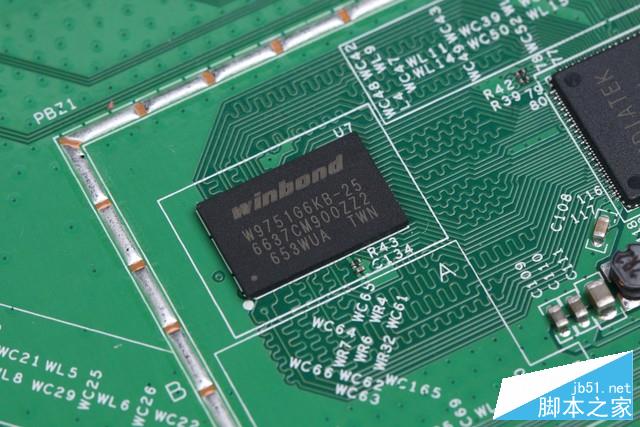
WinbondDDR2内存
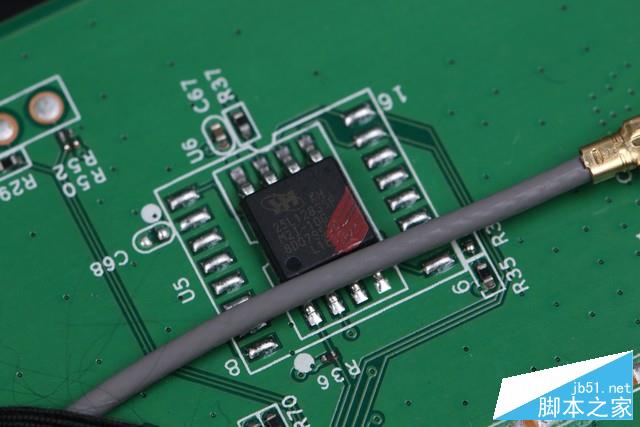
KH(港宏)闪存
为了进一步强化信号覆盖,D-Link还专门为X路由的2.4GHz频段,配备了Skyworks的PA(功放)+LNA(低噪声放大器)模组,有效提升了Wi-Fi的“穿墙”性能。
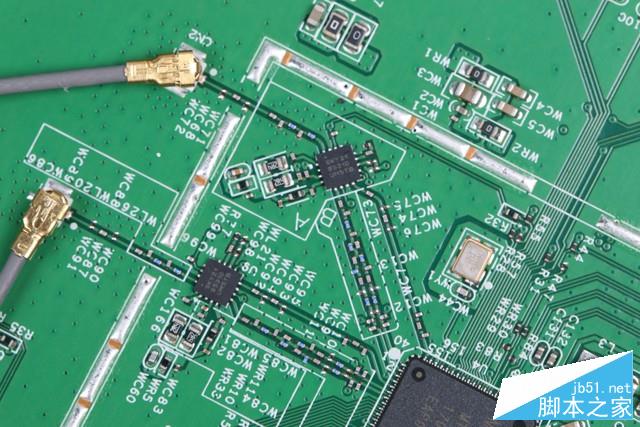
Skyworks的PA+LNA模组
X路由还优化了天线布局,加大了同频天线之间的间距,能够避免同频线路之间的信号干扰。此外,X路由的天线接口采用卡扣设计,虽然成本高,但对比一般的焊接方式,不仅生产环节上更加环保,玩家在更换天线时也会更为方便。
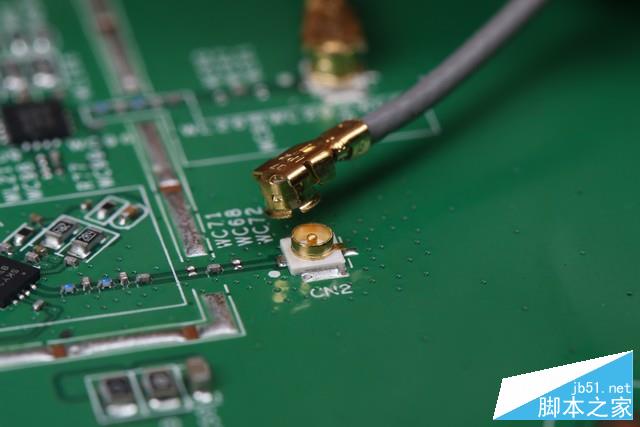
天线接口采用卡扣设计,环保并且方便更换
见微知著,D-LinkX路由不断从细节入手,持续用匠心打造每款Wi-Fi产品,无疑为消费者在无线路由器的更新换代上,提供了新的好选择。据悉,目前已经开始在线下销售的X路由,售价最低199元起,并且即将在线上电商渠道展开发售,敬请关注。
上一页 1 2下一页阅读全文
以上内容由WiFi之家网整理收藏!详情:
当前互联网应用不断深化,Wi-Fi需求更是无处不在。根据CNNIC(中国互联网络信息中心)统计,截至2016年12月我国网民规模达到了7.31亿,已相当于欧洲人口的总量。其中,通过Wi-Fi无线网络接入互联网的比例更突破95%。面对如此庞大的Wi-Fi用户群体,只有配置强劲、性能稳定的无线路由器才能更好地支撑家庭无线网络。
D-LinkX路由
纵观品牌林立的路由器市场上,老牌网络厂商D-Link凭借近年来推出的“劲路由”、“雷霆战机”等中、高端系列路由器产品深受消费者喜爱,本周更推出了全新的“X路由”。那么“X路由”究竟有哪些不同,又有什么特色,下面就一起来了解下吧。
Wi-Fi新利器D-LinkX路由
D-LinkX路由是专为满足家庭高品质无线连网的新一代无线路由器,采用802.11AC无线标准,支持2.4GHz和5GHz双频段应用,双频并发理论无线速率之和可达1200Mbps。其中在2.4GHz频段上的最高无线传输速率可达300Mbps,在5GHz频段上的最高无线传输速率为866Mbps。
D-LinkX路由
X路由机身采用神秘黑色调,外壳上有明显的“X”造型设计,并且在上方和底部都设计了大量散热孔,能够保障在炎热的夏天同样可以获得良好的散热,提升设备运行的稳定性。此外,机身上方还分布有10个LED指示灯,能够帮助用户随时了解路由器的运行状态。
LED指示灯
在天线方面,X路由外置有4根5dBi高增益精铜天线,支持2*2MIMO架构,可为用户提供广阔的无线信号覆盖范围。更配合多天线高增益聚合技术和高频调制解调技术,大幅提升信号接收灵敏度,扩大信号覆盖范围。
后面各端口
机身后面分布有4个10/100Mbps自适应LAN口和1个10/100Mbps自适应WAN口,方便用户的有线连网。1个USB2.0端口,可外接移动硬盘或U盘,方便视频、音乐、文件等数据分享。此外,还能看到WPS按键、Wi-Fi开关、电源开关、电源接口等各种实用性按键、接口,凸显出D-Link无线产品的人性化设计。
底部视图
D-LinkX路由
那么在了解了这款X路由的外部特点后,接下来一起去看看它的内部构造吧。
2X路由的“内在美”
X路由的“内在美”
掀开X路由的4个脚垫,便可以发现小螺丝钉了。将4个螺丝钉卸下后,即可掰开X路由的顶部外壳,一睹其内部构造了。
D-LinkX路由内部
整体来看,X路由拥有简洁明了、做工精细的4层PCB板设计,空间布局均匀,散热性好。其采用独立的FEM前置模组,涵盖了PA、LNA、谐波滤波器、射频开关等关键模块,能够显著提高传输距离、增进网络连接稳定性、大幅提高信号接收灵敏度、减少信号衰减、增强覆盖和穿墙性能。
4层PCB板设计
布局简洁明了
在芯片方面,D-LinkX路由采用联发科的MT7628AN(2.4GHz)+MT7612EN(5GHz)的CPU方案,并搭载64MBDDR2内存和16MB闪存,能够出色承担家庭Wi-Fi网络的信号处理。
联发科MT7628AN(2.4GHz频段)无线芯片
联发科MT7612EN(5GHz频段)无线芯片
其中,内存型号为Winbond(华邦)W9751G6KB-25,闪存型号为KH(港宏)25L12835FM2I-10G。
WinbondDDR2内存
KH(港宏)闪存
为了进一步强化信号覆盖,D-Link还专门为X路由的2.4GHz频段,配备了Skyworks的PA(功放)+LNA(低噪声放大器)模组,有效提升了Wi-Fi的“穿墙”性能。
Skyworks的PA+LNA模组
X路由还优化了天线布局,加大了同频天线之间的间距,能够避免同频线路之间的信号干扰。此外,X路由的天线接口采用卡扣设计,虽然成本高,但对比一般的焊接方式,不仅生产环节上更加环保,玩家在更换天线时也会更为方便。
天线接口采用卡扣设计,环保并且方便更换
见微知著,D-LinkX路由不断从细节入手,持续用匠心打造每款Wi-Fi产品,无疑为消费者在无线路由器的更新换代上,提供了新的好选择。据悉,目前已经开始在线下销售的X路由,售价最低199元起,并且即将在线上电商渠道展开发售,敬请关注。
以上内容由WiFi之家网整理收藏!
原创文章,作者:路由器,如若转载,请注明出处:https://www.224m.com/227500.html