详情:
对于生活中略有名气的品牌,我们多会为它贴上一个“标签”,犹如,提到华硕,大部分朋友的第一反应是电脑,这亦就是我们为华硕贴上的一个标签。那它旗下的产业呢?没错,我们今日要说的是华硕,但并不是电脑,而是华硕路由器。我们一起来看看华硕在路由器上的表现是不是也如在电脑领域的表现那般优异?若是正有需要购置一款路由器的朋友,也可一起来了解下,看看华硕RT-AC1750 B1双频无线智能路由器怎么样?
华硕RT-AC1750 B1千兆双频路由器采用了Boardcom 4708C0专业双核处理器+及双BCM4360架构,128M FLASH+256M RAM的组合。AC双频1750M,具备USB2.0+3.0双端口,全千兆网口,不仅速度快适合光纤新生代,而且负载能力更强,让用户更多的智能设备同时接入网络,并保证每台接入设备稳定的上网。
下面就详情来看看华硕RT-AC1750 B1开箱测评:

盒子正面有印有产品的外观以及产品的主要特点,左上角是华硕的LOGO。
当然,最显眼的还是要数盒子上硕大的“1750M”千兆双频的宣传语,2.4GHz/5GHz同步双频的速度分别高达450Mbps和1300Mbps,从而使得总传输速度达到了1750Mbps,也维持了出色的稳定性。
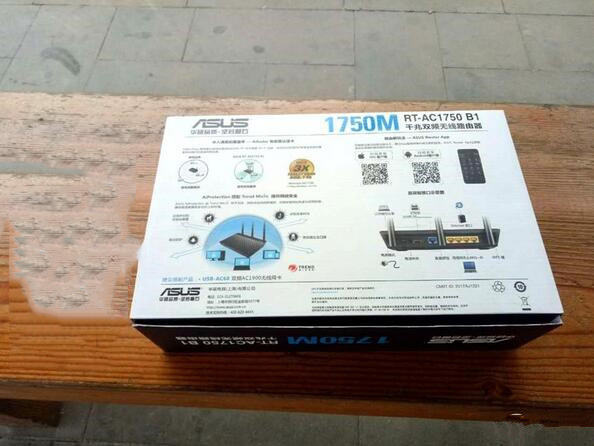
包装的背面则是路由器的详细介绍,主要特点有智能雷达技术、家长监控系统以及智能云端服务,同时也对路由器的各个接口的功能做了介绍,除此之外右侧也印有路由器的新玩法——扫描二维码安装APP进而控制网络,更加方便快捷。

路由器的包装内部也是走的简洁路线,没有多余的东西,只有一份安装说明、一部华硕路由器主机、一根网线以及一个充电器。

晒一张全家福
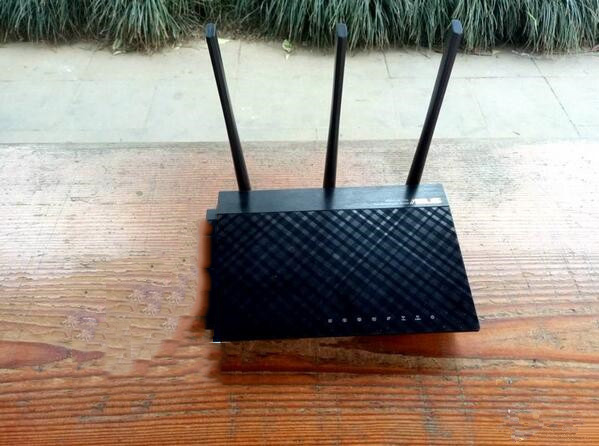
路由器的外观是属于中规中矩型的,拿到手里沉甸甸的,表面有网状的花纹,摸起来很有手感,三根天线的设计可有效提升无线信号的覆盖范围和传输效率,在黑色底色的衬托下,金色的华硕logo显得更加显眼。
与其他多数的路由器一样,华硕RT-AC1750 B1的指示灯和标识也是放在前面板的。不同的是,除了常规的指示灯外,华硕路由器还多了两个2.4GHz/5GHz同步双频指示灯。

华硕RT-AC1750 B1无线路由配备了4个局域网LAN口,一个USB接口以及一个Internet接口,不同的接口用不一样的颜色区别开来,更易于区分。

此外,路由器的左前方还设有一个USB3.0端口。

底部排列整齐的斜面线条散热孔为路由器提供了良好的散热效果,四角的防滑贴也大大提高了路由器的稳定性,能很好地固定住路由器,方便用户使用。
上一页12 下一页 阅读全文
以上内容由WiFi之家网整理收藏!详情:

华硕RT-AC1750 B1电源适配器的输入参数为100-240V 0.8A,输出为19V 1.75A,比一般的电器更加耐用。

随机配备的网线长度够用,做工也很不错。
【安装】
华硕RT-AC1750 B1路由器的安装十分简单,按照随机附赠的用户安装手册操作,安装步骤简洁易懂,新手理解起来也毫无困难:
①断掉调制解调器的电源
②使用随机附赠的网线将调制解调器与华硕路由器相连接,并开启电源
等到华硕路由器上面的电源指示灯、WAN指示灯以及2.4G/5G双频指示灯亮起,则说明硬件连接已就绪。
③使用手机或者电脑通过WIFI搜索华硕路由器并连接,开启网页浏览器即可直接进入ASUS设置向导界面。
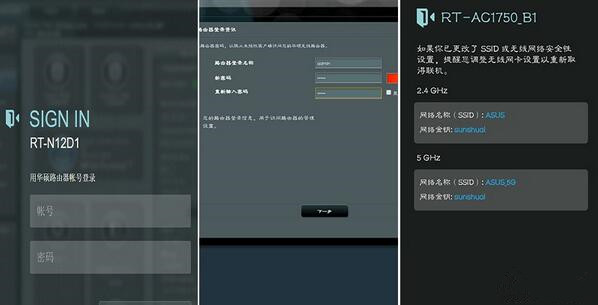
依照提示输入相关信息,详细步骤就不一一列举了,按照步骤设置即可。
【客户端体验】
华硕RT-AC1750 B1路由器连接完成后,可以扫描路由器外部包装盒上面的二维码,下载安装“华硕路由器”APP

可以看到华硕路由器APP的界面设计很漂亮,有浓浓的科技感,输入管理员的用户名和密码即可登录APP。

通过APP可以查看路由器的实时流量、连接到路由器的设备列表以及控制路由器的工作状态。

华硕路由器客户端中还包含许多其他的实用小功能,比如“家长控制”、“网络诊断”、“游戏加速”等,除此之外,还支持一些插件的安装,其中的AiCloud云存储也为用户提供了极大的方便。
【信号测试】
由于家中网线入户的位置在主卧室墙角设计的不是很合理,所以路由器也只能放置到墙角附近,这样一来对路由器的信号强度或多或少会有些影响,不过幸运地是从实际体验来看,华硕RT-AC1750 B1似乎并没受到太大的影响。
(1)首先,我们可以通过“WIFI分析仪”来看一下2.4G网络的情况:

图①是在路由器所在主卧室测出的信号强度,可以看到此时信号约-37dBm;
图②是在与路由器有两堵水泥墙之隔的次卧测出的信号强度,为-53dBm,信号有一定的衰减;
图③是在与路由器有两墙加上一个门之隔的卫生间测试出的信号强度,为-58dBm
(2)接下来,我们在以上三个同样的位置测试一下5G信号的强度变化:

从图上可以看出,多数家庭的路由器只是2.4G,几乎很少有使用5G的,华硕RT-AC1750 B1千兆双频的优越性也由此凸显。
而在三个同样的位置对路由器5G信号进行测量,结果显示信号分别为-35dBm、-46dBm以及-53dBm,信号更强,范围也更广。
华硕RT-AC1750 B1路由器机身酷炫大气,网络信号强,覆盖范围广,若是你有购买路由器的需求,它会是个不错的选择。
产品参数:
产品名称:Asus/华硕 RT-AC1750 B1
是否无线: 无线
是否支持VPN: 支持
是否内置防火墙: 是
是否支持WDS: 支持
是否支持WPS: 支持

上一页 1 2下一页阅读全文
以上内容由WiFi之家网整理收藏!详情:
对于生活中略有名气的品牌,我们多会为它贴上一个“标签”,犹如,提到华硕,大部分朋友的第一反应是电脑,这亦就是我们为华硕贴上的一个标签。那它旗下的产业呢?没错,我们今日要说的是华硕,但并不是电脑,而是华硕路由器。我们一起来看看华硕在路由器上的表现是不是也如在电脑领域的表现那般优异?若是正有需要购置一款路由器的朋友,也可一起来了解下,看看华硕RT-AC1750 B1双频无线智能路由器怎么样?
华硕RT-AC1750 B1千兆双频路由器采用了Boardcom 4708C0专业双核处理器+及双BCM4360架构,128M FLASH+256M RAM的组合。AC双频1750M,具备USB2.0+3.0双端口,全千兆网口,不仅速度快适合光纤新生代,而且负载能力更强,让用户更多的智能设备同时接入网络,并保证每台接入设备稳定的上网。
下面就详情来看看华硕RT-AC1750 B1开箱测评:
盒子正面有印有产品的外观以及产品的主要特点,左上角是华硕的LOGO。
当然,最显眼的还是要数盒子上硕大的“1750M”千兆双频的宣传语,2.4GHz/5GHz同步双频的速度分别高达450Mbps和1300Mbps,从而使得总传输速度达到了1750Mbps,也维持了出色的稳定性。
包装的背面则是路由器的详细介绍,主要特点有智能雷达技术、家长监控系统以及智能云端服务,同时也对路由器的各个接口的功能做了介绍,除此之外右侧也印有路由器的新玩法——扫描二维码安装APP进而控制网络,更加方便快捷。
路由器的包装内部也是走的简洁路线,没有多余的东西,只有一份安装说明、一部华硕路由器主机、一根网线以及一个充电器。
晒一张全家福
路由器的外观是属于中规中矩型的,拿到手里沉甸甸的,表面有网状的花纹,摸起来很有手感,三根天线的设计可有效提升无线信号的覆盖范围和传输效率,在黑色底色的衬托下,金色的华硕logo显得更加显眼。
与其他多数的路由器一样,华硕RT-AC1750 B1的指示灯和标识也是放在前面板的。不同的是,除了常规的指示灯外,华硕路由器还多了两个2.4GHz/5GHz同步双频指示灯。
华硕RT-AC1750 B1无线路由配备了4个局域网LAN口,一个USB接口以及一个Internet接口,不同的接口用不一样的颜色区别开来,更易于区分。
此外,路由器的左前方还设有一个USB3.0端口。
底部排列整齐的斜面线条散热孔为路由器提供了良好的散热效果,四角的防滑贴也大大提高了路由器的稳定性,能很好地固定住路由器,方便用户使用。
华硕RT-AC1750 B1电源适配器的输入参数为100-240V 0.8A,输出为19V 1.75A,比一般的电器更加耐用。
随机配备的网线长度够用,做工也很不错。
【安装】
华硕RT-AC1750 B1路由器的安装十分简单,按照随机附赠的用户安装手册操作,安装步骤简洁易懂,新手理解起来也毫无困难:
①断掉调制解调器的电源
②使用随机附赠的网线将调制解调器与华硕路由器相连接,并开启电源
等到华硕路由器上面的电源指示灯、WAN指示灯以及2.4G/5G双频指示灯亮起,则说明硬件连接已就绪。
③使用手机或者电脑通过WIFI搜索华硕路由器并连接,开启网页浏览器即可直接进入ASUS设置向导界面。
依照提示输入相关信息,详细步骤就不一一列举了,按照步骤设置即可。
【客户端体验】
华硕RT-AC1750 B1路由器连接完成后,可以扫描路由器外部包装盒上面的二维码,下载安装“华硕路由器”APP
可以看到华硕路由器APP的界面设计很漂亮,有浓浓的科技感,输入管理员的用户名和密码即可登录APP。
通过APP可以查看路由器的实时流量、连接到路由器的设备列表以及控制路由器的工作状态。
华硕路由器客户端中还包含许多其他的实用小功能,比如“家长控制”、“网络诊断”、“游戏加速”等,除此之外,还支持一些插件的安装,其中的AiCloud云存储也为用户提供了极大的方便。
【信号测试】
由于家中网线入户的位置在主卧室墙角设计的不是很合理,所以路由器也只能放置到墙角附近,这样一来对路由器的信号强度或多或少会有些影响,不过幸运地是从实际体验来看,华硕RT-AC1750 B1似乎并没受到太大的影响。
(1)首先,我们可以通过“WIFI分析仪”来看一下2.4G网络的情况:
图①是在路由器所在主卧室测出的信号强度,可以看到此时信号约-37dBm;
图②是在与路由器有两堵水泥墙之隔的次卧测出的信号强度,为-53dBm,信号有一定的衰减;
图③是在与路由器有两墙加上一个门之隔的卫生间测试出的信号强度,为-58dBm
(2)接下来,我们在以上三个同样的位置测试一下5G信号的强度变化:
从图上可以看出,多数家庭的路由器只是2.4G,几乎很少有使用5G的,华硕RT-AC1750 B1千兆双频的优越性也由此凸显。
而在三个同样的位置对路由器5G信号进行测量,结果显示信号分别为-35dBm、-46dBm以及-53dBm,信号更强,范围也更广。
华硕RT-AC1750 B1路由器机身酷炫大气,网络信号强,覆盖范围广,若是你有购买路由器的需求,它会是个不错的选择。
产品参数:
产品名称:Asus/华硕 RT-AC1750 B1
是否无线: 无线
是否支持VPN: 支持
是否内置防火墙: 是
是否支持WDS: 支持
是否支持WPS: 支持
以上内容由WiFi之家网整理收藏!
原创文章,作者:路由器,如若转载,请注明出处:https://www.224m.com/227508.html