TP-LINK TL-WDR7500 5.0怎么样?TP-LINK TL-WDR7500千兆路由器开箱使用评测

摘要:新版WDR7500提供了能够控制路由器的APP应用,下面带来了TP-LINK TL-WDR7500 千兆无线路由器开箱使用评测分享,希望对大家有帮助......

详情:

上星期在京东领了张网络产品满 500-150 的优惠券,拿着不用难受,就撸了一个 TP-LINK 的 TL-WDR7500 千兆无线路由器。开箱之后发现送来的是今年夏天新上市的 5.0 版,于是想到拿出来给大家晒晒,做个参考。

一、硬件
TP-LINK TL-WDR7500 5.0怎么样?TP-LINK TL-WDR7500千兆路由器开箱使用评测

相比之前的 4.0 版,新版 WDR7500 在外观上没有任何改变,主要变化都是在软件上,这个下面会提到,现在还是先来个简单的开箱吧(请无视背景布的折痕,刚搬完家,你们懂的)。

终于有了APP应用 — TP-LINK 新版 TL-WDR7500 千兆无线路由器开箱使用报告

使用再生纸壳包装,虽然环保,但是却给人非常廉价的感觉。

终于有了APP应用 — TP-LINK 新版 TL-WDR7500 千兆无线路由器开箱使用报告

输出是 12V 2A 的电源适配器。

终于有了APP应用 — TP-LINK 新版 TL-WDR7500 千兆无线路由器开箱使用报告

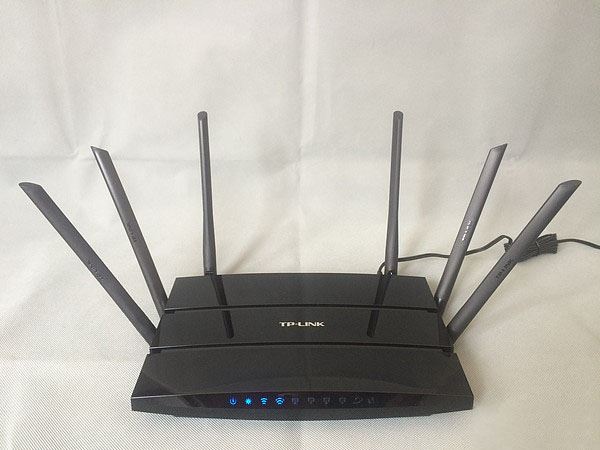
6 根 5dBi 天线,3 根给2.4GHz 使用,3 根给 5GHz 使用。

终于有了APP应用 — TP-LINK 新版 TL-WDR7500 千兆无线路由器开箱使用报告

黄色的 LAN 口速率是 1000Mbps,是货真价实的千兆路由器。

终于有了APP应用 — TP-LINK 新版 TL-WDR7500 千兆无线路由器开箱使用报告

机会难得,再来张背面的。背面的模具塑料感强烈,一股子山寨农企的味道扑面而来,质感比正面差了太多。

终于有了APP应用 — TP-LINK 新版 TL-WDR7500 千兆无线路由器开箱使用报告

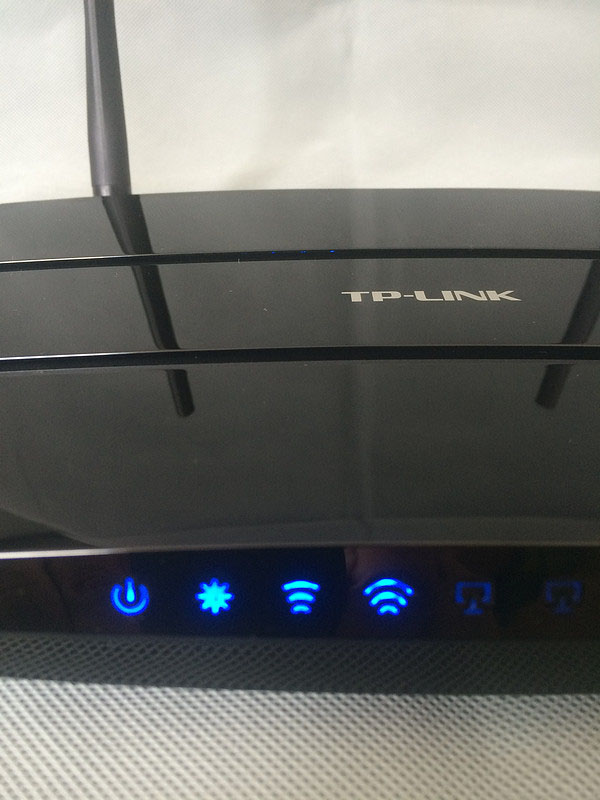
接通电源之后的样子,前面的小蓝灯效果不错,蛮漂亮的

终于有了APP应用 — TP-LINK 新版 TL-WDR7500 千兆无线路由器开箱使用报告

终于有了APP应用 — TP-LINK 新版 TL-WDR7500 千兆无线路由器开箱使用报告

二、应用

新版 WDR7500 提供了能够控制路由器的 APP 应用(今年上市的路由器要是再不支持 APP 控制,估计 TP-LINK 的工程师遇到同行了都不好意思打招呼吧)。同时也继承了 TP-LINK “新版必阉”的恶心传统,去掉了硬件 NAT (我下单之前官网上还说有呢)和 MAC 地址过滤功能(45元产品都有的功能)。

路由器通电之后,用手机访问 192.168.1.1 会提示下载 APP。

终于有了APP应用 — TP-LINK 新版 TL-WDR7500 千兆无线路由器开箱使用报告

同时提供了适用于 Android 和 iPhone 的版本。

终于有了APP应用 — TP-LINK 新版 TL-WDR7500 千兆无线路由器开箱使用报告

或者登录 App Store,搜索 TP-LINK 也能找到这款 APP。

终于有了APP应用 — TP-LINK 新版 TL-WDR7500 千兆无线路由器开箱使用报告

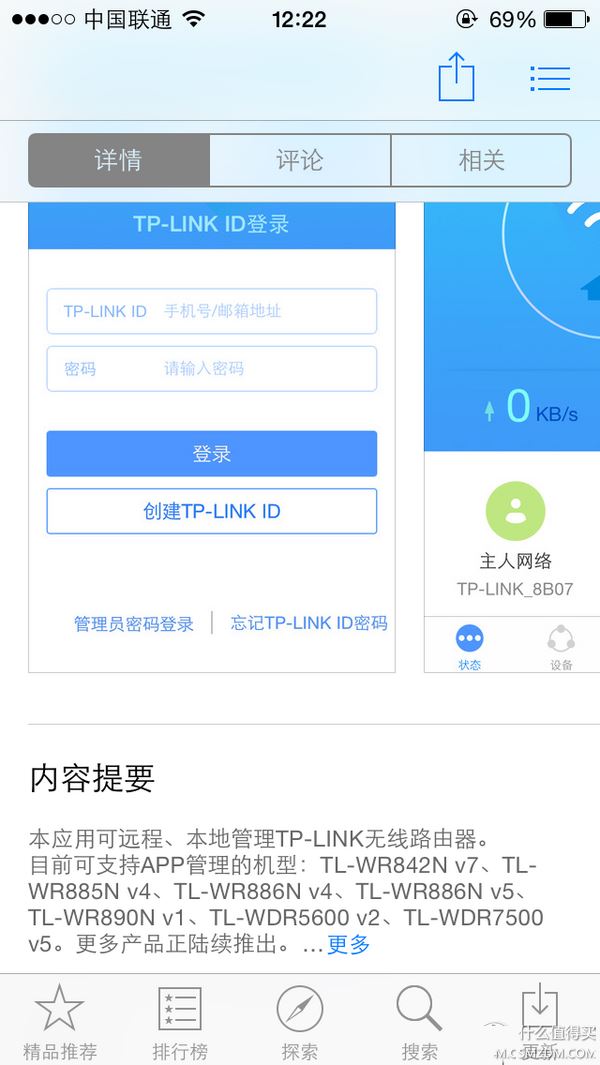
APP 的介绍中提到了目前能够支持的路由器型号和版本。

终于有了APP应用 — TP-LINK 新版 TL-WDR7500 千兆无线路由器开箱使用报告

启动页蛮漂亮的,下面有技术支持电话,搞不定了就骚扰客服哥哥们吧(我从来没听到过妹子的声音)。

终于有了APP应用 — TP-LINK 新版 TL-WDR7500 千兆无线路由器开箱使用报告

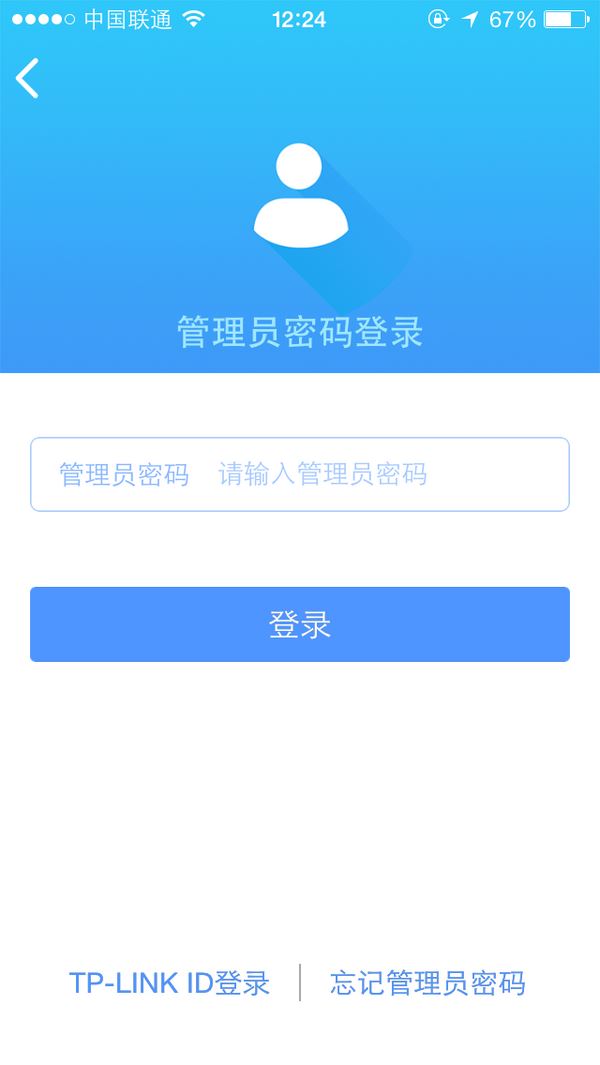
局域网环境可以使用路由器的管理员密码登录,或者注册一个 TP-LINK ID 在互联网环境登录进入路由器。

终于有了APP应用 — TP-LINK 新版 TL-WDR7500 千兆无线路由器开箱使用报告

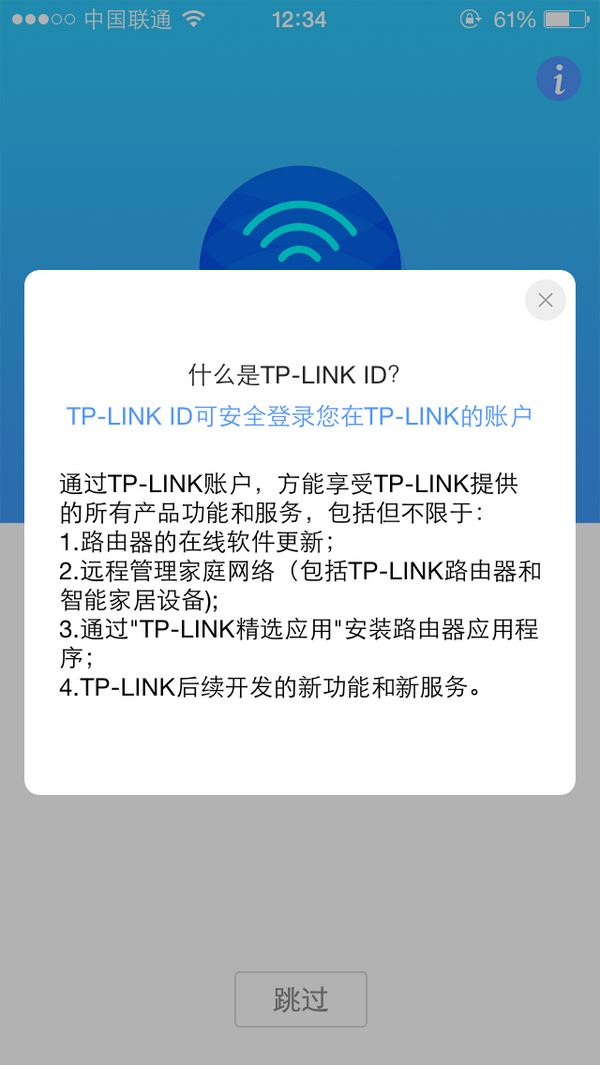
选择使用管理员密码登录时,APP 会向你介绍 TP-LINK ID 的种种好处。不过使用TP-LINK ID 的前提条件是路由器能够接入网络,所以这里选择跳过,先去设置好上网再说。

上一页12 3 下一页 阅读全文
以上内容由WiFi之家网整理收藏!详情:

终于有了APP应用 — TP-LINK 新版 TL-WDR7500 千兆无线路由器开箱使用报告

输入管理员密码登录,进入路由器。

终于有了APP应用 — TP-LINK 新版 TL-WDR7500 千兆无线路由器开箱使用报告

因为还没设置上网账号,所以提示 WAN 口未连接,APP 做的很细致。

终于有了APP应用 — TP-LINK 新版 TL-WDR7500 千兆无线路由器开箱使用报告

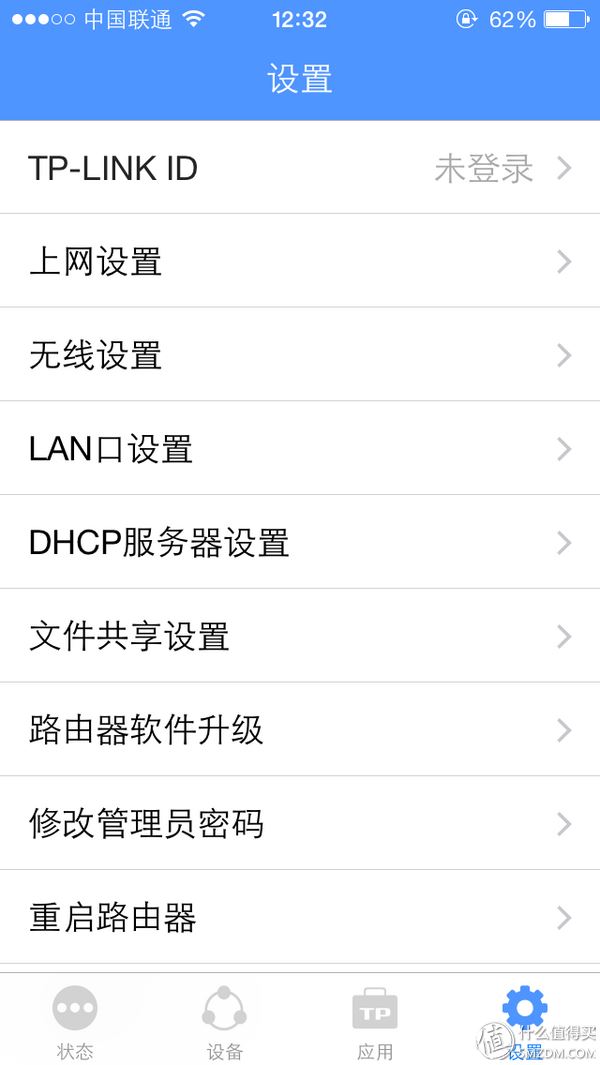
点击右下角的设置,进入上网设置。

终于有了APP应用 — TP-LINK 新版 TL-WDR7500 千兆无线路由器开箱使用报告

选择使用宽带拨号上网,输入账号密码之后,按下保存按钮就可以上网了。

终于有了APP应用 — TP-LINK 新版 TL-WDR7500 千兆无线路由器开箱使用报告

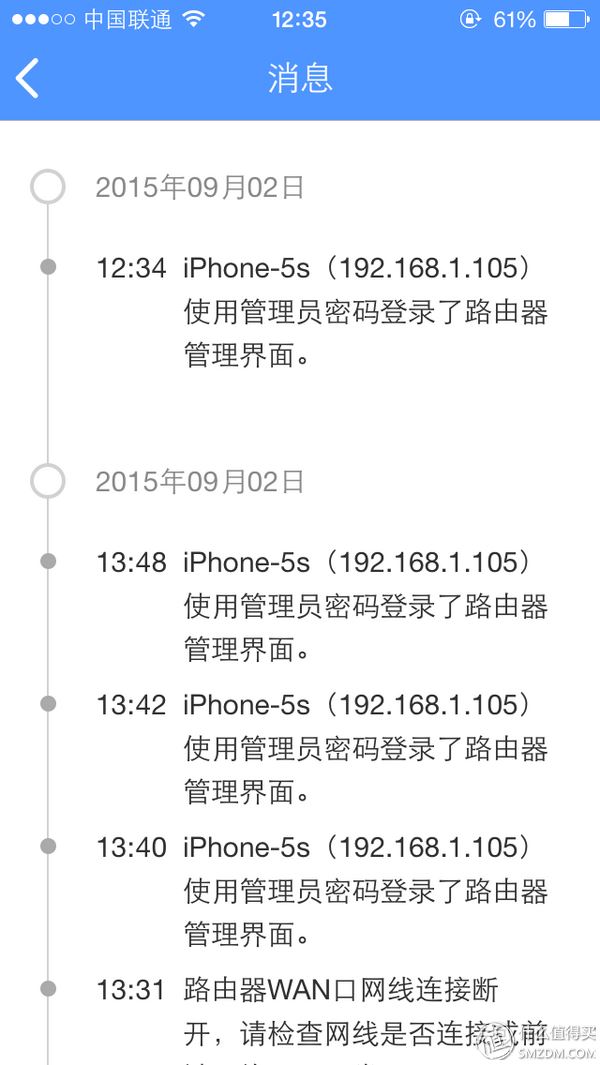
回到状态,发现 WAN 口未连接的提示已经消失了。点击那个气泡按钮,可以看到刚才的操作日志。

终于有了APP应用 — TP-LINK 新版 TL-WDR7500 千兆无线路由器开箱使用报告

操作日志记录的很清楚。这个日志应该是记录在 APP 中而非路由器中的。

终于有了APP应用 — TP-LINK 新版 TL-WDR7500 千兆无线路由器开箱使用报告

进入设备页,可以看到所有连接到这个路由器的设备。

终于有了APP应用 — TP-LINK 新版 TL-WDR7500 千兆无线路由器开箱使用报告

可以对连接到路由器的设备设置一些限制,比如上网时间、带宽,或者干脆加入黑名单禁止上网。

终于有了APP应用 — TP-LINK 新版 TL-WDR7500 千兆无线路由器开箱使用报告

进入应用页,可以看到当前路由器里已经安装的应用。想起之前 TP-LINK ID 的介绍,让我以为使用TP-LINK ID 登录之后还可以再安装一些应用。但实际上这些所谓的应用都是路由器的基本功能,既不能卸载,也没有新应用可以拿来安装(我靠,我最想要的 MAC 地址过滤岂不是没戏了)。

终于有了APP应用 — TP-LINK 新版 TL-WDR7500 千兆无线路由器开箱使用报告

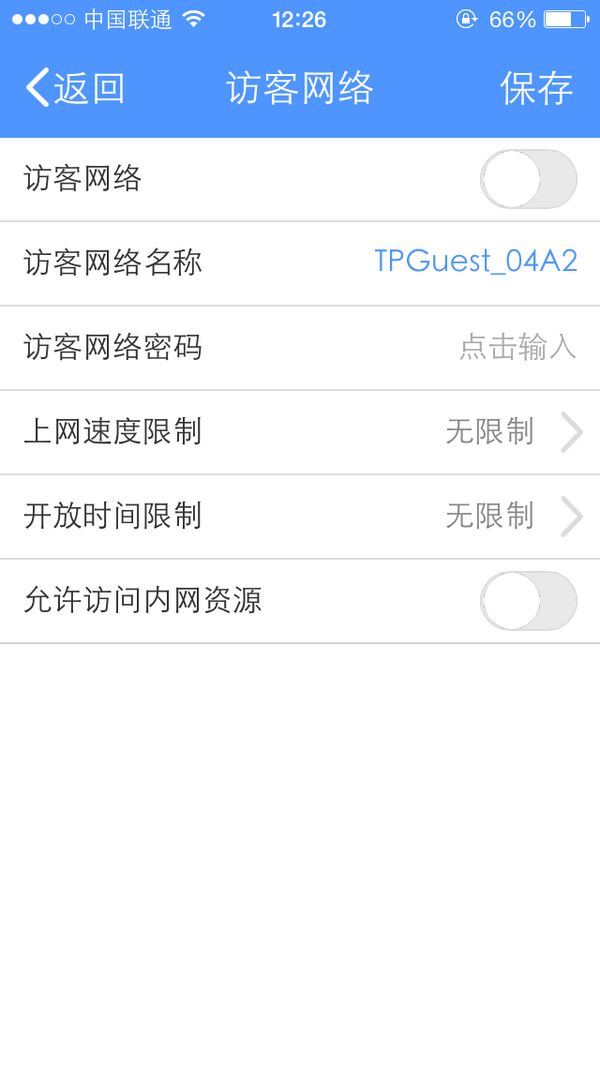
进入访客网络瞧瞧。这个功能其实除了在TP-LINK 自家的普联、水星、迅捷产品上还不太常见到之外,在别的厂商那早已是无线路由器的标配了。

上一页 1 23 下一页 阅读全文
以上内容由WiFi之家网整理收藏!详情:

终于有了APP应用 — TP-LINK 新版 TL-WDR7500 千兆无线路由器开箱使用报告

终于有了APP应用 — TP-LINK 新版 TL-WDR7500 千兆无线路由器开箱使用报告

再进入信号调节看看。默认设置是增强,让我改成节能了。路由器放在客厅,卧室里 2.4G 的信号仍然满格。TP-LINK 在功能上不算强,但是信号确实比其他厂商的产品要好一些(个人经验,仅供参考)。

终于有了APP应用 — TP-LINK 新版 TL-WDR7500 千兆无线路由器开箱使用报告

终于有了APP应用 — TP-LINK 新版 TL-WDR7500 千兆无线路由器开箱使用报告

别的应用就不介绍了,乃们自己挖掘吧。前面提到TP-LINK ID 还没注册,现在去注册。

终于有了APP应用 — TP-LINK 新版 TL-WDR7500 千兆无线路由器开箱使用报告

虽然我知道安全性和便利性永远是往两个不同方向奔跑的两只兔子,想要保证绝对的安全性,就不会得到任何的便利性。但是我还是希望 TP-LINK 能联合保险公司推出个我知道肯定不会赔我钱的险种,让我的心理上更好受一些。

终于有了APP应用 — TP-LINK 新版 TL-WDR7500 千兆无线路由器开箱使用报告

没有经过任何设置,也不知道是怎么个过程,我的路由器就和这个 TP-LINK ID 绑定上了。建议增加个绑定和解绑的过程,别弄的这么不清不楚。

终于有了APP应用 — TP-LINK 新版 TL-WDR7500 千兆无线路由器开箱使用报告

使用 APP 进行远程管理仍然需要输入路由器的管理员密码。

终于有了APP应用 — TP-LINK 新版 TL-WDR7500 千兆无线路由器开箱使用报告

进入应用页看了一眼,没有任何可以安装的新应用,失望……

终于有了APP应用 — TP-LINK 新版 TL-WDR7500 千兆无线路由器开箱使用报告

远程管理这个功能不错,可以查看网络状态获取到路由器的公网 IP,终于能抛弃花生壳了!

三、系统

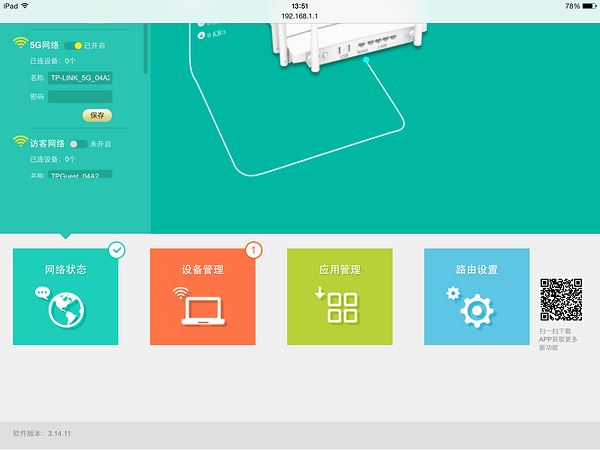
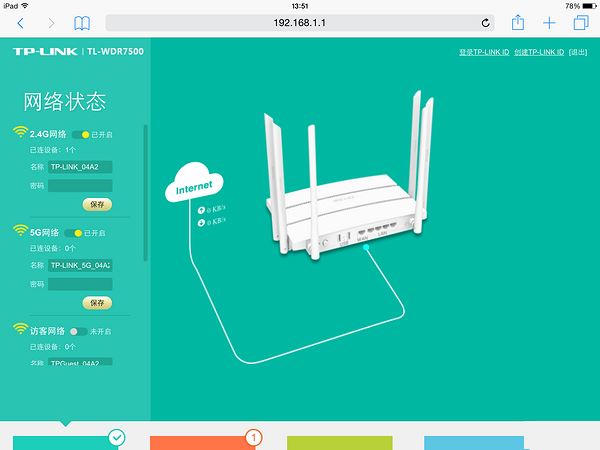
除了 APP 之外,WDR7500 还使用了经过重新设计的 Web 管理界面,UI 风格 和 APP 基本保持一致。;

终于有了APP应用 — TP-LINK 新版 TL-WDR7500 千兆无线路由器开箱使用报告

终于有了APP应用 — TP-LINK 新版 TL-WDR7500 千兆无线路由器开箱使用报告

功能也和 APP 保持一致,同样缺少了 MAC 地址过滤功能。

终于有了APP应用 — TP-LINK 新版 TL-WDR7500 千兆无线路由器开箱使用报告

终于有了APP应用 — TP-LINK 新版 TL-WDR7500 千兆无线路由器开箱使用报告

终于有了APP应用 — TP-LINK 新版 TL-WDR7500 千兆无线路由器开箱使用报告

TP-LINK 到底是家硬件公司,软件设计能力还是太弱。虽然新的 UI 改进了不少,不再是网络工程师专用的,可是产品经理的脑细胞却一直在抽筋,让整个设计变来改去依然难用。比如下面这个页面,想使用 Metro UI 的风格来设计,偏偏又在图标下面加了阴影,根本就是画蛇添足。而且图标都是白底的,毫无辨识度可言,必须要靠图标右侧的文字标注才能知道这是个什么应用。另外右侧的应用版本和大小这两个信息对于用户来说有个卵用?不如改成应用的功能介绍。不信做个调查问问,看看知道 AP 隔离是什么功能的人有多少。

终于有了APP应用 — TP-LINK 新版 TL-WDR7500 千兆无线路由器开箱使用报告

终于有了APP应用 — TP-LINK 新版 TL-WDR7500 千兆无线路由器开箱使用报告

总结:WDR7500 作为 TP-LINK 的旗舰级无线路由器,保持了TP-LINK 的一贯品质 —— 信号强,功能弱。新设计的 Web 管理界面和新推出的 APP 让用户设置无线路由器变得更容易了。不过由于缺少了 MAC 地址过滤功能,让这款产品的安全性大打折扣(我正在考虑要不要退掉)。

上一页 1 2 3下一页阅读全文
以上内容由WiFi之家网整理收藏!详情:

上星期在京东领了张网络产品满 500-150 的优惠券,拿着不用难受,就撸了一个 TP-LINK 的 TL-WDR7500 千兆无线路由器。开箱之后发现送来的是今年夏天新上市的 5.0 版,于是想到拿出来给大家晒晒,做个参考。

一、硬件

相比之前的 4.0 版,新版 WDR7500 在外观上没有任何改变,主要变化都是在软件上,这个下面会提到,现在还是先来个简单的开箱吧(请无视背景布的折痕,刚搬完家,你们懂的)。

终于有了APP应用 — TP-LINK 新版 TL-WDR7500 千兆无线路由器开箱使用报告

使用再生纸壳包装,虽然环保,但是却给人非常廉价的感觉。

终于有了APP应用 — TP-LINK 新版 TL-WDR7500 千兆无线路由器开箱使用报告

输出是 12V 2A 的电源适配器。

终于有了APP应用 — TP-LINK 新版 TL-WDR7500 千兆无线路由器开箱使用报告

6 根 5dBi 天线,3 根给2.4GHz 使用,3 根给 5GHz 使用。

终于有了APP应用 — TP-LINK 新版 TL-WDR7500 千兆无线路由器开箱使用报告

黄色的 LAN 口速率是 1000Mbps,是货真价实的千兆路由器。

终于有了APP应用 — TP-LINK 新版 TL-WDR7500 千兆无线路由器开箱使用报告

机会难得,再来张背面的。背面的模具塑料感强烈,一股子山寨农企的味道扑面而来,质感比正面差了太多。

终于有了APP应用 — TP-LINK 新版 TL-WDR7500 千兆无线路由器开箱使用报告

接通电源之后的样子,前面的小蓝灯效果不错,蛮漂亮的

终于有了APP应用 — TP-LINK 新版 TL-WDR7500 千兆无线路由器开箱使用报告

终于有了APP应用 — TP-LINK 新版 TL-WDR7500 千兆无线路由器开箱使用报告

二、应用

新版 WDR7500 提供了能够控制路由器的 APP 应用(今年上市的路由器要是再不支持 APP 控制,估计 TP-LINK 的工程师遇到同行了都不好意思打招呼吧)。同时也继承了 TP-LINK “新版必阉”的恶心传统,去掉了硬件 NAT (我下单之前官网上还说有呢)和 MAC 地址过滤功能(45元产品都有的功能)。

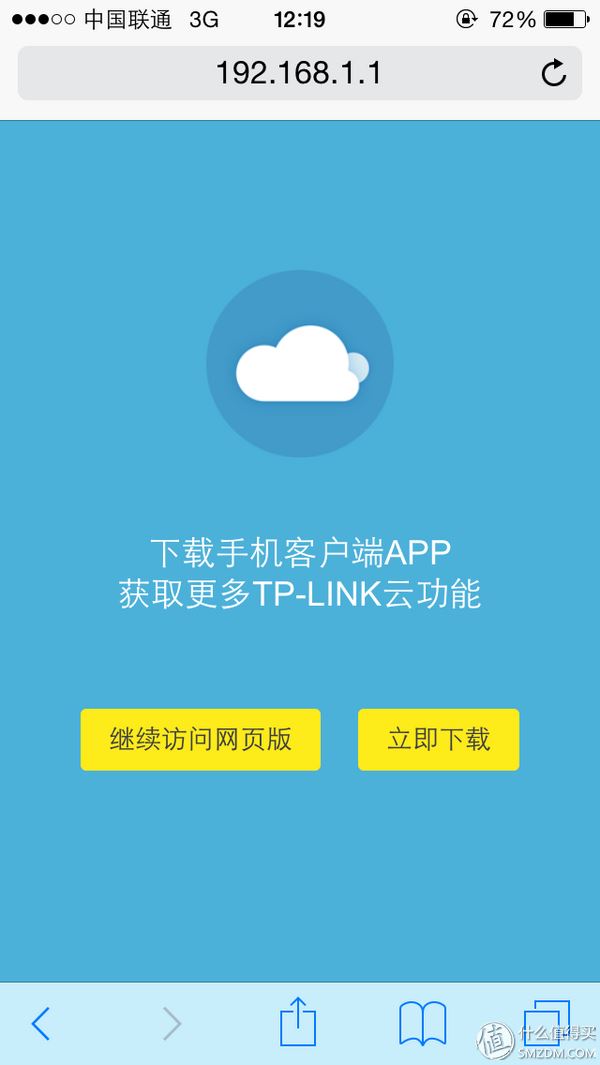
路由器通电之后,用手机访问 192.168.1.1 会提示下载 APP。
终于有了APP应用 — TP-LINK 新版 TL-WDR7500 千兆无线路由器开箱使用报告

同时提供了适用于 Android 和 iPhone 的版本。

终于有了APP应用 — TP-LINK 新版 TL-WDR7500 千兆无线路由器开箱使用报告

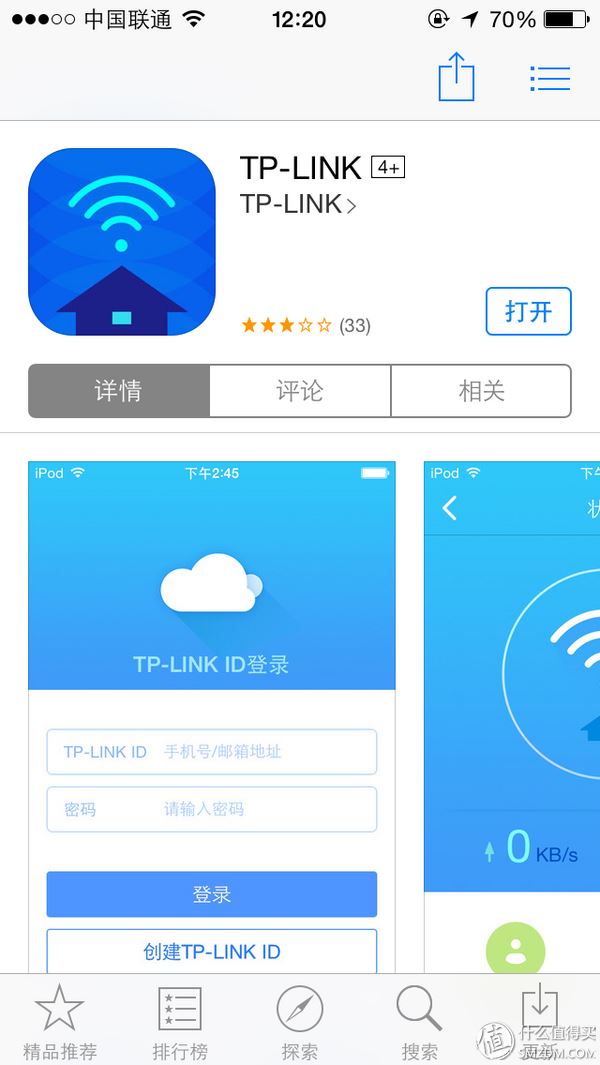
或者登录 App Store,搜索 TP-LINK 也能找到这款 APP。
终于有了APP应用 — TP-LINK 新版 TL-WDR7500 千兆无线路由器开箱使用报告

APP 的介绍中提到了目前能够支持的路由器型号和版本。

终于有了APP应用 — TP-LINK 新版 TL-WDR7500 千兆无线路由器开箱使用报告

启动页蛮漂亮的,下面有技术支持电话,搞不定了就骚扰客服哥哥们吧(我从来没听到过妹子的声音)。
终于有了APP应用 — TP-LINK 新版 TL-WDR7500 千兆无线路由器开箱使用报告

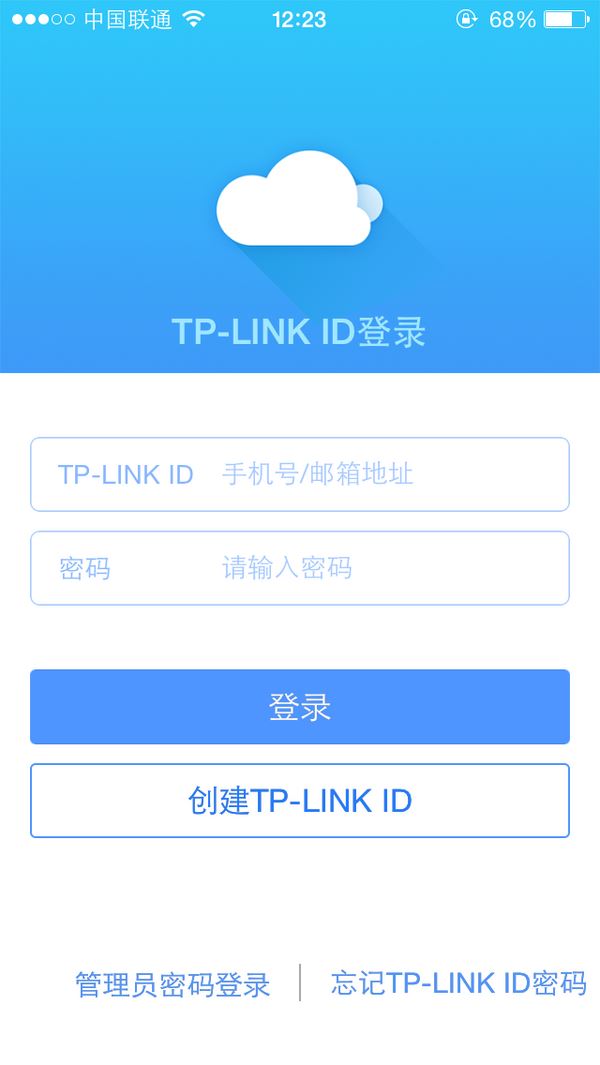
局域网环境可以使用路由器的管理员密码登录,或者注册一个 TP-LINK ID 在互联网环境登录进入路由器。
终于有了APP应用 — TP-LINK 新版 TL-WDR7500 千兆无线路由器开箱使用报告

选择使用管理员密码登录时,APP 会向你介绍 TP-LINK ID 的种种好处。不过使用TP-LINK ID 的前提条件是路由器能够接入网络,所以这里选择跳过,先去设置好上网再说。

终于有了APP应用 — TP-LINK 新版 TL-WDR7500 千兆无线路由器开箱使用报告

输入管理员密码登录,进入路由器。

终于有了APP应用 — TP-LINK 新版 TL-WDR7500 千兆无线路由器开箱使用报告

因为还没设置上网账号,所以提示 WAN 口未连接,APP 做的很细致。

终于有了APP应用 — TP-LINK 新版 TL-WDR7500 千兆无线路由器开箱使用报告

点击右下角的设置,进入上网设置。

终于有了APP应用 — TP-LINK 新版 TL-WDR7500 千兆无线路由器开箱使用报告

选择使用宽带拨号上网,输入账号密码之后,按下保存按钮就可以上网了。

终于有了APP应用 — TP-LINK 新版 TL-WDR7500 千兆无线路由器开箱使用报告

回到状态,发现 WAN 口未连接的提示已经消失了。点击那个气泡按钮,可以看到刚才的操作日志。

终于有了APP应用 — TP-LINK 新版 TL-WDR7500 千兆无线路由器开箱使用报告

操作日志记录的很清楚。这个日志应该是记录在 APP 中而非路由器中的。

终于有了APP应用 — TP-LINK 新版 TL-WDR7500 千兆无线路由器开箱使用报告

进入设备页,可以看到所有连接到这个路由器的设备。

终于有了APP应用 — TP-LINK 新版 TL-WDR7500 千兆无线路由器开箱使用报告

可以对连接到路由器的设备设置一些限制,比如上网时间、带宽,或者干脆加入黑名单禁止上网。

终于有了APP应用 — TP-LINK 新版 TL-WDR7500 千兆无线路由器开箱使用报告

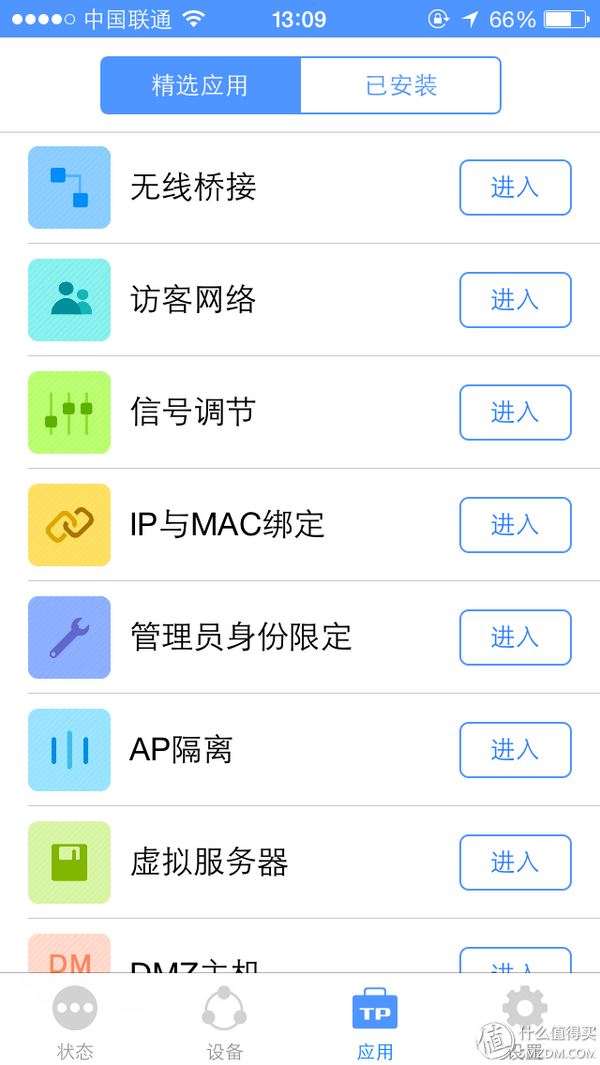
进入应用页,可以看到当前路由器里已经安装的应用。想起之前 TP-LINK ID 的介绍,让我以为使用TP-LINK ID 登录之后还可以再安装一些应用。但实际上这些所谓的应用都是路由器的基本功能,既不能卸载,也没有新应用可以拿来安装(我靠,我最想要的 MAC 地址过滤岂不是没戏了)。
终于有了APP应用 — TP-LINK 新版 TL-WDR7500 千兆无线路由器开箱使用报告

进入访客网络瞧瞧。这个功能其实除了在TP-LINK 自家的普联、水星、迅捷产品上还不太常见到之外,在别的厂商那早已是无线路由器的标配了。

终于有了APP应用 — TP-LINK 新版 TL-WDR7500 千兆无线路由器开箱使用报告

终于有了APP应用 — TP-LINK 新版 TL-WDR7500 千兆无线路由器开箱使用报告

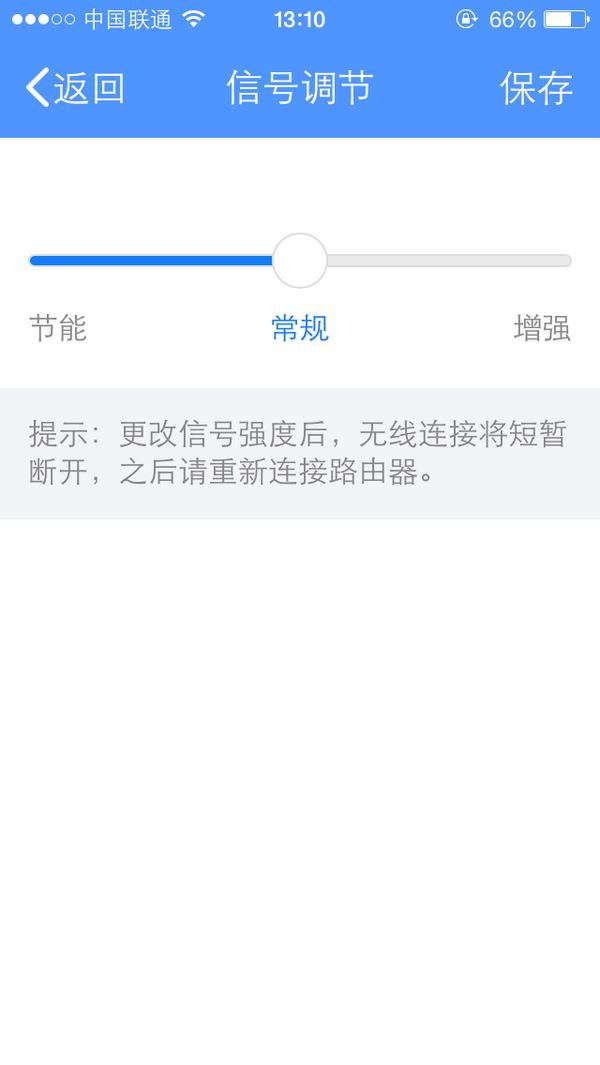
再进入信号调节看看。默认设置是增强,让我改成节能了。路由器放在客厅,卧室里 2.4G 的信号仍然满格。TP-LINK 在功能上不算强,但是信号确实比其他厂商的产品要好一些(个人经验,仅供参考)。

终于有了APP应用 — TP-LINK 新版 TL-WDR7500 千兆无线路由器开箱使用报告

终于有了APP应用 — TP-LINK 新版 TL-WDR7500 千兆无线路由器开箱使用报告

别的应用就不介绍了,乃们自己挖掘吧。前面提到TP-LINK ID 还没注册,现在去注册。

终于有了APP应用 — TP-LINK 新版 TL-WDR7500 千兆无线路由器开箱使用报告

虽然我知道安全性和便利性永远是往两个不同方向奔跑的两只兔子,想要保证绝对的安全性,就不会得到任何的便利性。但是我还是希望 TP-LINK 能联合保险公司推出个我知道肯定不会赔我钱的险种,让我的心理上更好受一些。

终于有了APP应用 — TP-LINK 新版 TL-WDR7500 千兆无线路由器开箱使用报告

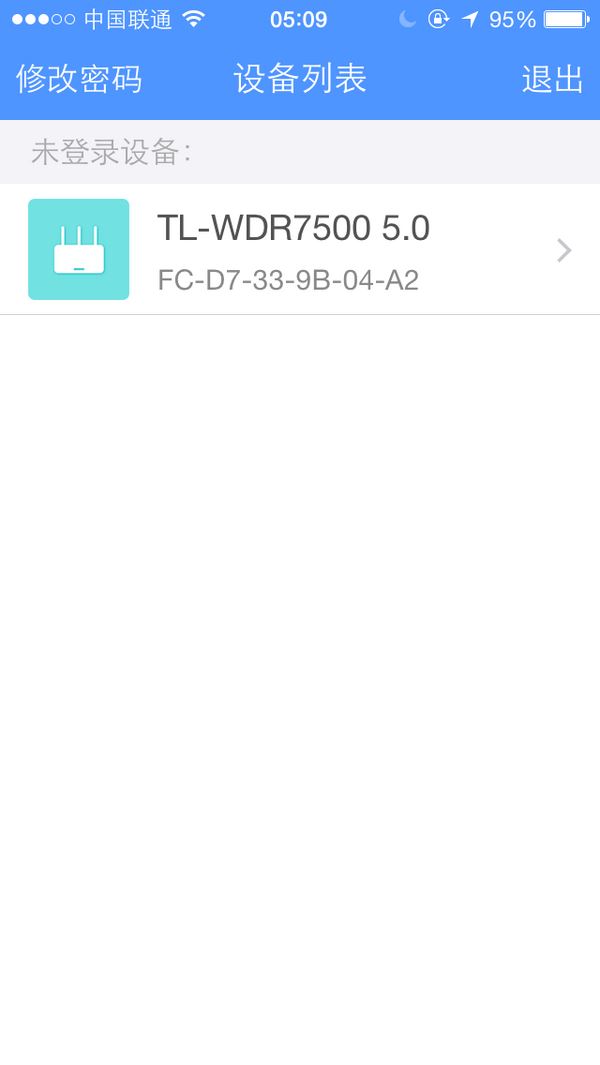
没有经过任何设置,也不知道是怎么个过程,我的路由器就和这个 TP-LINK ID 绑定上了。建议增加个绑定和解绑的过程,别弄的这么不清不楚。
终于有了APP应用 — TP-LINK 新版 TL-WDR7500 千兆无线路由器开箱使用报告

使用 APP 进行远程管理仍然需要输入路由器的管理员密码。

终于有了APP应用 — TP-LINK 新版 TL-WDR7500 千兆无线路由器开箱使用报告

进入应用页看了一眼,没有任何可以安装的新应用,失望……

终于有了APP应用 — TP-LINK 新版 TL-WDR7500 千兆无线路由器开箱使用报告

远程管理这个功能不错,可以查看网络状态获取到路由器的公网 IP,终于能抛弃花生壳了!

三、系统

除了 APP 之外,WDR7500 还使用了经过重新设计的 Web 管理界面,UI 风格 和 APP 基本保持一致。;

终于有了APP应用 — TP-LINK 新版 TL-WDR7500 千兆无线路由器开箱使用报告

终于有了APP应用 — TP-LINK 新版 TL-WDR7500 千兆无线路由器开箱使用报告

功能也和 APP 保持一致,同样缺少了 MAC 地址过滤功能。

终于有了APP应用 — TP-LINK 新版 TL-WDR7500 千兆无线路由器开箱使用报告

终于有了APP应用 — TP-LINK 新版 TL-WDR7500 千兆无线路由器开箱使用报告

终于有了APP应用 — TP-LINK 新版 TL-WDR7500 千兆无线路由器开箱使用报告

TP-LINK 到底是家硬件公司,软件设计能力还是太弱。虽然新的 UI 改进了不少,不再是网络工程师专用的,可是产品经理的脑细胞却一直在抽筋,让整个设计变来改去依然难用。比如下面这个页面,想使用 Metro UI 的风格来设计,偏偏又在图标下面加了阴影,根本就是画蛇添足。而且图标都是白底的,毫无辨识度可言,必须要靠图标右侧的文字标注才能知道这是个什么应用。另外右侧的应用版本和大小这两个信息对于用户来说有个卵用?不如改成应用的功能介绍。不信做个调查问问,看看知道 AP 隔离是什么功能的人有多少。

终于有了APP应用 — TP-LINK 新版 TL-WDR7500 千兆无线路由器开箱使用报告

终于有了APP应用 — TP-LINK 新版 TL-WDR7500 千兆无线路由器开箱使用报告

总结:WDR7500 作为 TP-LINK 的旗舰级无线路由器,保持了TP-LINK 的一贯品质 —— 信号强,功能弱。新设计的 Web 管理界面和新推出的 APP 让用户设置无线路由器变得更容易了。不过由于缺少了 MAC 地址过滤功能,让这款产品的安全性大打折扣(我正在考虑要不要退掉)。

以上内容由WiFi之家网整理收藏!

原创文章,作者:路由器,如若转载,请注明出处:https://www.224m.com/227539.html

(0)
路由器路由器
萌新如何选择电脑(萌新如何选择电脑模式)
上一篇 2022年10月30日 14:03
怎么用笔记本设置路由器密码(电脑怎么改路由器设置)
下一篇 2022年10月30日 14:11

相关推荐

  • 必联(B-Link)路由器无线WiFi网络设置

    本文主要介绍了必联(B-Link)路由器上无线WiFi网络的设置方法,包括无线WiFi名称设置与修改,无线WiFi密码设置与修改。其实,所有无线路由器WiFi的设置,都是大同小异的;需要先进入到路由器设置界面,然后找到无线设置选项,进行设置即可。第一步、登录到B-Link路由器设置界面在浏览器地址栏

    2021年5月13日
    12.8K
  • 解决方法让电脑关机时自动清理垃圾文件(图)

    原标题:"小方法让电脑关机时自动清理垃圾文件"相关电脑问题教程分享。 - 来源:WiFi之家网。电脑使用的时间久了,就会在电脑中留下大量的垃圾文件,从而影响到电脑的运行速度。而对于那些长期不清理电脑垃圾

    2021年6月28日
    6.1K
  • win7系统关闭屏幕保护的解决方法(图)

    原标题:"win7系统关闭屏幕保护的详细教程"相关电脑问题教程分享。 - 来源:WiFi之家网。很多用户都喜欢为电脑设置屏幕保护,这样不仅可以节省电源,还可以延长电脑的使用寿命。不过很多用户在看电影的时

    2021年8月21日
    3.2K
  • 迷你路由器打印机共享设置(同一个路由器打印机共享设置)

    迷你路由器打印机共享设置 在同一个路由器下,将打印机共享给多台设备使用是非常方便的。以下是设置步骤: 首先,将打印机与路由器连接。可以通过有线或者无线方式连接。 进入路由器设置页面…

    网络 2024年11月10日
    0
  • B-Link无线路由器设置步骤图解

    【导读】B-Link无线路由器怎么设置?图文教程,详细信息请阅读下文!本文介绍了必联(B-Link)路由器的连接、上网设置、无线WiFi设置等内容。一台新购买(恢复出厂设置后)的B-Lin"

    2021年1月9日
    29.6K
  • 路由器连接内存怎么设置(路由器连接光猫怎么设置)

    路由器连接内存怎么设置(路由器连接光猫怎么设置) 如果你想要把路由器连接到内存中,你需要完成以下步骤: 首先,将路由器与电脑连接,打开浏览器。 在地址栏中输入路由器的默认IP地址,…

    网络 2023年12月19日
    2
  • 用路由器接两台电脑设置(一台路由器接两台电脑)

    在家里或办公室中,我们经常需要使用多台电脑来工作和娱乐。但是,如果只有一个网络接入点,我们该如何让多台电脑同时上网呢?这就需要用到路由器了。 所谓路由器,就是一种可以将网络信号分发…

    网络 2023年12月22日
    2
  • Adobe CS6软件套装破解 5月更新序列号激活码大全分享

    原标题:"Adobe CS6软件套装怎么破解 序列号激活码大全分享"相关电脑问题教程分享。 - 来源:WiFi之家网。说到Adobe,大部分人的第一印象就是PS,其实Adobe有一整套的工具软件,下面给

    2021年7月4日
    13.2K
  • 蒲公英路由器修改登录密码

    蒲公英路由器修改登录密码 蒲公英路由器是一款功能强大的网络设备,而为了保障网络安全,我们需要经常修改登录密码。 步骤一:进入登录界面 首先,我们需要在电脑或手机的浏览器中输入蒲公英…

    网络 2023年9月11日
    150
  • 路由器设置iOS搜索到无线信号连不上解决方法

    【导读】路由器设置iOS搜索到无线信号连不上,怎么办?路由器设置教程,下面WiFi之家网小编详细为大家介绍一下。路由器设置:iOS搜索到无线信号连不上,怎么办?使用 iOS系统的无线终端连接无线网络时,

    2021年7月25日
    6.2K