
详情:
现在家庭宽带的速度越来越快,百兆宽带已经走了很多人的家中,千兆宽带似乎也不是梦。这时候,一款高速、稳定的路由器绝对是必要的,小编今天体验的这款腾达AC9路由器就是一款千兆路由器,下面就来看看这款产品吧。
腾达AC9采用立式的机身设置,在实际使用中,这种机身无论在摆放便利性还是空间占用上,都要比平置的路由器要好。

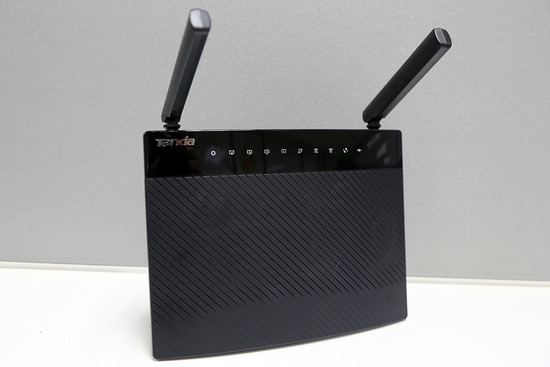
腾达AC9使用了2根两根3dBi增益的无线天线,天线内部采用同轴双铜管设计,双单元阵列分布提升天线效率。支持Beamforming+波束成形技术,可以让无线信号“追”着设备走。同时,产品内置的独立PA和LNA射频芯片,能够让无线信号覆盖范围更进一步。此外,还有高性能的FEM芯片,可以帮助5GHz频段提升信号覆盖范围。
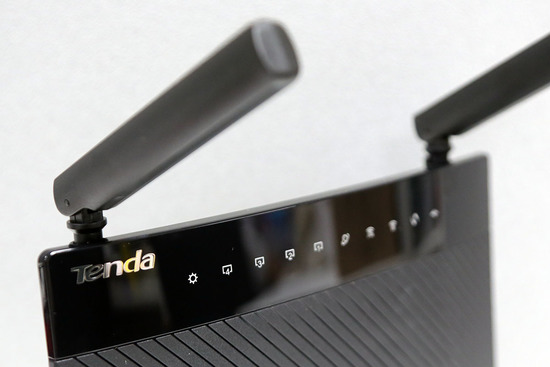
腾达AC9采用11ac无线技术,无线传输速率最高可达1200Mbps(2.4GHz频段300Mbps+5Ghz频段867Mbps)。内置美国博通处理器,主频为900MHz,搭配128MB DDR3内存,大幅提高无线路由器数据处理能力。同时应对多个设备上网,也能够做到流畅不卡顿。
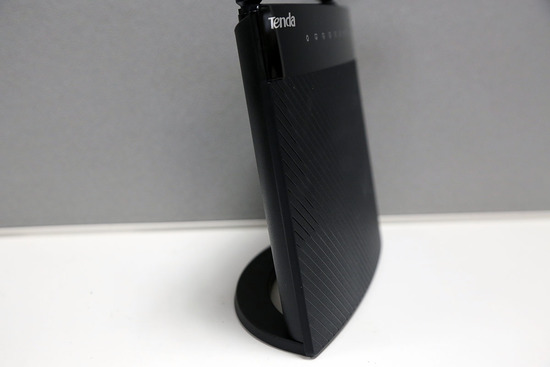
从侧面看,腾达AC9的机身很薄,半环式的底座通过卡扣可以很牢固地卡在机身上,很稳定地支持机身,无论天线和电源线怎么移动,网线怎么连接,路由器在桌面上都会很稳定。
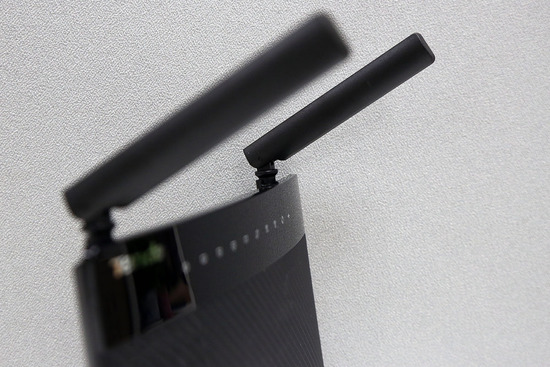
腾达AC9的两根天线可以全方向转动,而且转动时候阻尼感很棒,没有任何松松垮垮的感觉,让人感受很好。
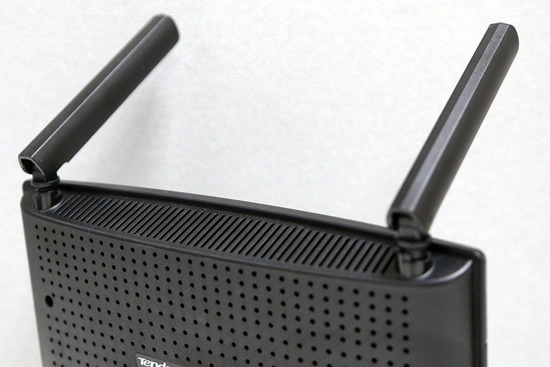
腾达AC9机身背后与顶部有大量散热孔,以利于让运行中产生的热量快速地散发出机身。
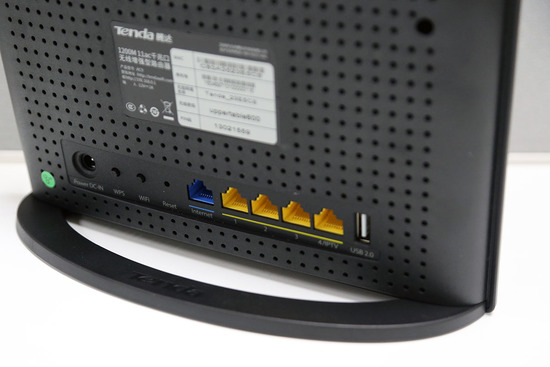
腾达AC9的开关与接口部分在背面底部,最右侧是电源接口,往左侧分别是WPS按钮,wifi开关键,reset孔,WAN口以及4个LAN口,最右侧是外接USB接口。通过USB接口还可以扩充网络存储空间,非常方便。可以看到,腾达AC9搭载了5个千兆网络端口,有线传输速率比传统的百兆路由器提高十倍。让观看在线4K视频、进行大型多人在线游戏,内网传输大文件等网络活动更加快速。
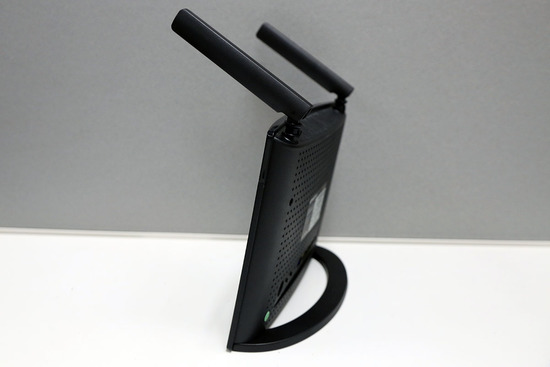
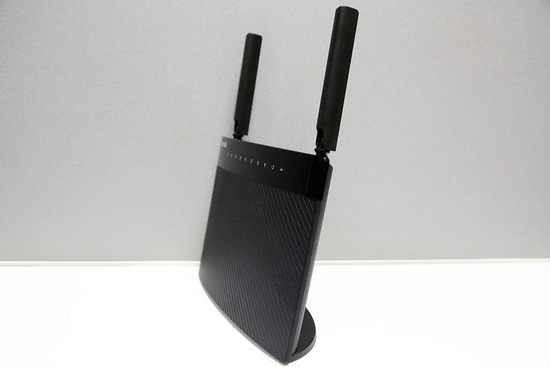
再从不同的角度来看一下腾达AC9,如果从颜值来打分的话,小编可以给它打85分。
看完腾达AC9的外观之后,我们再来看看它的内在吧。首先,从它的管理界面开始。

插好网线用电脑成功联网后,就可以进入到腾达AC9的管理界面了,界面简洁清爽,深得我心。
上一页12 下一页 阅读全文
以上内容由WiFi之家网整理收藏!详情:
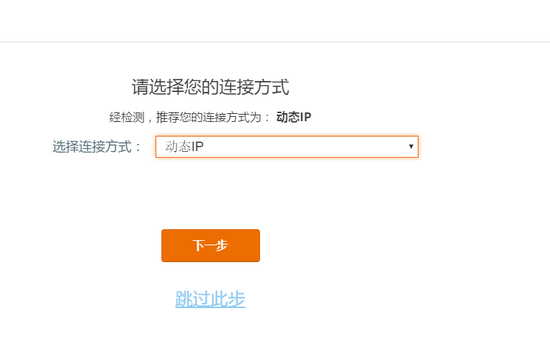
腾达AC9会根据你的网络情况自动设定检测并推荐连接方式,例如小编是从现有的路由器上直接连网线到腾达AC9,因此它就自动识别是动态IP方式登录,如果是需要填用户名密码的拨号方式,它也可以自动检测并提示输入相应内容。
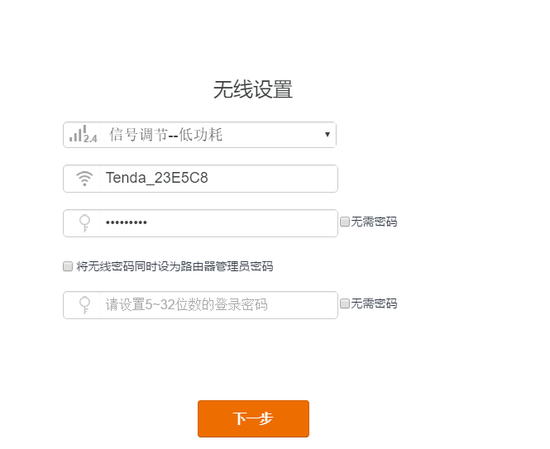
第一次登录管理界面的话,还会让你选择路由器名称及WIFI与路由器的登录密码,一整套流程下来,你的路由器就设置完成了,非常方便。
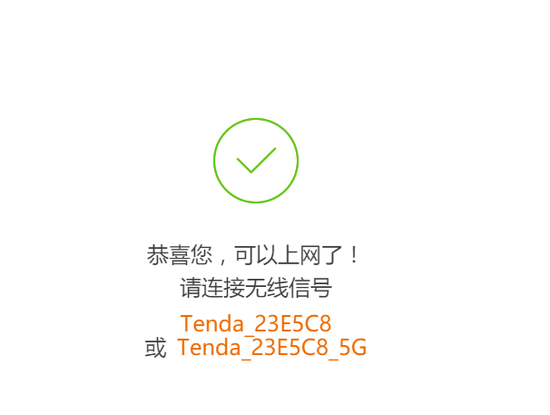
打开电源,插上网线,登录到路由器做简单的设置,腾达AC9基本上做到了全自动的操作模式,即使是对电脑、路由器不甚了解的小白用户,也能够很方便地上手使用。

连上网之后,在路由器管理界面中可以很方便地查看各种状态,包括外接USB设备的状态。

路由器的无线设置功能全部以图形化的方式呈现,指示简单明了,wifi信号定时开关功能,信号调节功能都比较实用。
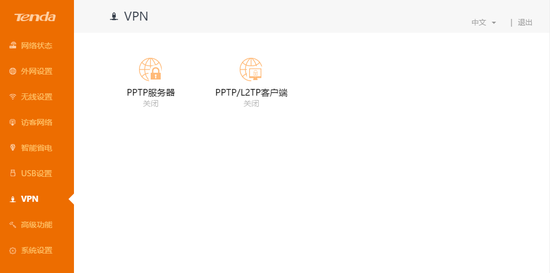
腾达AC9还内置了VPN功能,有特殊需求的小伙伴们,你们懂的。
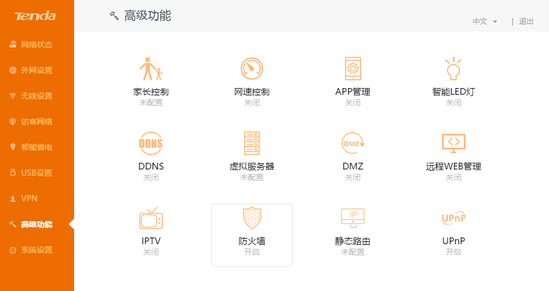
高级功能中还有更多的功能选择,包括家长控制,网速控制,app管理,智能LED灯以及DDNS,虚拟服务器,DMZ,远程WEB管理等多种高级网络功能。
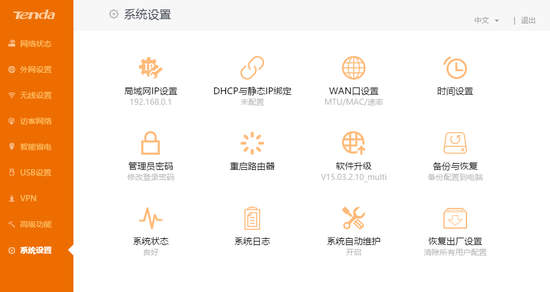
在最后的系统设置页面中,用户可以方便地进行各种路由器的设置,包括重启、备份、在线升级路由器固件,恢复出厂设置等等。腾达AC9的各项功能都采用图标方式管理,使用起来非常方便。
接下来小编就对这台腾达AC9的信号强度和速度进行测试。
首先是信号强度的测试,小编把腾达AC9设置在一楼的客厅,测试点A位于相隔8-9米的卧室,间隔一道墙和一道木门,测试B点位于二楼的卧室,间隔为楼体的框架结构,一道墙,一扇木门。
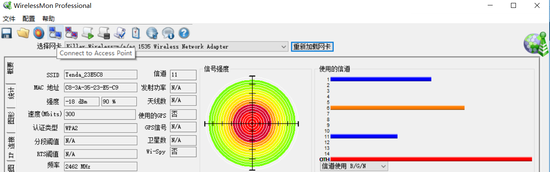
最终的测试结果令人欣喜。2.4G的连接在A点的信号强度可以达到90%,在B点的信号强度也可以达到68%。5G的连接在A点的信号强度可以达到83%,在B点信号强度可以达到55%,整体表现令人非常满意。
接下来是传输速度的测试,小编把测试数据做了一个表格。
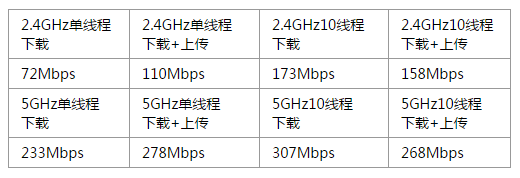
从测试结果可以看到,腾达AC9的传输速度也同样让人满意,选择5GHz的方式连接的话,可以得到最快的下载速度。
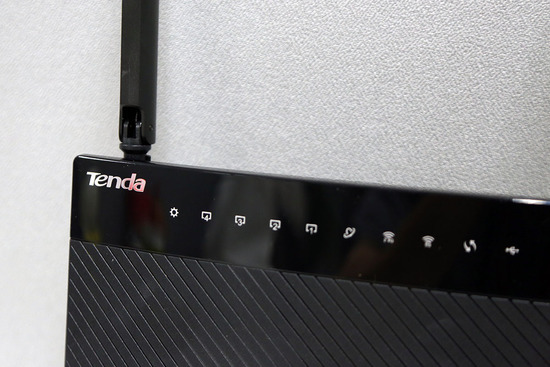
无论从颜值还是内在,腾达AC9这款千兆路由器都能够让人满意。在家庭宽带速度越来越高的当下,一台高速、稳定、安装方便、颜值又高的路由器绝对是家庭必备,腾达AC9完全满足这些要素,网络商城售价也才269元,确实可以说是千兆网络的最佳拍档。
上一页 1 2下一页阅读全文
以上内容由WiFi之家网整理收藏!详情:
现在家庭宽带的速度越来越快,百兆宽带已经走了很多人的家中,千兆宽带似乎也不是梦。这时候,一款高速、稳定的路由器绝对是必要的,小编今天体验的这款腾达AC9路由器就是一款千兆路由器,下面就来看看这款产品吧。
腾达AC9采用立式的机身设置,在实际使用中,这种机身无论在摆放便利性还是空间占用上,都要比平置的路由器要好。
腾达AC9使用了2根两根3dBi增益的无线天线,天线内部采用同轴双铜管设计,双单元阵列分布提升天线效率。支持Beamforming+波束成形技术,可以让无线信号“追”着设备走。同时,产品内置的独立PA和LNA射频芯片,能够让无线信号覆盖范围更进一步。此外,还有高性能的FEM芯片,可以帮助5GHz频段提升信号覆盖范围。
腾达AC9采用11ac无线技术,无线传输速率最高可达1200Mbps(2.4GHz频段300Mbps+5Ghz频段867Mbps)。内置美国博通处理器,主频为900MHz,搭配128MB DDR3内存,大幅提高无线路由器数据处理能力。同时应对多个设备上网,也能够做到流畅不卡顿。
从侧面看,腾达AC9的机身很薄,半环式的底座通过卡扣可以很牢固地卡在机身上,很稳定地支持机身,无论天线和电源线怎么移动,网线怎么连接,路由器在桌面上都会很稳定。
腾达AC9的两根天线可以全方向转动,而且转动时候阻尼感很棒,没有任何松松垮垮的感觉,让人感受很好。
腾达AC9机身背后与顶部有大量散热孔,以利于让运行中产生的热量快速地散发出机身。
腾达AC9的开关与接口部分在背面底部,最右侧是电源接口,往左侧分别是WPS按钮,wifi开关键,reset孔,WAN口以及4个LAN口,最右侧是外接USB接口。通过USB接口还可以扩充网络存储空间,非常方便。可以看到,腾达AC9搭载了5个千兆网络端口,有线传输速率比传统的百兆路由器提高十倍。让观看在线4K视频、进行大型多人在线游戏,内网传输大文件等网络活动更加快速。
再从不同的角度来看一下腾达AC9,如果从颜值来打分的话,小编可以给它打85分。
看完腾达AC9的外观之后,我们再来看看它的内在吧。首先,从它的管理界面开始。
插好网线用电脑成功联网后,就可以进入到腾达AC9的管理界面了,界面简洁清爽,深得我心。
腾达AC9会根据你的网络情况自动设定检测并推荐连接方式,例如小编是从现有的路由器上直接连网线到腾达AC9,因此它就自动识别是动态IP方式登录,如果是需要填用户名密码的拨号方式,它也可以自动检测并提示输入相应内容。
第一次登录管理界面的话,还会让你选择路由器名称及WIFI与路由器的登录密码,一整套流程下来,你的路由器就设置完成了,非常方便。
打开电源,插上网线,登录到路由器做简单的设置,腾达AC9基本上做到了全自动的操作模式,即使是对电脑、路由器不甚了解的小白用户,也能够很方便地上手使用。
连上网之后,在路由器管理界面中可以很方便地查看各种状态,包括外接USB设备的状态。
路由器的无线设置功能全部以图形化的方式呈现,指示简单明了,wifi信号定时开关功能,信号调节功能都比较实用。
腾达AC9还内置了VPN功能,有特殊需求的小伙伴们,你们懂的。
高级功能中还有更多的功能选择,包括家长控制,网速控制,app管理,智能LED灯以及DDNS,虚拟服务器,DMZ,远程WEB管理等多种高级网络功能。
在最后的系统设置页面中,用户可以方便地进行各种路由器的设置,包括重启、备份、在线升级路由器固件,恢复出厂设置等等。腾达AC9的各项功能都采用图标方式管理,使用起来非常方便。
接下来小编就对这台腾达AC9的信号强度和速度进行测试。
首先是信号强度的测试,小编把腾达AC9设置在一楼的客厅,测试点A位于相隔8-9米的卧室,间隔一道墙和一道木门,测试B点位于二楼的卧室,间隔为楼体的框架结构,一道墙,一扇木门。
最终的测试结果令人欣喜。2.4G的连接在A点的信号强度可以达到90%,在B点的信号强度也可以达到68%。5G的连接在A点的信号强度可以达到83%,在B点信号强度可以达到55%,整体表现令人非常满意。
接下来是传输速度的测试,小编把测试数据做了一个表格。
从测试结果可以看到,腾达AC9的传输速度也同样让人满意,选择5GHz的方式连接的话,可以得到最快的下载速度。
无论从颜值还是内在,腾达AC9这款千兆路由器都能够让人满意。在家庭宽带速度越来越高的当下,一台高速、稳定、安装方便、颜值又高的路由器绝对是家庭必备,腾达AC9完全满足这些要素,网络商城售价也才269元,确实可以说是千兆网络的最佳拍档。
以上内容由WiFi之家网整理收藏!
原创文章,作者:路由器,如若转载,请注明出处:https://www.224m.com/227545.html


