详情:
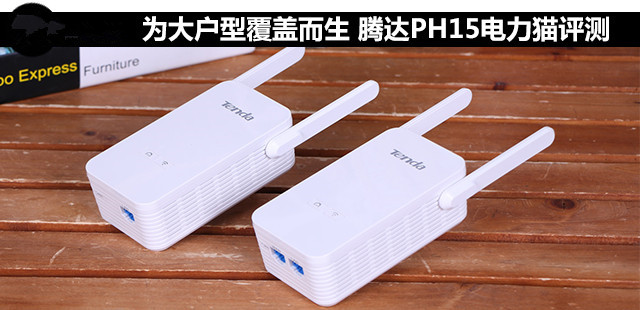
互联网时代的到来和移动互联网的快速兴起,让现在几乎每家每户都离不开无线网络。在部署无线网络时,一些大户型或别墅家庭经常会感到头疼。一台无线路由器不能让信号覆盖到各个房间,无论是无线桥接还是无线中继,都有各自的局限性。如何才能灵活的为有需求的房间部署无线网络,成为了一个难题。腾达针对大户型和别墅家庭的无线部署需求,推出了PH15千兆无线电力猫产品,直接解决无线组网顽疾!
电力猫组网解决覆盖难题腾达PH15
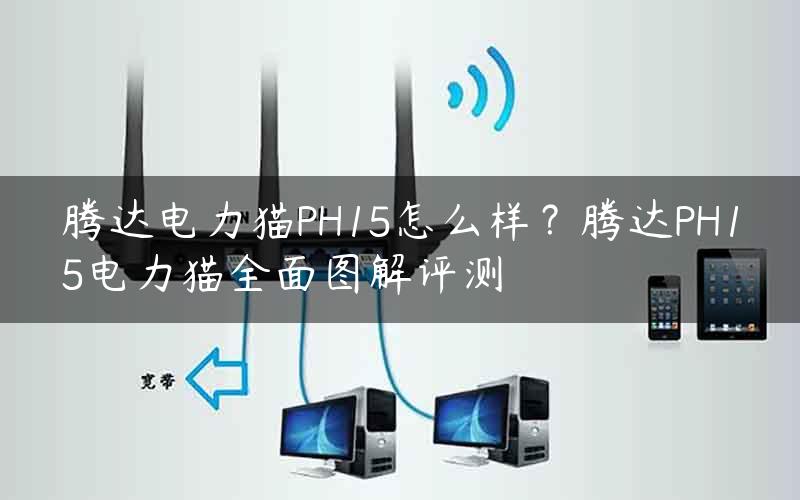
腾达PH15可以让家中的电线变成网线,从而进行网络信号的传输。传统的家庭组网方式,由于居室中墙体较多,距离一远无线信号便很难覆盖到每一个房间。PH15千兆无线电力猫解决了这一烦恼,哪个房间需要无线网络就把适配器插在哪个房间,让每一个房间都能够充满无线信号。比传统的无线中继器和无线桥接等技术,有着非常明显的优势。
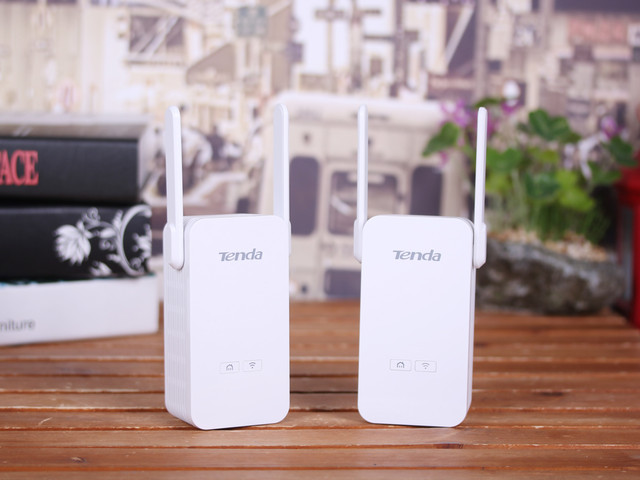
腾达PH15千兆无线电力猫套装
使用起来也非常的简单,用户只需将主电力猫插在电源上,并连接好网线,适配器就可以自动同步无线名称和无线密码。高达千兆的电力线传输速率,可以给智能电视、IPTV、家用游戏机、电脑等设备带来高速的网络传输速率。在无线方面,腾达PH15采用IEEE802.11n无线技术,最高无线传输速率为300Mbps,可以满足家庭主流无线设备的使用需求。
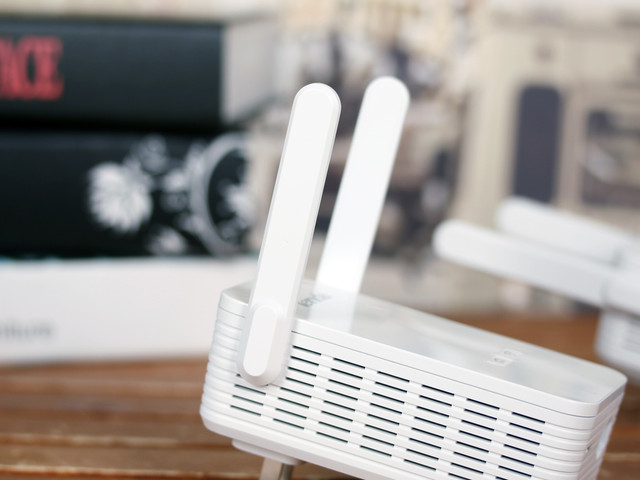
外置两根无线天线
腾达PH15的顶部、左侧、右侧和底部设有大面积的散热栅栏,可以为设备进行全方位的散热。同时,内嵌采用阳极氧化处理的高导热系数铝制散热片等多重对流散热设计,为芯片提供一个稳定可靠的温度环境。并且PH15内部设计有独立的电源板和系统板,以及信号屏蔽罩,大大增强了电力猫的抗干扰性,使无线信号传输更加稳定。
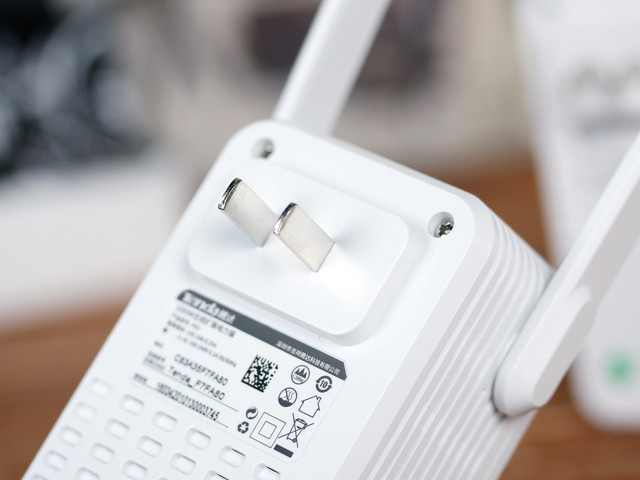
插入电源即可通过电力线传输网络数据
PH15与传统无线部署方式不同的就是不采用盲目通过增加无线发射功率的手段,提高无线信号的覆盖范围,而是采用电力线技术解决穿墙、距离远等难题。并且PH15还采用了低发射功率、高接收灵敏度的无线设计,打造绿色家庭网络空间。设备前面板上还设有一键Wi-Fi开关,用户随时可以开启或关闭无线网络,保护家庭老人、孩子、孕妇等敏感人群的健康。
无须担心安装问题 上网两步就搞定
对于家庭用户来说,无线路由器的安装就已经很让人劳神。那么,听起来“高大上”的电力猫设备,安装起来是不是更复杂呢?这点用户完全不用担心,我们只需要将主电力猫插在电源上,并且把网线接到电力猫的WAN端口,无论是通过网线还是无线网络都可以对其进行配置。连接到电力猫后,我们打开浏览器,在地址栏输入“192.168.0.1”即可访问电力猫的配置界面。
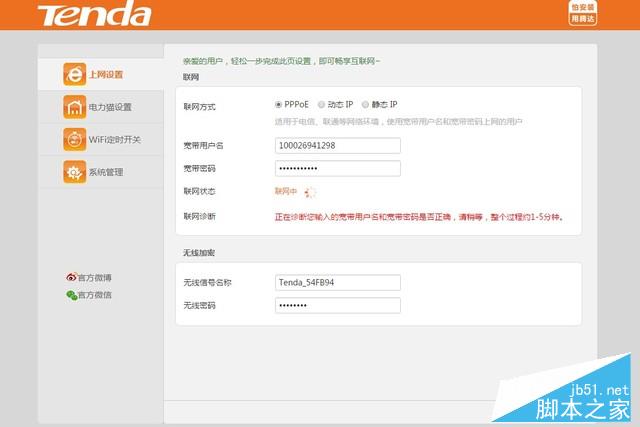
上网设置
进入到系统设置界面后,第一个就是“上网设置”界面。用户只需在这里选择上网方式,并设置无线网络名称和无线密码后,就可以正常上网了。简单的两步,就可以完成上网步骤,比一般的无线路由器还要方便。
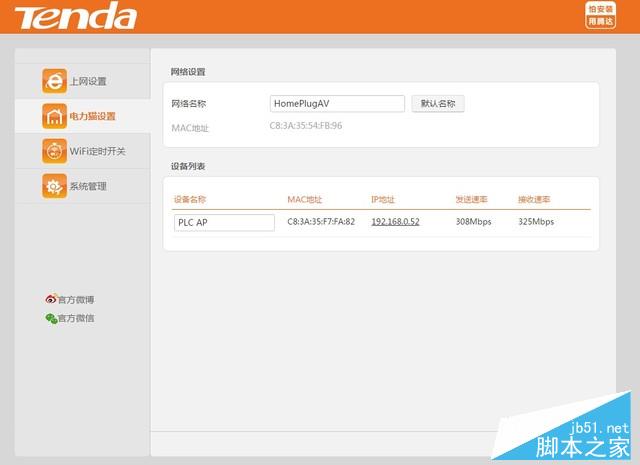
电力猫设置
在电力猫设置中,我们能够设置当前电力线网络的网络名称。并且通过设备列表功能,查看都有哪些电力适配器在线,更可以更改电力适配器的设备名称。这一界面还会显示适配器的IP地址和MAC地址,以及电力线传输的发送速率和接收速率。
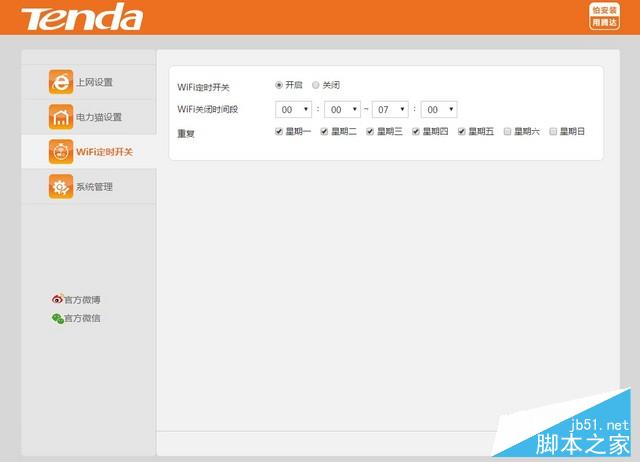
WiFi定时开关
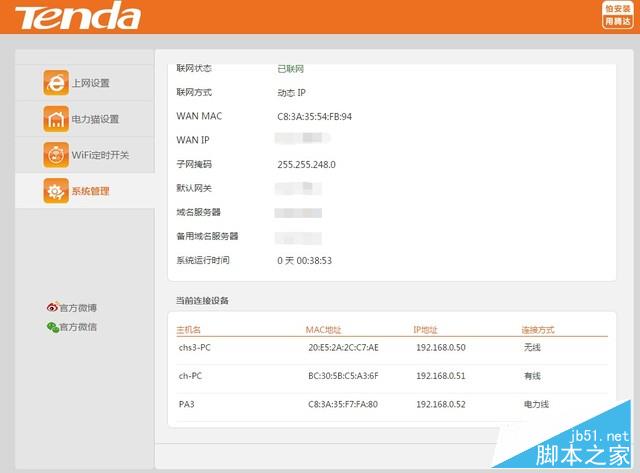
系统管理功能
用户可以根据自己的需求,设置WiFi定时开启和关闭的功能,和上闹钟一样简单。绿色节能,打造健康的家庭环境。在系统管理中,除了常用的功能外,还会显示当前都有哪些设备通过何种形式接入到网络之中,并显示出它们各自的IP地址和MAC地址。
上一页12 下一页 阅读全文
以上内容由WiFi之家网整理收藏!详情:
小身材高覆盖 腾达PH15信号实测
腾达PH15千兆无线电力猫采用主流的11n无线技术,外置两根2.5dBi增益天线,应用2×2MIMO无线发射技术,拥有良好的无线覆盖能力。虽然可以通过无线电力适配器,做到哪里需要就在哪里部署。但是单设备的无线网络覆盖能力也是我们关注的一个重要指标,下面我们就来对PH15进行无线网络信号的实际测试,看看它的表现如何吧!(注:测试结果仅供参考)
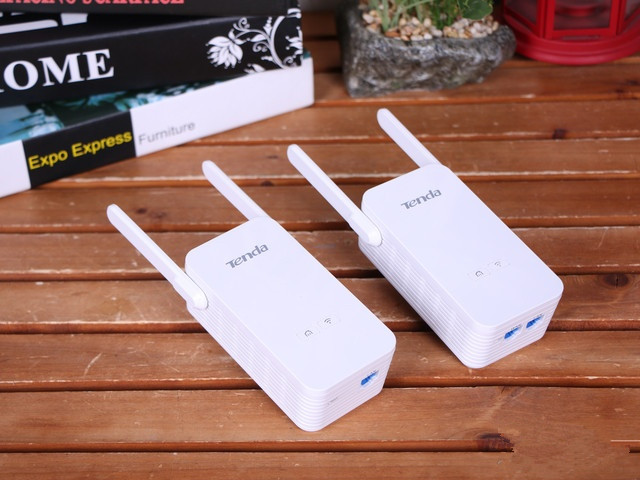
腾达PH15
测试方法:
我们将在ZOL的8层B座的办公区,通过专业的无线信号测试软件,实际测试腾达PH15的无线覆盖和信号强度及无线穿墙能力。需要特别说明的是,在ZOL办公区内,覆盖了十多个无线热点,因此可以对腾达PH15的抗干扰能力进行十分严格的考验。
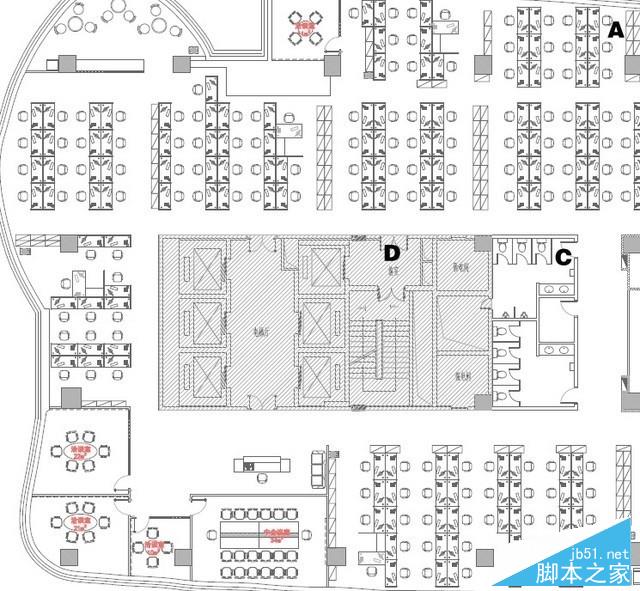
ZOL办公区示意图
测试环境:
A点是腾达PH15路由器的放置点;B点为第一个测试点,距离A点30m左右,与A点间无阻隔;C点为第二个测试点,距离A点16m左右,与A点间有普通墙体+木门的阻隔;D点为第三个测试点,距离A点22m左右,与A点间有承重墙+铁门的阻隔。
B点测试成绩:
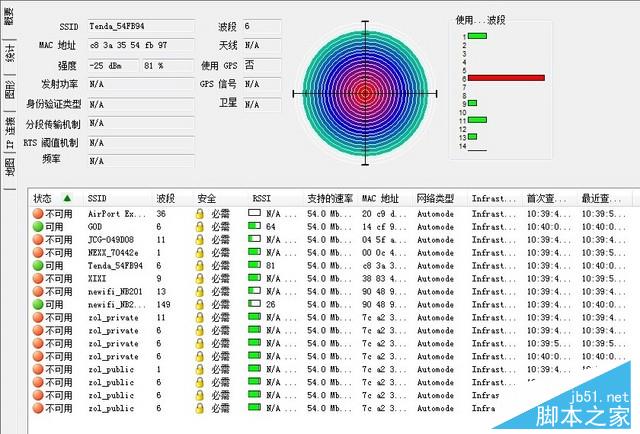
无线信号强度为81%
C点测试成绩:
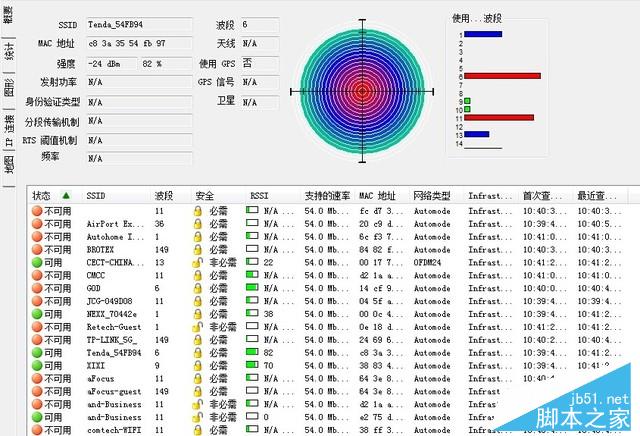
无线信号强度为82%
D点测试成绩:
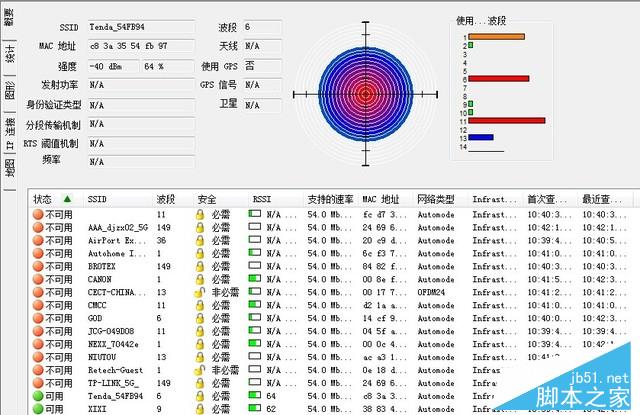
无线信号强度为64%
通过使用专业无线信号测试软件“WirelessMon”的实际测试,腾达PH15的无线信号强度已经展现在大家的面前。在距离A点30m左右的B点,无线信号强度为81%;在有普通墙体+木门的阻隔的C点,无线信号强度为82%;在有有承重墙+铁门的阻隔的D点,无线信号强度为64%。小小的身材,并没有减弱其无线覆盖的能力,完全能够做好大户型家庭无线网络的覆盖工作。
看视频和下载都不怕腾达PH15体验
对于第一次使用电力猫组网的用户,肯定对其网络传输速率存在着一定的疑问。腾达PH15采用HomePlugAV2协议,电力线传输速率最高可达1000Mbps,配备千兆网络端口,让家中的电视、IPTV、游戏机等设备享受千兆高速传输。在实际的使用中,PH15有着怎样的表现呢?我们将腾达PH15部署在家庭环境中,看看它的上网效果究竟如何!
下载速度稳定
平均速度
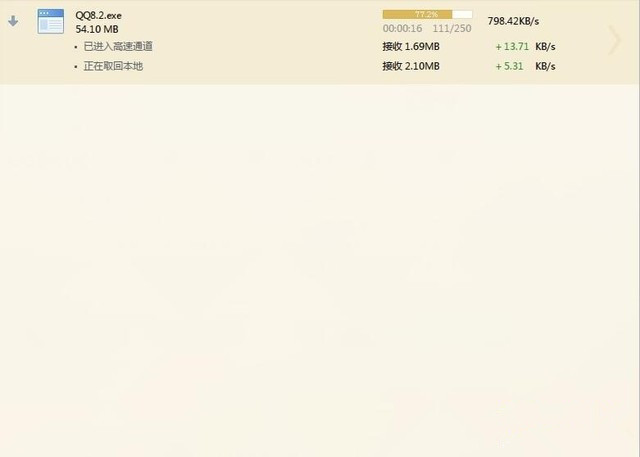
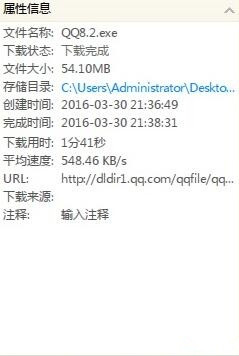
设备部署好后,我们使用电力适配器进行上网活动。我们的部署环境让这两个电力猫相隔十多米,部署在整个居室的两端。首先使用迅雷下载QQ软件,其下载速度在700KB/s-1MB/s左右徘徊。由于下载快结束时速度下降的原因,这次下载行为的平均速度为548.56KB/s。总体而言,网络速率的衰减并不是很多,下载速度能够令人满意。
在线观看超清视频

拖动依然流畅
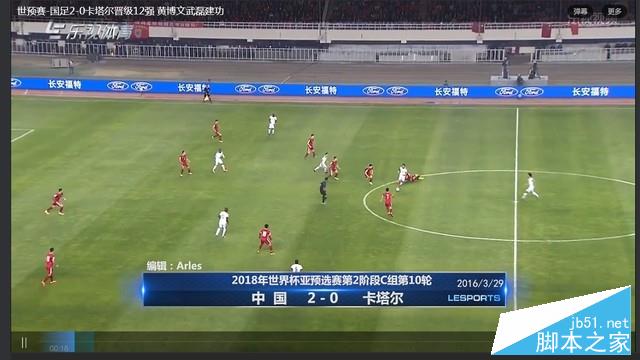
接下来我们进行在线观看超清视频的测试。通过进度条我们可以发现,在线观看高清视频的缓冲一直比进度条走的快,不会产生卡顿的现象,缓冲十分迅速。另外在拖动进度条时,画面会很快跳转到相关进度,也不会缓冲很长时间,完全能够满足家庭用户的使用需求。
总结:千兆无线电力猫给力简单配置让人省心
腾达PH15采用了千兆电力线传输技术并配备了千兆网络端口,在家庭网络传输方面无疑是“高铁速度”。尤其是在现在对家庭内网传输速率要求越来越高的今天,PH15的性能相当的使用。不仅性能强悍,在人性化设计上这款电力猫也十分出彩。仅需两个步骤就可以完成网络配置,设置界面简单易懂。并且还有定时Wi-Fi开关和独立的Wi-Fi开关,让家庭网络更加绿色健康,按照用户的使用需求开启和关闭。总体而言,腾达PH15是一款大户型和别墅用户家庭组网的利器!
上一页 1 2下一页阅读全文
以上内容由WiFi之家网整理收藏!详情:
互联网时代的到来和移动互联网的快速兴起,让现在几乎每家每户都离不开无线网络。在部署无线网络时,一些大户型或别墅家庭经常会感到头疼。一台无线路由器不能让信号覆盖到各个房间,无论是无线桥接还是无线中继,都有各自的局限性。如何才能灵活的为有需求的房间部署无线网络,成为了一个难题。腾达针对大户型和别墅家庭的无线部署需求,推出了PH15千兆无线电力猫产品,直接解决无线组网顽疾!
电力猫组网解决覆盖难题腾达PH15
腾达PH15可以让家中的电线变成网线,从而进行网络信号的传输。传统的家庭组网方式,由于居室中墙体较多,距离一远无线信号便很难覆盖到每一个房间。PH15千兆无线电力猫解决了这一烦恼,哪个房间需要无线网络就把适配器插在哪个房间,让每一个房间都能够充满无线信号。比传统的无线中继器和无线桥接等技术,有着非常明显的优势。
腾达PH15千兆无线电力猫套装
使用起来也非常的简单,用户只需将主电力猫插在电源上,并连接好网线,适配器就可以自动同步无线名称和无线密码。高达千兆的电力线传输速率,可以给智能电视、IPTV、家用游戏机、电脑等设备带来高速的网络传输速率。在无线方面,腾达PH15采用IEEE802.11n无线技术,最高无线传输速率为300Mbps,可以满足家庭主流无线设备的使用需求。
外置两根无线天线
腾达PH15的顶部、左侧、右侧和底部设有大面积的散热栅栏,可以为设备进行全方位的散热。同时,内嵌采用阳极氧化处理的高导热系数铝制散热片等多重对流散热设计,为芯片提供一个稳定可靠的温度环境。并且PH15内部设计有独立的电源板和系统板,以及信号屏蔽罩,大大增强了电力猫的抗干扰性,使无线信号传输更加稳定。
插入电源即可通过电力线传输网络数据
PH15与传统无线部署方式不同的就是不采用盲目通过增加无线发射功率的手段,提高无线信号的覆盖范围,而是采用电力线技术解决穿墙、距离远等难题。并且PH15还采用了低发射功率、高接收灵敏度的无线设计,打造绿色家庭网络空间。设备前面板上还设有一键Wi-Fi开关,用户随时可以开启或关闭无线网络,保护家庭老人、孩子、孕妇等敏感人群的健康。
无须担心安装问题 上网两步就搞定
对于家庭用户来说,无线路由器的安装就已经很让人劳神。那么,听起来“高大上”的电力猫设备,安装起来是不是更复杂呢?这点用户完全不用担心,我们只需要将主电力猫插在电源上,并且把网线接到电力猫的WAN端口,无论是通过网线还是无线网络都可以对其进行配置。连接到电力猫后,我们打开浏览器,在地址栏输入“192.168.0.1”即可访问电力猫的配置界面。
上网设置
进入到系统设置界面后,第一个就是“上网设置”界面。用户只需在这里选择上网方式,并设置无线网络名称和无线密码后,就可以正常上网了。简单的两步,就可以完成上网步骤,比一般的无线路由器还要方便。
电力猫设置
在电力猫设置中,我们能够设置当前电力线网络的网络名称。并且通过设备列表功能,查看都有哪些电力适配器在线,更可以更改电力适配器的设备名称。这一界面还会显示适配器的IP地址和MAC地址,以及电力线传输的发送速率和接收速率。
WiFi定时开关
系统管理功能
用户可以根据自己的需求,设置WiFi定时开启和关闭的功能,和上闹钟一样简单。绿色节能,打造健康的家庭环境。在系统管理中,除了常用的功能外,还会显示当前都有哪些设备通过何种形式接入到网络之中,并显示出它们各自的IP地址和MAC地址。
小身材高覆盖 腾达PH15信号实测
腾达PH15千兆无线电力猫采用主流的11n无线技术,外置两根2.5dBi增益天线,应用2×2MIMO无线发射技术,拥有良好的无线覆盖能力。虽然可以通过无线电力适配器,做到哪里需要就在哪里部署。但是单设备的无线网络覆盖能力也是我们关注的一个重要指标,下面我们就来对PH15进行无线网络信号的实际测试,看看它的表现如何吧!(注:测试结果仅供参考)
腾达PH15
测试方法:
我们将在ZOL的8层B座的办公区,通过专业的无线信号测试软件,实际测试腾达PH15的无线覆盖和信号强度及无线穿墙能力。需要特别说明的是,在ZOL办公区内,覆盖了十多个无线热点,因此可以对腾达PH15的抗干扰能力进行十分严格的考验。
ZOL办公区示意图
测试环境:
A点是腾达PH15路由器的放置点;B点为第一个测试点,距离A点30m左右,与A点间无阻隔;C点为第二个测试点,距离A点16m左右,与A点间有普通墙体+木门的阻隔;D点为第三个测试点,距离A点22m左右,与A点间有承重墙+铁门的阻隔。
B点测试成绩:
无线信号强度为81%
C点测试成绩:
无线信号强度为82%
D点测试成绩:
无线信号强度为64%
通过使用专业无线信号测试软件“WirelessMon”的实际测试,腾达PH15的无线信号强度已经展现在大家的面前。在距离A点30m左右的B点,无线信号强度为81%;在有普通墙体+木门的阻隔的C点,无线信号强度为82%;在有有承重墙+铁门的阻隔的D点,无线信号强度为64%。小小的身材,并没有减弱其无线覆盖的能力,完全能够做好大户型家庭无线网络的覆盖工作。
看视频和下载都不怕腾达PH15体验
对于第一次使用电力猫组网的用户,肯定对其网络传输速率存在着一定的疑问。腾达PH15采用HomePlugAV2协议,电力线传输速率最高可达1000Mbps,配备千兆网络端口,让家中的电视、IPTV、游戏机等设备享受千兆高速传输。在实际的使用中,PH15有着怎样的表现呢?我们将腾达PH15部署在家庭环境中,看看它的上网效果究竟如何!
下载速度稳定
平均速度
设备部署好后,我们使用电力适配器进行上网活动。我们的部署环境让这两个电力猫相隔十多米,部署在整个居室的两端。首先使用迅雷下载QQ软件,其下载速度在700KB/s-1MB/s左右徘徊。由于下载快结束时速度下降的原因,这次下载行为的平均速度为548.56KB/s。总体而言,网络速率的衰减并不是很多,下载速度能够令人满意。
在线观看超清视频
拖动依然流畅
接下来我们进行在线观看超清视频的测试。通过进度条我们可以发现,在线观看高清视频的缓冲一直比进度条走的快,不会产生卡顿的现象,缓冲十分迅速。另外在拖动进度条时,画面会很快跳转到相关进度,也不会缓冲很长时间,完全能够满足家庭用户的使用需求。
总结:千兆无线电力猫给力简单配置让人省心
腾达PH15采用了千兆电力线传输技术并配备了千兆网络端口,在家庭网络传输方面无疑是“高铁速度”。尤其是在现在对家庭内网传输速率要求越来越高的今天,PH15的性能相当的使用。不仅性能强悍,在人性化设计上这款电力猫也十分出彩。仅需两个步骤就可以完成网络配置,设置界面简单易懂。并且还有定时Wi-Fi开关和独立的Wi-Fi开关,让家庭网络更加绿色健康,按照用户的使用需求开启和关闭。总体而言,腾达PH15是一款大户型和别墅用户家庭组网的利器!
以上内容由WiFi之家网整理收藏!
原创文章,作者:路由器,如若转载,请注明出处:https://www.224m.com/227575.html