
华为路由Q1子路由配对后无法插入房间使用怎么办?

摘要:华为路由Q1子路由配对后无法插入房间使用怎么办?华为路由Q1配对了子路由以后接入其他房间,发现其他房间没办法使用,该怎么办呢?下面我们就来看看详细的教程,需要的朋友可以参考下......

详情:

华为路由Q1套装子路由无需与母路由配对,即插即用。单买的子路由与母路由配对后,插入其他房间即可使用。可是有时候也会遇到“子路由无法插入其他房间使用或使用时掉线”的问题,这该怎么办呢?

一、子路由无法插入其他房间使用
华为路由Q1子路由配对后无法插入房间使用怎么办?

1、套装子路由或配对后的子路由插入电源时,指示灯常亮,即表示子路由可以拓展母路由的Wi-Fi(子路由正常可用)。拔下子路由插入其他房间使用时,指示灯又变成了闪烁(子路由无法使用),这是怎么回事呢,该怎么办?

华为路由Q1子路由配对后无法插入房间使用怎么办?

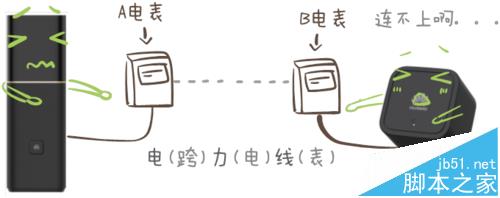
2、检查子母路由是否在同一电表下。我们知道,子母路由是通过电力线通信的。检查一下家中安装了几块电表,如果子母路由使用的墙插以及之间的电力线不处于同一电表下,这种跨电表方式会对信号产生一定衰减,有可能将导致子母路由无法正常通信,出现这种情况,建议将子路由更换到同一电表下的其他房间使用。
华为路由Q1子路由配对后无法插入房间使用怎么办?

3、检查子母路由是否处在同一相电。我们国家的交流电是 “三火一零”三相四线制,对于用户来说,有几根火线进入电表,电表为几相电表。普通家庭一般是单相电表(进一根火线一根零线),这就不存在子母路由“跨线”使用了;少部分家庭使用三相电表(进三根火线一根零线),在这种环境下,子母路由可能会因为处在不同相电下,信号衰减太大导致无法通信。出现这种情况,建议将子路由更换到同一相电下的其他墙插上使用。

华为路由Q1子路由配对后无法插入房间使用怎么办?

4、检查子母路由是否跨多个空气开关。空气开关(尤其是带有漏电保护的空气开关)会对信号产生一定衰减。将家里除子母路由使用的墙插外的空开都拉下,比如照明,空调,厨房等,观察子路由指示灯是否变为常亮,若是,说明空开对子母路由通信影响较大,建议将子路由转移到跨越空开较少的房间使用。

华为路由Q1子路由配对后无法插入房间使用怎么办?

5、检查子母路由之间的使用距离。电力线通信最大逻辑传输距离为300米,请估算一下子母路由之间的电力线实际距离是否超过300m,若是,建议将子路由转移到距离母路由更近的房间使用。

华为路由Q1子路由配对后无法插入房间使用怎么办?

6、检查子母路由之间的电力线质量是否可行。不同位置之间的电力线路质量不好,导致衰减太大无法正常通信。出现这种情况,建议更换子路由的使用位置,插在更靠近母路由的墙插上。

华为路由Q1子路由配对后无法插入房间使用怎么办?

7、检查是否有干扰电器。一些大功率设备、电动车充电器等可能会产生干扰信号,影响电力线通信。使用时,要避开充电器、吹风机、卤素灯、吸尘器、带感应开关的灯具、以及电动钻孔器等干扰电器。将家中可能的干扰电器插头都拔下,观察子路由指示灯是否变为常亮,若是,表明存在电器干扰,使用时要尽量避开它们。

华为路由Q1子路由配对后无法插入房间使用怎么办?

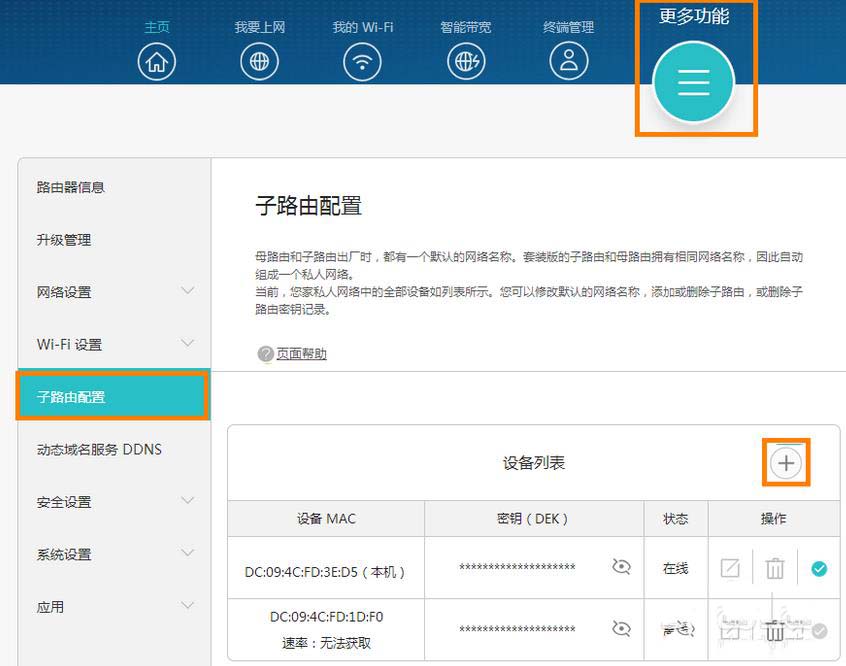
8、检查是否手动修改过母路由的网络名称。如果手动修改过母路由的网络名称,将导致子母路由之间网络名称不同,无法通信。此时需要在母路由配置页面,手动添加子路由。

添加步骤:

登录路由器 Web 配置界面“192.168.3.1”,选择“更多功能 > 路由配置",点击添加按钮,输入子路由铭牌上的 MAC 地址和 DEK 码即可,注意添加时,子路由必须接通电源(此方法适用于所有的子路由配对)。
华为路由Q1子路由配对后无法插入房间使用怎么办?

华为路由Q1子路由配对后无法插入房间使用怎么办?

二、子路由在使用时掉线

子路由在使用过程中掉线了,指示灯由常亮变为闪烁,说明子路由与母路由无法通信,子路由无法扩展母路由Wi-Fi信号。遇到这种情况:

1、请检查是否手动修改了母路由的网络名称而没有重新填加子路由,若是,请在重新手动添加子路由之后再使用;

2、请检查子母路由所在的这根电线是否出现了干扰电器,例如充电器、吹风机、卤素灯、吸尘器、带感应开关的灯具、以及电动钻孔器等,若有请尽量避开;

3、将其他不常用的电器 从 插座拔下来,减少干扰,可以提升速率哦;

4、请确认子母路由是否均插在墙插上,如遇掉线可拔下子路由,重插重启后再使用;如仍然掉线,请将子路由更换到其他墙插上使用。

华为路由Q1子路由配对后无法插入房间使用怎么办?

相关推荐:

华为路由器Q1连接没有网络该怎么办?

华为路由器Q1子路由怎么与母路由配对连接?

华为路由Q1子母路由器怎么设置WiFi黑白名单?

以上内容由WiFi之家网整理收藏!

原创文章,作者:路由器,如若转载,请注明出处:https://www.224m.com/227628.html

(0)
路由器路由器
tplink路由器固件升级(tplink路由器怎么升级版本)
上一篇 2022年10月31日 14:28
当我的电脑容量又一次告紧的时候
下一篇 2022年10月31日 15:21

相关推荐

  • 怎么用手机设置tp-link无线路由器

    TL-WDR7400千兆版路由器的WAN口和LAN口均支持千兆传输速率,可以满足高于百兆宽带线路需求。同时为电脑、手机、Pad等终端提供有线、无线网络,实现宽带共享上网。 本文详细介绍使用手机设置路由器上网的方法。 设置方法 1.连接路由器 将前端上网的宽带线连接到路由器的W

    2021年9月27日
    9.5K
  • 宽带光猫路由器设置方法(光猫添加路由器设置方法)

    宽带光猫路由器设置方法(光猫添加路由器设置方法) 宽带光猫是连接互联网的重要设备,而路由器则可以让多台设备连接到同一个网络中。那么,在宽带光猫中添加路由器的设置方法是怎样的呢?下面…

    网络 2025年12月8日
    3.4K
  • TP-Link TL-WDR3310 600M双频无线路由器设置

    本文介绍了TP-Link TL-WDR3310 600M双频无线路由器的安装和设置方法,TL-WDR3310 600M双频千兆无线路由器提供最高达1000Mbps的有线传输速率、600Mbps的无线传输速率;无线网络支持2.4GHZ和5GHZ两个频段,并且两个频段的无线网络可以同时启用。一台新的TP

    2021年5月19日
    8.3K
  • 机房路由器怎么样设置(把路由器恢复出厂设置会怎么样)

    如果你想对机房路由器进行设置,那么首先要考虑的就是路由器的恢复出厂设置。这是因为路由器在出厂时会有默认的设置,而如果之前的设置出现了问题,那么恢复出厂设置就可以解决这些问题。 那么…

    网络 2024年12月6日
    959
  • 5g需要专用手机吗(图文)

    【导读】5g需要专用手机吗,下面就是WiFi之家网整理的网络知识百科,来看看吧!大家好,我是191路由器网小编,上述问题将由我为大家讲解。5g需要专用手机,使用5g网络是必须用5g手机,这是由于5G采用

    2021年7月20日
    13.9K
  • 重置路由器密码的一些命令

    一般路由器的进入就设置了不少的密码,要是不小心忘记的话那可就麻烦了,没有密码就是否什么都干不了呢?下面,我来介绍几个简单的命令来重置路由的密码。 在众多的办法中,我们选择cisco packet tr

    2020年5月31日
    17.0K
  • 电脑终极静音就靠这些绝招(如何给电脑静音)

    风扇、硬盘是电脑噪音主要来源,都有哪些一秒静音的高招呢?不妨共同分享。 风扇吵闹:被动散热一秒静音 风扇是机箱内噪音的主要来源,很多人想到使用水冷来增强散热、降低噪音。像下图这种将…

    2023年2月15日
    755
  • 路由器双网叠加方法设置(tl483g路由器 双网叠加)

    路由器双网叠加方法设置 路由器双网叠加是一种将多个网络连接起来的方法,通常用于家庭或办公室网络的扩展和管理。在此我们以tl483g路由器为例,介绍一下该路由器的双网叠加设置方法。 …

    网络 2024年9月16日
    1.5K
  • 192.168.16.1手机登陆wifi设置-手机设置无线wifi路由器的方法.

    192.168.16.1手机登陆wifi设置本文目录手机设置无线wifi路由器的方法?19216816路由器设置登录入口?toto路由器怎么手机设置?手机怎么输入路由器密码?手机怎么设置路由器?手机登陆192.16

    网络 2023年2月1日
    3.6K
  • 华硕灵耀路由器参数设置(华硕灵耀路由器 XD4)

    华硕灵耀路由器参数设置(华硕灵耀路由器 XD4) 步骤一:连接路由器 首先,将华硕灵耀路由器XD4的电源插入插座,然后使用网线将路由器连接到电脑或者智能手机。 步骤二:访问路由器设…

    网络 2024年8月27日
    1.6K