
详情:
手机打不开路由器设置页面解决办法
我的问题是这样的,由于没有电脑,我就用手机来设置的路由器。

但是,我在手机浏览器中输入路由器的网址后,却打不开路由器的设置页面。
手机设置路由器的时候,怎样才能打开路由器设置界面?
在手机浏览器输入路由器网址打不开设置页面,大多数情况下是用户操作有问题引起的,少数情况下是这台路由器有问题造成的,下面分别介绍这2个方面的问题。
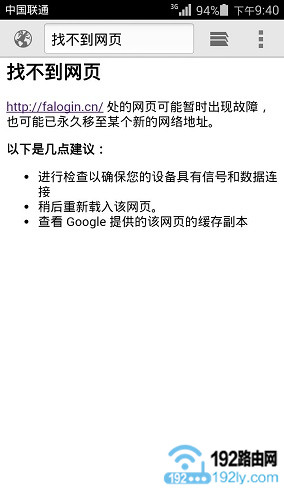
手机打不开路由器设置页面
一、用户操作问题
小编和很多用户的沟通发现,大家用手机打不开路由器设置页面,主要是在以下3个方面会出现错误:
手机未连接路由器wifi信号
把路由器网址输入错误
在浏览器中输入位置不正确
1、手机未连接路由器wifi信号
用手机来设置路由器的前提条件是:手机连接到该路由器的wifi信号。如果手机没有连接该路由器的wifi信号,那么手机肯定是打不开这台路由器的设置页面的。
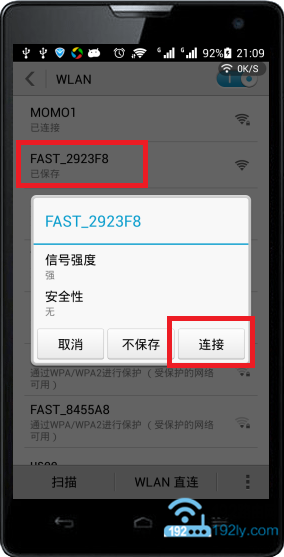
手机必须先连接到路由器的wifi信号
疑问解答:
有些用户的情况是这样的,手机连接这台路由器的wifi信号后无法上网。这时很多人就理所当然的认为,既然连接该路由器的wifi后手机不能上网,那么肯定也不能打开路由器的设置页面。
所以,有很多的人这时候就不连接路由器的wifi信号了;而是会、用移动数据流量来设置路由器,或者手机连接其它路由器的wifi信号后来设置。结果却发现,无论怎么操作,都打不开自己这台路由器的设置界面。
因为实际情况恰恰相反,正是因为你的手机没有连接被设置路由器的wifi信号,所以才导致了手机打不开路由器的设置页面。
请大家牢记,手机必须要连接到被设置的这台路由器的wifi信号,然后手机才能打开该路由器的设置界面的。和连接这台路由器wifi后手机能否上网没有任何关系;也就是说,即使手机不能上网,也是可以打开路由器设置界面的。
置于为什么,本文没有办法详细的介绍,我只能告诉你,这个涉及到了局域网通信方面的知识,不是三言两语就能说清楚的,大家记住要这样操作就可以了。
2、把路由器网址输入错误
这个问题比较简单,就是在手机浏览器中输入的时候,不小心把路由器的网址输入错误了,结果导致打不开路由器的设置页面。
路由器的设置网址,大家可以在这台路由器底部铭牌中查看到,如下图所示。
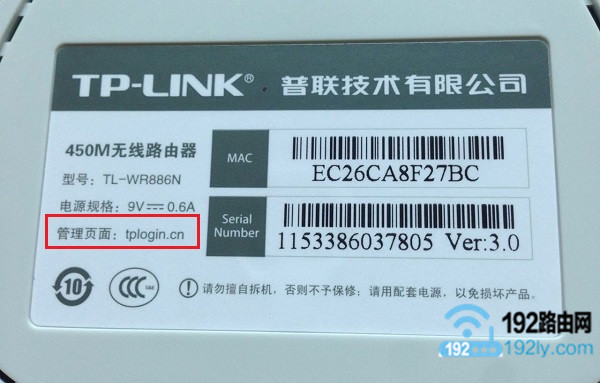
查看手机浏览器中需要输入的网址
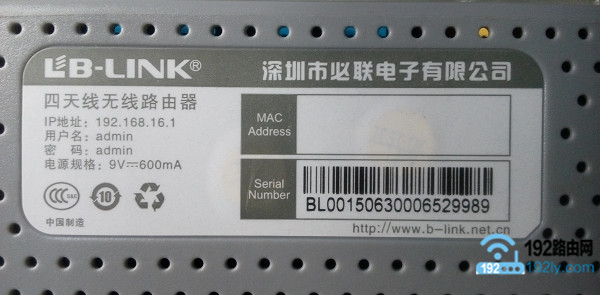
查看手机浏览器中需要输入的网址
请确保你在手机浏览器中输入的信息,与铭牌中给出的网址完全一致,不要多输入,也不要少输入。如有些人会把tplogin.cn输入成:tplogincn、tplogin.com、www.tplogin.cn等等错误的信息。
3、在浏览器输入位置不正确
我们平时上网都习惯在百度、360、搜狗、UC这些搜索框中输入信息, 然后进行搜索,找到需要的网页。
在用手机设置路由器的时候,很多人仍然保持这个“良好”的上网习惯,仍然在百度、360、搜狗、UC这些搜索框中输入路由器的网址,结果发现无论怎么搜索,都找不到路由器的设置页面。
浏览器中正确输入位置:
在浏览器最上面,显示网址的地方输入,才能打开路由器的设置页面的,这一点请大家注意。
在搜索框中输入路由器的网址,是一种错误的方式,希望大家能够记住,以后用手机设置路由器的时候,避免再犯这样的错误。
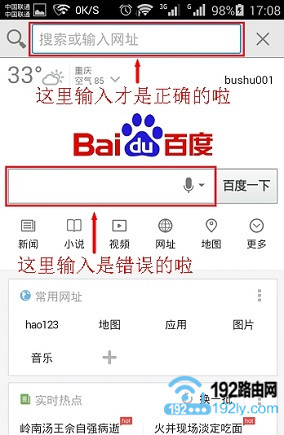
手机浏览器中正确输入路由器网址的位置
二、路由器本身问题
无论什么电子产品,都存在故障率的,路由器也不例外。如果前面3个方面都操作正确,则很有可能是路由器本身的问题,造成手机打不开路由器设置页面。
1、路由器的IP地址被修改了
有些路由器的LAN口IP地址被修改了,则在手机浏览器中输入路由器的默认网址,是打不开设置界面的了。
这时候需要在手机浏览器中输入路由器修改后的IP地址,才能打开该路由器的设置页面了。
手机连接路由器的wifi信号后,可以通过查看手机获取到的IP地址信息,才确定路由器的IP地址,如下图所示。
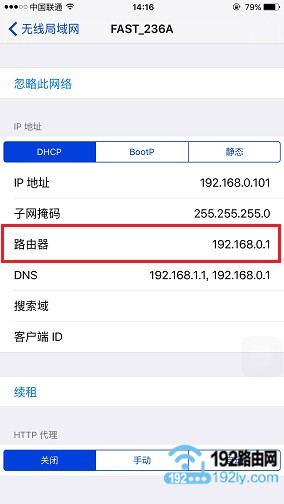
查看路由器的IP地址信息
注意问题:
(1)、有些手机上是“网关”或者“默认网关”选项后面的IP地址,才是路由器的LAN口IP地址。也就是说不同的手机上,显示的情况不太一样。
(2)、部分手机,在查看IP地址信息的时候,无法查看到“路由器”、“网关”、“默认网关”信息,只能够看到手机的一个IP地址、和子网掩码。
这时候我们可以通过手机的IP地址来判断,如手机IP地址是:192.168.3.X(2-254);这种情况下,路由器的LAN口IP地址一般是:192.168.3.1
2、把路由器断电重启
拔掉路由器的电源,等待几分钟,插上电源,然后在手机浏览器中输入路由器网址,看下能否打开设置界面了。
3、把路由器恢复出厂设置
如果完成上面所有的步骤后,手机上还是打不开路由器设置页面,请把这台路由器恢复出厂设置,然后再试一下看能否打开。
路由器恢复出厂设置方法:
长按路由器的复位按钮10秒以上的时间,就可以把这台路由器恢复到出厂设置了。
注意问题:
复位按钮,通常在路由器电源插口旁边,有些复位按钮是在一个小孔里面;且按钮下方一般标注得有:RESET、Reset、WPS/RESET、Default等字样。
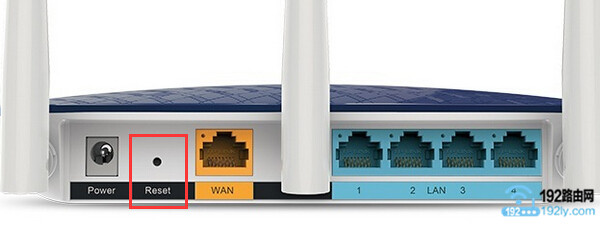
路由器上的复位按钮
以上内容由WiFi之家网整理收藏!
原创文章,作者:路由器,如若转载,请注明出处:https://www.224m.com/227664.html


