海尔RT-A1路由器设置教程(图文教程)

摘要:这篇文章主要介绍了海尔RT-A1路由器设置教程(图文教程)的相关资料,需要的朋友可以参考下......

详情:海尔RT-A1路由器设置教程

海尔RT-A1路由器设置教程(图文教程)

本文主要介绍了海尔RT-A1无线路由器连接Internet上网时,正确的连接方式、上网设置、无线wifi设置3个方面的内容。

一台新购买的海尔RT-A1无线路由器,或者是恢复出厂设置后的海尔RT-A1无线路由器,要连接Internet上网,需要经过以下几个设置步骤:

1、连接海尔RT-A1路由器

2、设置电脑IP地址

3、设置海尔RT-A1路由器上网
2016121416535618

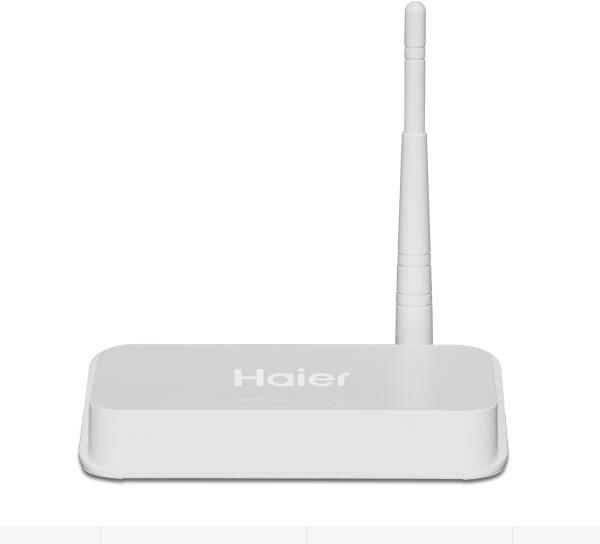
海尔RT-A1路由器

第一步、连接海尔RT-A1路由器

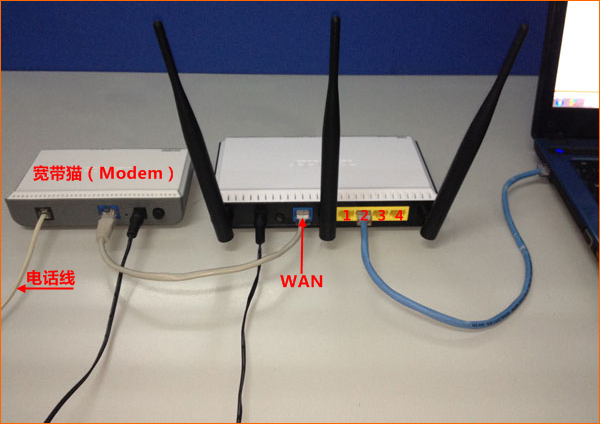
1、宽带是电话线接入时:

用户需要准备2根网线,海尔RT-A1路由器的WAN口连接ADSL Modem(宽带猫);RT-A1路由器LAN(1、2、3、4)接口中任意一个,连接电脑,连接示意图如下:
2016121416535719

宽带是电话线接入时,路由器的正确连接方法

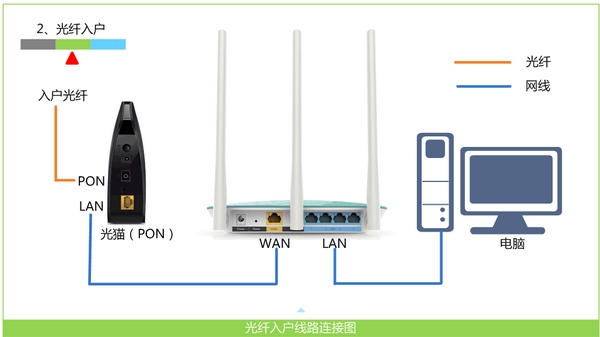
2、宽带是光纤接入时:

用户需要准备2根网线,海尔RT-A1路由器的WAN口连接光猫;RT-A1路由器LAN(1、2、3、4)接口中任意一个,连接电脑,连接示意图如下:
2016121416535720

宽带是光纤接入时,路由器的正确连接方法

3、宽带是入户网线接入时:

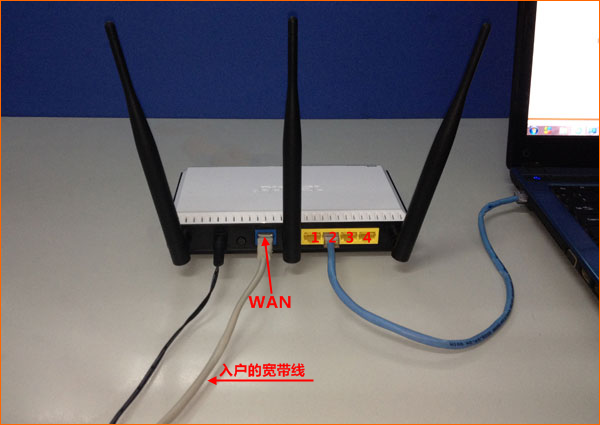
用户需要准备1根网线,海尔RT-A1路由器的WAN口连接运营商提供的入户网线;RT-A1路由器LAN(1、2、3、4)接口中任意一个,连接电脑,连接示意图如下:
2016121416535721

宽带是入户网线接入时,路由器的正确连接方法

注意问题:

(1)、按照上诉方式连接海尔RT-A1路由器后,电脑暂时不能上网了;当路由器设置联网成功后,电脑自动就可以上网了。

(2)、设置路由器的时候,不需要电脑能够上网,只要电脑连接到路由器LAN1、LAN2、LAN3、LAN4口中的任意一个,电脑就能够进入路由器设置界面,设置路由器联网的。这个涉及到局域网通信原理,不要问为什么,按照教程操作就可以了。

(3)、另外,请确保用来连接电脑-路由器;路由器-猫(光猫)的网线是可以正常使用的;如果网线有问题,可能会导致无法登录到海尔RT-A1的设置界面,或者设置后无法上网的问题。

(4)、请严格按照上面介绍的方法,连接你的海尔RT-A1无线路由器;不要自作聪明,更改连接方式。

第二步、设置电脑IP地址


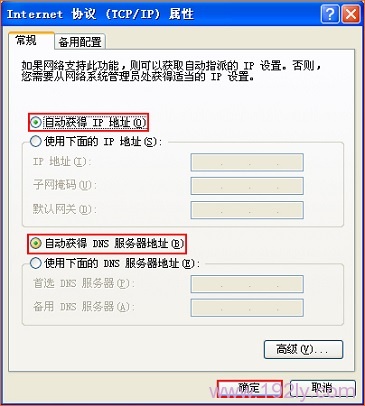
在设置海尔RT-A1路由器上网之前,需要需要先把电脑IP地址设置为:自动获取(动态IP),如下图所示。一般情况电脑IP地址默认就是自动获取,不过为了保险起见,建议大家检查设置一下;如果不知道怎么设置,可以参考教程:
2016121416535722

把IP地址设置为自动获得

第三步、设置海尔RT-A1路由器


1、登录到设置页面

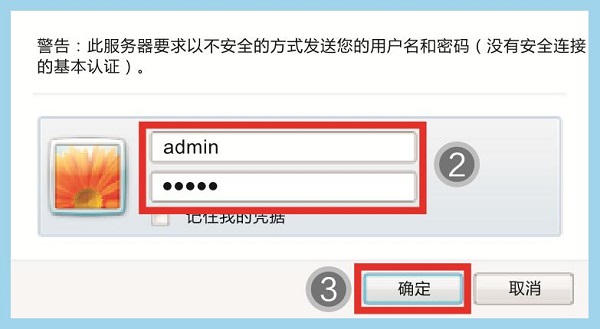
在浏览器中输入:192.168.1.1 并按下回车——>在弹出的对话框中,输入用户名:admin,输入密码:admin——>然后点击“确定”

2016121416535723 2016121416535724

温馨提示:

如果输入192.168.1.1后,打不开海尔RT-A6路由器的登陆页面,解决方法可以参考文章:

2、设置RT-A1路由器上网

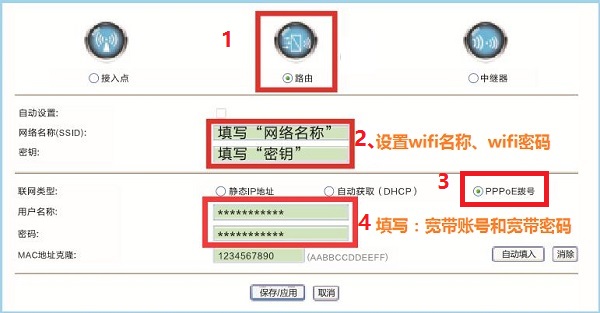
在RT-A1路由器的设置页面,选择“路由”模式——>在“网络名称(SSID)”后设置无线wifi名称,在“密钥”后设置wifi密码——>“联网类型”选择:PPPoE拨号——>“用户名称”填写:宽带账号,“密钥”填写:宽带密码——>点击“保存应用”。
2016121416535725

设置海尔RT-A1路由器上网

重要说明:

(1)、“联网类型”指的就是用户办理的宽带类型。

PPPoE拨号:

开通宽带时,运营商提供了宽带账号、宽带密码,且未使用路由器时,电脑需要用“宽带连接”拨号,拨号成功后,电脑才能上网。国内99%的用户办理的宽带都是:PPPoE拨号这种类型,所以本例以这种方式进行介绍。

自动获取(DHCP):

在未使用路由器的时候,把运营商提供的入户网线或者是猫上接出来的网线,连接到电脑,连接后电脑自动就能上网。如果你的上网情况是这样的,那么这里的“联网类型”就应该选择:自动获取(DHCP)

(2)、请注意,在海尔RT-A1路由器中,填写的宽带账号、宽带密码一定要正确。如果不小心把宽带账号、宽带密码填写错误,会导致设置后不能上网。

(3)、无线网络名称,不要使用中文设置,建议用字母、数字设置。

3、自动重启

等待RT-A1路由器重启,重启完成后,就可以正常上网了。

2016121416535726

自动重启

感谢阅读,希望能帮助到大家,谢谢大家对本站的支持!

以上内容由WiFi之家网整理收藏!

原创文章,作者:路由器,如若转载,请注明出处:https://www.224m.com/227666.html

(0)
路由器路由器
Macbook苹果电脑显示快捷键大全(mac 显示快捷键)
上一篇 2023年4月24日 14:04
win7怎么开启休眠模式(如何设置电脑休眠)
下一篇 2023年4月25日 10:08

相关推荐

  • 小米ax3000和ax6000哪款好?小米ax3000和ax6000路由器对比评测

    摘要:小米路由器是非常多的家庭的选择,不仅性价比高而且网络信号也非常稳定,咱们今天就来看看小米ax3000和ax6000这两款路由器的区别......

    路由器百科 2022年10月22日
    121.1K
  • Win10系统rundll32.exe初始化失败修复方法

    原标题:"怎么解决Win10系统一直提示rundll32.exe初始化失败"相关电脑问题教程分享。 - 来源:WiFi之家网。Win10系统提示rundll32.exe初始化失败怎么办呢?Win10系统

    2021年7月30日
    5.9K
  • 网心云小米路由器怎么设置(小米路由器跑网心云)

    网心云小米路由器怎么设置(小米路由器跑网心云) 如果您想通过小米路由器使用网心云服务,您需要进行以下设置: 首先,您需要登录小米路由器的web管理界面,在“插件中心”中搜索“网心云…

    网络 2023年12月12日
    3.3K
  • 水星MW305R路由器说明书下载

    问:水星MW305R路由器的说明书在哪里下载?答:本文会提供水星MW305R路由器说明书的下载地址,但是需要注意的是,有V1、V2、V3、V4、V5、V6、V7共7个版本。V1-V3版本的MW305R路由器,在安装、设置等方面的步骤一致V4-V7版本的MW305R路由器,在安装、设置等方面的步骤一致

    2021年5月31日
    6.9K
  • 管理员密码在哪里能看-路由器后面贴纸哪个是管理员密码.

    管理员密码在哪里能看本文目录路由器后面贴纸哪个是管理员密码?wi-fi管理密码怎么查询如何查wifi管理员密码?怎么用手机查看wifi的管理员密码?如何查看路由器管理员密码?路由器后面贴纸哪个是管理员密码?希望下面的回答能够对您有所帮助:路由器管理员密码一般在路由器底部标签有注明,一般是是admin,但是部分路由器在设置的

    2023年7月19日
    6.3K
  • 路由器reset按了会怎么样

    【导读】路由器reset是什么意思,下面就是WiFi之家网整理的网络知识百科,来看看吧!大家好,我是191路由器网小编,上述问题将由我为大家讲解。路由器reset的意思是让路由器恢复出厂设置的按键。  

    2021年8月15日
    20.2K
  • TP-Link TL-WVR450A 无线广告路由器手机制作及推送广告流程

    1、如果您的广告图片存储在手机上,或者需要现场使用手机拍照,可以通过手机APP快速制作广告。本文介绍具体设置方法。制作之前,请扫描并下载“TP-LINK广告路由”APP,如果已经下…

    2022年10月21日
    9.1K
  • 连接无线网显示有限的访问权限怎么解决?

    摘要:我们有时候连接无线网会出现问题,它会显示“有限的访问权限”。这样我们就不能上网了。连接无线网显示有限的访问权限怎么解决?下面就为大家介绍一下,一起来看看吧......

    路由器百科 2022年11月21日
    27.2K
  • 多层交换机怎么设置路由器(路由器做交换机如何设置)

    多层交换机怎么设置路由器 对于多层交换机来说,设置路由器的方式和设置交换机类似,但需要进行一些额外的配置。 第一步:配置VLAN 在多层交换机上,需要先配置好VLAN,将不同的网络…

    网络 2024年11月26日
    822
  • TL-WR845N无线路由器连接光猫设置步骤

    【导读】TP-Link TL-WR845N无线路由器连接光猫如何设置?图文教程,详细信息请阅读下文!网友提问:TP-Link TL-WR845N无线路由器连接光猫如何设置?我家宽带是光纤接入,宽带服务商个"

    2021年2月28日
    29.6K