手机设置路由器(华硕AC1200GU全千兆无线路由器)设置上网图文教程

摘要:这篇文章主要介绍了手机设置路由器(华硕AC1200GU全千兆无线路由器)设置上网图文教程的相关资料,现在好多路由器都是手机设置,这里就说明下手机设置 华硕路由器如何设置上网,需要的朋友可以参考下......

详情:

面对无线路由器,许多朋友都一筹莫展,不知道该如何设置,折腾了好久最终还是只能怀疑起自己的智商了。今天,洛洛以华硕最新上市的全千兆无线路由器AC1200GU为例,为大家讲解如何用手机操作,三步搞定路由器设置。哪里不会点哪里,so easy!

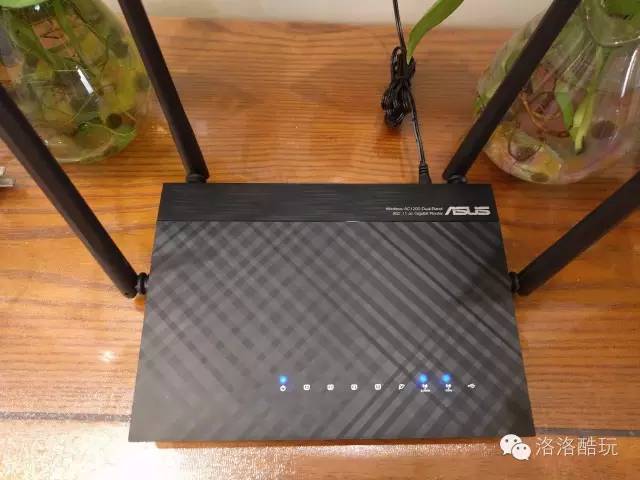
好了,接下来就是本文的主角,华硕AC1200GU全千兆无线路由器,最高传输速度高达1200M,百兆光纤最佳伴侣。
手机设置路由器(华硕AC1200GU全千兆无线路由器)设置上网图文教程

华硕路由器怎么设置?华硕无线路由器设置上网教程图解

华硕路由器怎么设置?华硕无线路由器设置上网教程图解

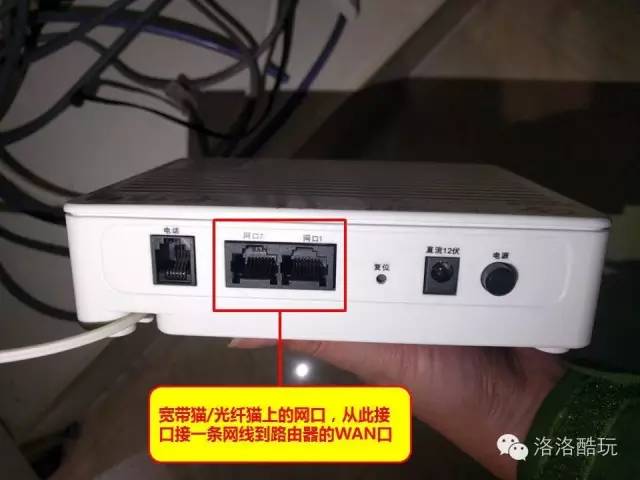
第一步:连接路由器电源、连接猫和路由器(也可先设置好路由器之后再连接猫),用无线连接手机和路由器
华硕路由器怎么设置?华硕无线路由器设置上网教程图解

华硕路由器怎么设置?华硕无线路由器设置上网教程图解

打开手机上的WLAN/WIFI设置,搜寻以ASUS开头的无线信号,点击并连接此信号

华硕路由器怎么设置?华硕无线路由器设置上网教程图解

第二步:在手机上开始设置路由器

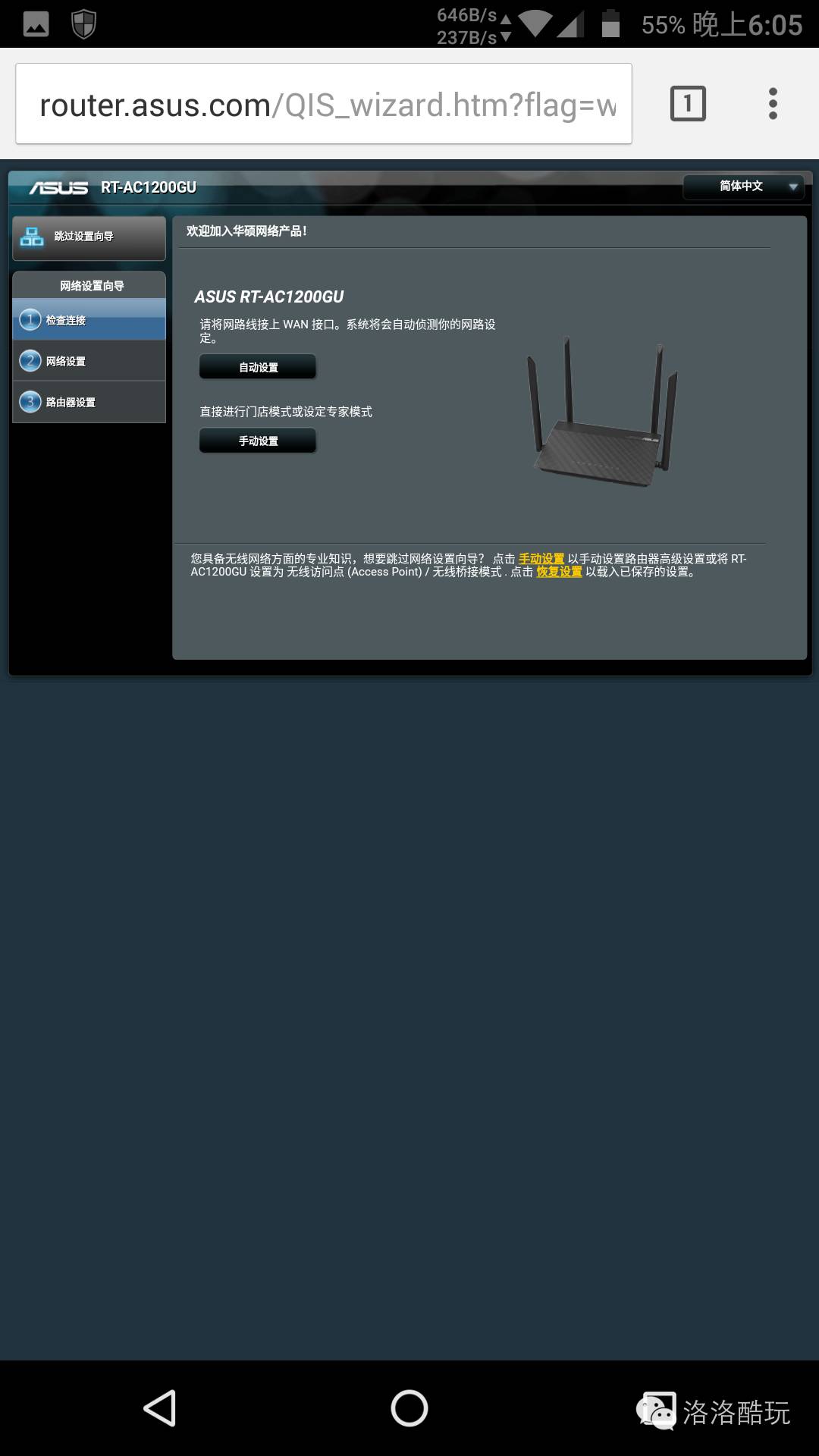
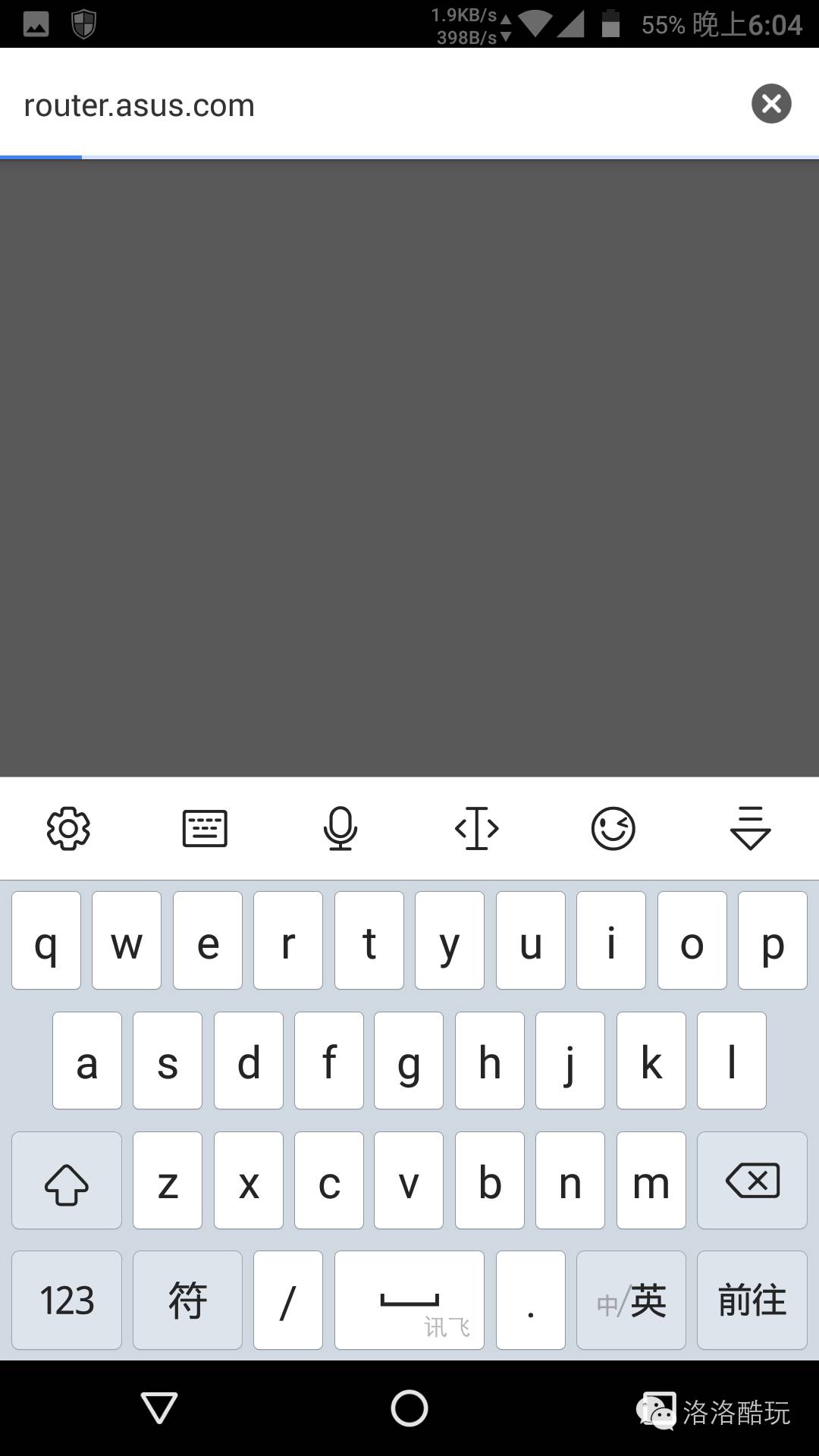
打开手机浏览器,在地址栏输入router.asus.com,确定并进入该网址
华硕路由器怎么设置?华硕无线路由器设置上网教程图解

选择“手动设置”

华硕路由器怎么设置?华硕无线路由器设置上网教程图解

修改初始登陆密码(路由器后台设置默认登陆名称为admin,密码为admin,为了安全,第一次登陆后台设置页面时,需要修改默认的密码。路由器的设置中我们会碰到两个密码,一就是这个登陆设置后台页面的登陆密码,另外一个就是连接WIFI信号的密码,这两个密码可以设置为相同),设置完新密码后,点下一步

华硕路由器怎么设置?华硕无线路由器设置上网教程图解

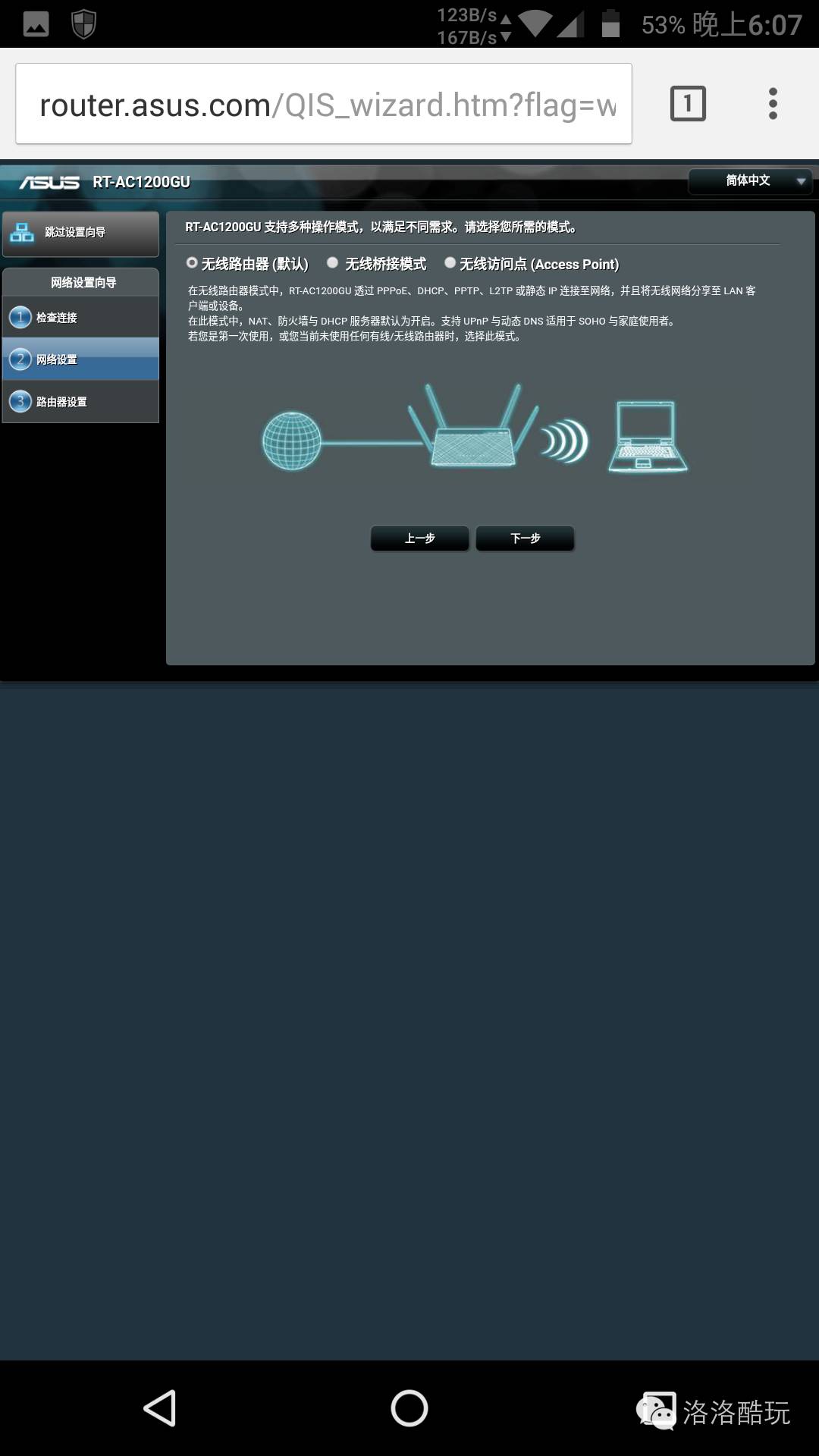
默认工作模式为无线路由器模式,这里我们直接点下一步

华硕路由器怎么设置?华硕无线路由器设置上网教程图解

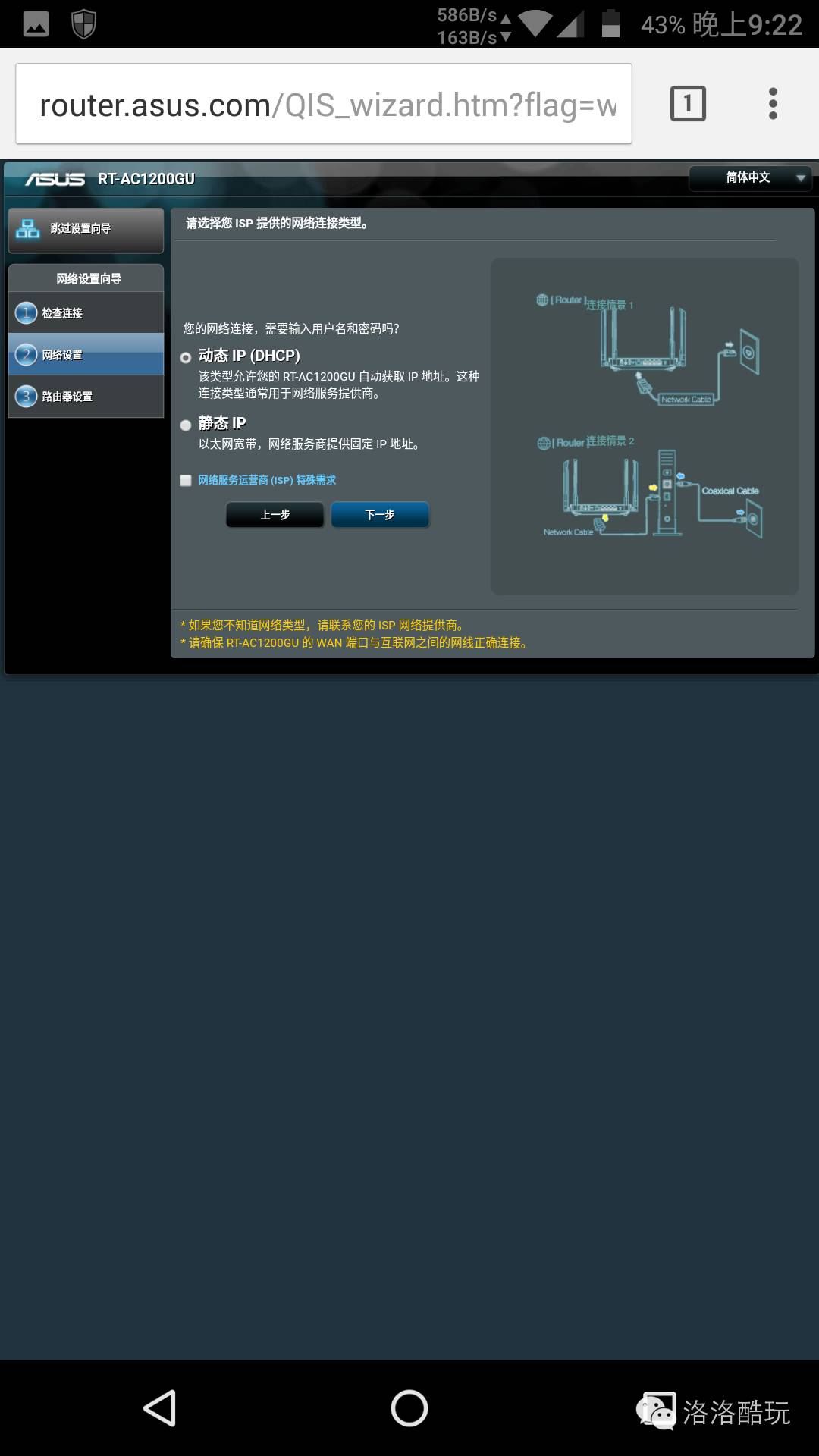
接下来就是选择上网模式,这一步比较关键,一般来说只有两种上网模式,PPPOE拨号上网和动态IP(自动分配IP)上网,电信光纤宽带基本上都是选择动态IP(自动分配IP)。这里教大家一个简单的分别方法:如果你家里的电脑用有线直接连接到宽带猫/光猫,可以直接上网的,则路由器上网模式选择动态IP(自动分配IP)上网,如果不能上网的则选择PPPOE拨号上网模式;或者直接打电话问宽带提供商,是那种上网模式。

这里我们先演示最常见的动态IP(自动分配IP)上网模式

选择“否”,再点下一步

华硕路由器怎么设置?华硕无线路由器设置上网教程图解

绝大多数情况下都是选择动态IP(DHCP)(如果是静态IP,请联系你的宽带服务提供商),再点下一步
华硕路由器怎么设置?华硕无线路由器设置上网教程图解

第三步,设置无线信号名称和密码

这里就是修改无线路由器无线名称(SSID)和无线密码的界面,如果是双频路由器的话,可以分别对2.4G和5G两个频段的信号进行设置,设置完成后,点击应用本页设置

华硕路由器怎么设置?华硕无线路由器设置上网教程图解

点击完成

华硕路由器怎么设置?华硕无线路由器设置上网教程图解

此时路由器会保存刚刚的设置并自动重启,由于修改了无线WIFI信号的名称和密码,手机和路由器之间的WIFI连接会中断掉,待重启完毕后,搜索刚刚修改的名称的WIFI信号并连接,输入刚刚设置的WIFI信号密码,连接完成后即可上网啦。

PPPOE拨号上网模式设置方法

首先,在此页面时,选择“是”,在点下一步

华硕路由器怎么设置?华硕无线路由器设置上网教程图解

填入宽带运营商提供的账号和密码,此账号可能为手机号,也可能为座机号,不清楚的请电话联系宽带服务提供商,填好后点击下一步

华硕路由器怎么设置?华硕无线路由器设置上网教程图解

然后会跳入到和上面相同的修改无线路由器无线名称(SSID)和无线密码的界面,按照上述方法进行设置,即可完成上网设置了。

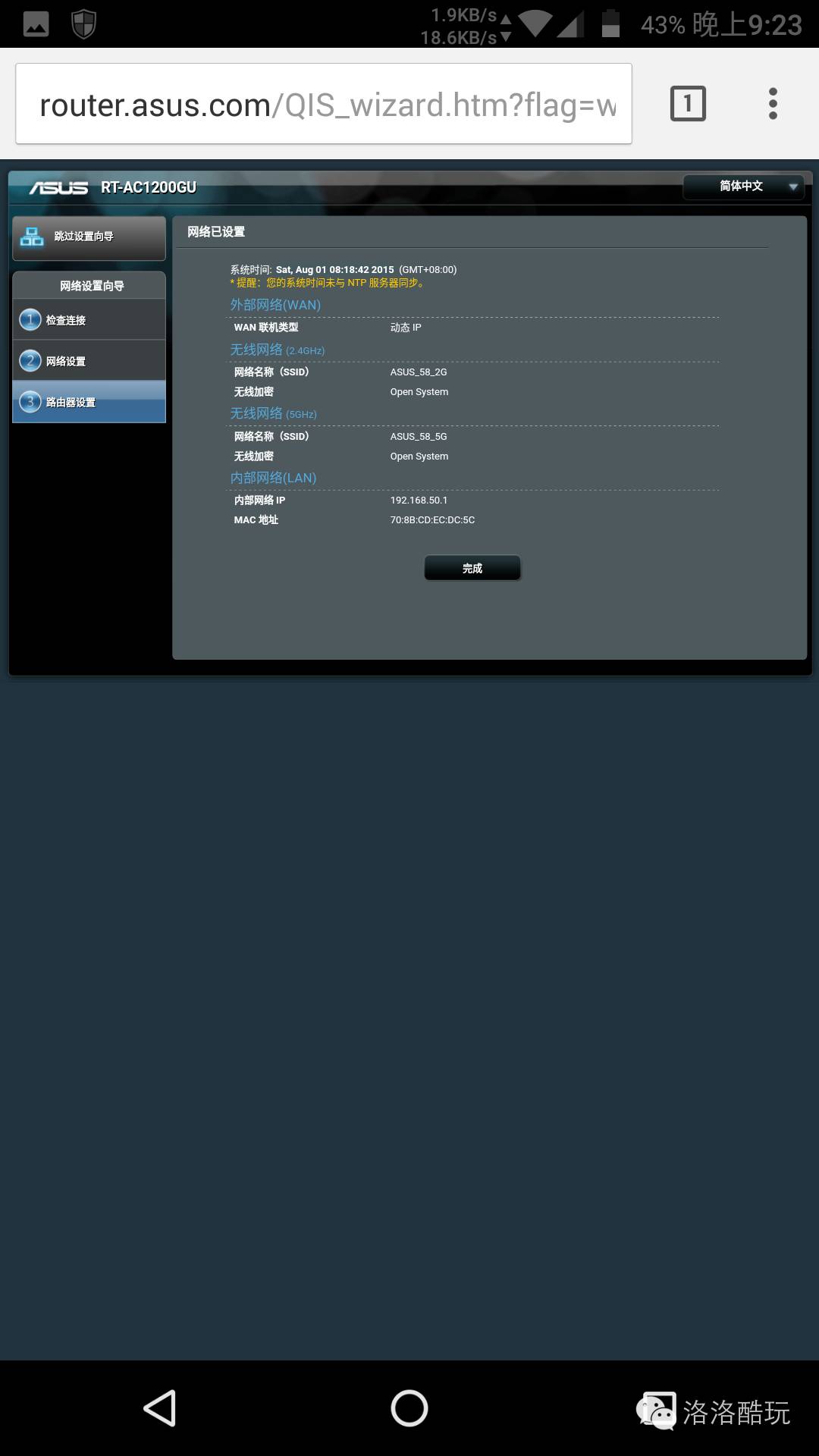
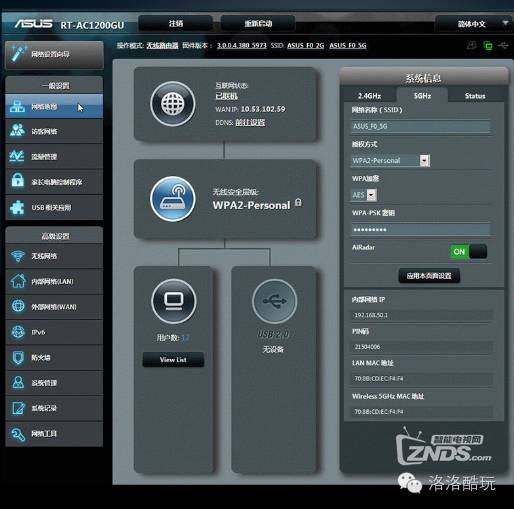
出现如下界面,就大功告成啦(互联网状态显示:已联机)
华硕路由器怎么设置?华硕无线路由器设置上网教程图解

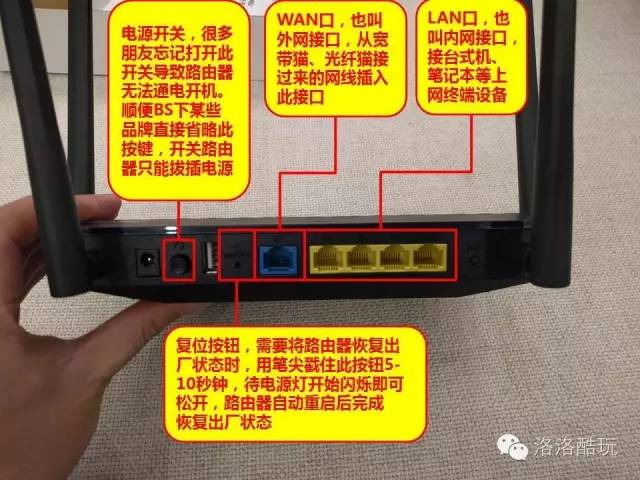
如果在设置过程中出现问题不知道如何继续了,或者忘记路由器后台设置界面登陆密码了,可以按复位键恢复路由器到出厂状态,然后再重新开始设置。

怎么样,是不是很简单呢?

感谢阅读,希望能帮助到大家,谢谢大家对本站的支持!

以上内容由WiFi之家网整理收藏!

原创文章,作者:路由器,如若转载,请注明出处:https://www.224m.com/227688.html

(0)
路由器路由器
华为路由器设置网关的带宽控制(图文教程)
上一篇 2022年11月7日 15:03
大学生不会选电脑怎么办(大学生不会选电脑怎么办呢)
下一篇 2022年11月7日 15:06

相关推荐

  • word打字后面的字消失怎么办

    word是一款常用的办公软件,在使用过程中很多朋友都会遇到一些问题,比如word打字后面的字消失,其实解决方法很简单,下面来教大家word打字后面的字消失解决方法。word文档内打字,后面的字会随着消失,原因在于word文档里设置了改写的模式,取消该设置以后,文字就不会随着消失了,以word200

    2021年10月1日
    6.6K
  • re.tenda.cn-腾达网卡的使用方法笔记本电脑.

    re.tenda.cn本文目录腾达网卡的使用方法笔记本电脑?腾达无线扩展器怎么用智能手机重新设置步骤?迅捷路由器设置图解?tenda的网址是多少?tenda路由器桥接后没有扩展?腾达网卡的使用方法笔记本电脑?1、先安装好网卡驱动程序(安装驱动有2个方法:一个是直接光盘自带的可执行程序;二

    2023年4月12日
    6.3K
  • 192.168.1.1 路由器设置修改密码【详细步骤图文解析】

    手机连接路由器WiFi,由于长期使用记住秘密功能,久而久之,就会把原来设置的WiFi密码给忘了,这时候就需要重新设置WiFi密码。那么,路由器怎样重新设置wifi密码呢?今天,孙师…

    2023年8月5日
    5.1K
  • 怎么更换路由器密码忘记了

    【导读】怎么更换路由器密码?图文教程,详细信息请阅读下文!
    网友提问:我想把自己路由器的密码换一下,但是不知道怎么弄。
    优质回答:路由器中经常用到的密码有3种,分别是: 无线密"

    2021年2月28日
    28.6K
  • 烽火路由器设置教程手机(烽火路由器)

    烽火路由器设置教程手机(烽火路由器) 烽火路由器是一款性能优异的网络设备,操作简单并且功能强大。在使用过程中,我们需要进行一定的设置才能使用其全部功能。以下是烽火路由器设置教程手机…

    网络 2025年3月19日
    3.6K
  • 网络460是什么意思(图文)

    【导读】网络460是什么意思,下面就是WiFi之家网整理的网络知识百科,来看看吧!大家好,我是191路由器网小编,上述问题将由我为大家讲解。网络460就是网络延迟的意思。如果手机右上角显示红色460就是

    2021年8月5日
    30.4K
  • belkin路由器设置网速(路由器怎么设置网速)

    Belkin路由器设置网速 随着互联网的普及,越来越多的人开始关注家庭网络的速度和稳定性。而Belkin路由器正是一款非常受欢迎的家庭网络设备,它不仅简单易用,而且性价比很高。那么…

    网络 2025年12月8日
    5.8K
  • 路由器网线串联怎样设置(路由器网线水晶头接法)

    路由器网线串联怎样设置(路由器网线水晶头接法) 对于有多台电脑的家庭或者办公室,使用路由器进行网络连接是非常方便的选择。不过在连接路由器时,需要用到网线进行串联。下面介绍一下路由器…

    网络 2023年10月18日
    10.3K
  • 华为荣耀路由器安装设置步骤

    原标题:"华为荣耀路由器安装方法"相关路由器设置经验分享。 - 来源:WiFi之家网

    新入手了华为/荣耀路由,如何快速安装上网呢?只需几步,教您轻松搞定!

    1. 为路由器选择合适"

    2021年2月13日
    49.0K
  • 路由器设置关闭后无法上网(路由器设置了定时关闭怎么取消)

    如果你的路由器设置了定时关闭,可能会出现无法上网的情况。这时你需要取消定时关闭功能。 以下是取消路由器定时关闭的步骤: 打开你的路由器管理界面,在浏览器地址栏中输入路由器的IP地址…

    网络 2025年11月17日
    3.2K