WDS桥接被隐藏的无线信号(SSID)如何设置

摘要:这篇文章主要介绍了WDS桥接被隐藏的无线信号(SSID)如何设置的相关资料,对实现桥接隐藏SSID进行了图文详解,需要的朋友可以参考下......

详情:

主路由器的无线信号隐藏了(即不开启SSID广播),使用副路由器开启WDS无线桥接主路由器时,是搜索不到该无线信号的,需要手动添加被主路由器的无线名称和无线密码等参数才可以桥接上。

tp-link路由器从管理界面可以分为云路由器、新界面和传统界面路由器,不同管理界面中添加方法有所差异,请根据实际情况参考对应的添加方法。

WDS桥接被隐藏的无线信号(SSID)如何设置

1、云路由器

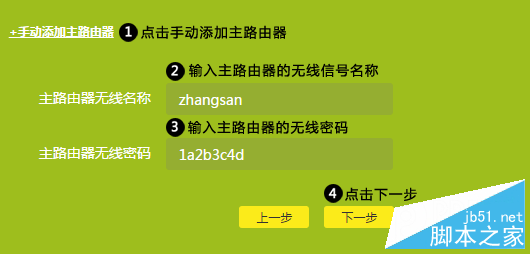
登录副路由器管理界面,进入WDS设置界面,点击开始设置后,取消扫描信号,点击手动添加主路由器,输入被隐藏信号(主路由器)的无线信号名称和密码,点击下一步,如下图:
201611291641406

根据页面提示,按照WDS设置向导设置完成即可。

2、新界面路由器

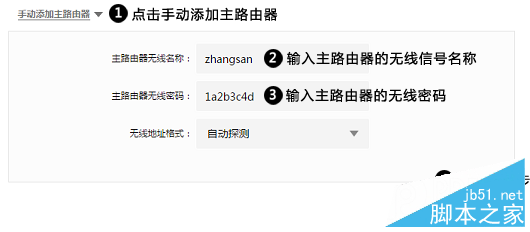
登录副路由器管理界面,点击高级设置>无线设置> WDS无线桥接,点击下一步,开启WDS无线桥接,取消扫描信号,点击手动添加主路由器,输入被隐藏信号(主路由器)的无线信号名称和密码,点击下一步,如下图:
201611291641407

根据页面提示,按照WDS设置向导设置完成即可。

3、传统界面路由器

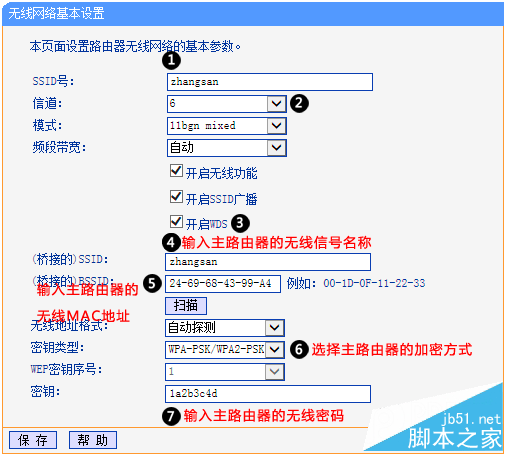
登录副路由器管理界面,进入无线设置>基本设置,设置副路由器的SSID,选择信道,勾选开启WDS,输入被隐藏信号(主路由器)的SSID和BSSID(主路由器的无线MAC地址),选择主路由器的加密类型,输入主路由器的无线密码,如下图:
201611291641408

点击保存后,按照WDS桥接方法设置其余参数即可。

注意事项:

1、传统界面的路由器设置WDS桥接,如果前端主路由器不开启SSID广播,有可能会出现WDS不成功或不稳定等可能现象,不建议设置WDS时主路由器关闭SSID广播。

2、主路由器的BSSID(无线MAC地址)的查看方法如下:

①如果主路由器为传统界面路由器,请先登录主路由器界面,在运行状态>无线状态查看MAC地址,如下图:

201611291641419

②如果主路由器为新界面或云路由器,请在路由器壳体标贴上查看MAC地址,以此为基准MAC地址。如主路由器信号为2.4G信号,其MAC地址为基准MAC地址,如果主路由器信号为5G信号,其MAC地址为基准MAC地址+2。例如:路由器壳体标贴上查看的MAC地址为88-25-93-6C-3C-74,若主路由器的信号为2.4G信号,则BSSID为88-25-93-6C-3C-74,若主路由器的信号为5G信号,则BSSID为88-25-93-6C-3C-76。

2016112916414110

WDS桥接成功后

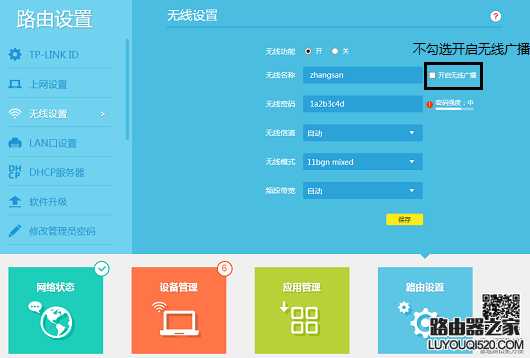
副路由器WDS桥接成功被隐藏的无线信号后,副路由器本身的无线信号是未隐藏的,如果需要隐藏副路由器的无线信号,请在路由设置>无线设置,不勾选开启无线广播,点击保存,如下图:
2016112916414111

传统路由器是在无线设置>基本设置中设置。

注意:无线终端连接隐藏的无线信号,需要在终端上手动添加无线配置文件:

为什么要添加无线配置文件?

默认情况下,无线路由器都是自动发射信号,终端设备扫描-连接即可,无需您添加配置文件。但很多用户为了避免被蹭网,会关闭路由器的无线信号(SSID)广播,此时终端就无法搜索到信号了,只能手动填写无线信号参数(配置文件),从而连接Wi-Fi。

如何添加配置文件?

只有支持无线功能的终端才能添加,如手机、Pad、笔记本以及装有无线网卡的台式机等,各类不同终端的操作系统有所差异,设置方法不同,请选择您的终端操作系统类型,这里介绍win7系统如何添加配置文件?

添加时需要注意什么?

首先登录路由器,在无线配置中确认好路由器的无线信号名称(SSID)、加密算法、无线密码,如果路由器没有显示加密算法,则默认选择WPA-PSK/WPA2-PSK。其次,在填写的时候务必确保填写正确。

添加完成后,您的无线终端就可以自动连接该信号了。

感谢阅读,希望能帮助到大家,谢谢大家对本站的支持!

以上内容由WiFi之家网整理收藏!

原创文章,作者:路由器,如若转载,请注明出处:https://www.224m.com/227701.html

(0)
路由器路由器
路由器慢了怎么设置(如何设置路由器提高网速)
上一篇 2023年5月20日 10:33
手机tplogincn登录界面官网(tplogin手机登录没网络)
下一篇 2023年5月20日 10:37

相关推荐

  • 无线路由器怎么保养?路由器养护教程

    在网络时代,猫和路由器成为大家上网必不可少的设备,但你家的路由器和猫,是否正全年无休地在工作呢?要知道,任何机器无休止地工作都是容易出现问题的,路由器也是如此,所以在平时我们的使用中,怎么做才能够延

    2020年6月7日
    9.5K
  • 192.168.2.1 路由器设置修改密码

    192.168.2.1 路由器设置修改密码 在家庭网络中,路由器是连接Internet和用户设备的重要设备之一。它不仅提供无线和有线网络连接,还可以通过 web 界面进行管理和配置…

    2023年5月25日
    8.2K
  • 新版路由器有线桥接设置(2个路由器有线桥接设置)

    新版路由器有线桥接设置(2个路由器有线桥接设置) 有线桥接是一种用于将两个或多个路由器连接起来的方式。这种连接方式可以提高网络信号的传输速度和稳定性,也可以扩大网络覆盖范围。 下面…

    网络 2024年10月27日
    2.3K
  • 迅捷(FAST)路由器桥接TP-Link路由器的连接方法(快速路由器的连接方法)

    在本文中,小编将给大家详细介绍,迅捷(FAST)路由器和TP-Link路由器无线桥接的设置方法。 实际上,任何两个无线路由器之间设置无线桥接时,都可以按照下面的步骤进行操作。 1、确定主路由器无线参数 2、登录到副路由器设置页面 3、设置桥接主路由器无线信号 4、检查无线

    2022年2月21日
    43.0K
  • TP-Link TL-WDR3310 无线路由器IP带宽控制功能分配带宽

    TP-Link TL-WDR3310 无线路由器IP带宽控制功能分配带宽-
    2017-04-29 第一步:指定电脑IP地址1、台式机手动指定IP地址(本例为192.168.1.10);2、其他的电脑、手机等终端设置为自动获取IP地址。注意:台式机在手动指

    2021年1月9日
    8.2K
  • 磊科Netcore NW702无线路由器的设置方法

    新购买(恢复出厂设置后)磊科NW702路由器,要连接Internet上网,需要经过以下3个设置步骤:1、连接磊科NW702路由器;2、设置电脑IP地址;3、设置磊科NW702路由器上网;4、检查磊科NW702路由器设置是否成功。

    2021年3月24日
    6.2K
  • 360路由器设置网桥方法(360路由器手机登录入口)

    360路由器设置网桥方法(360路由器手机登录入口) 如果你希望将360路由器设置为网桥模式以扩展无线覆盖范围,可以按照以下步骤进行设置。 步骤一:登录360路由器后台 在电脑或手…

    2023年11月7日
    420
  • 泓讯无线路由器怎么设置(飞讯无线路由器设置)

    泓讯无线路由器怎么设置(飞讯无线路由器设置) 泓讯无线路由器是一款性价比较高的无线路由器,使用起来也比较简单。下面我们就来看看泓讯无线路由器的设置方法。 步骤一:连接无线路由器 首…

    网络 2025年12月12日
    137
  • 路由器的应用管理怎样设置(电脑怎样登录路由器的管理界面设置)

    路由器的应用管理怎样设置 路由器是我们家中的核心设备之一,它可以让不同的设备通过网络互相连接,实现互联互通。而在路由器的使用中,应用管理的设置也是非常重要的,它可以让我们更好地使用…

    网络 2024年11月23日
    2.5K
  • 两个水星无线路由器怎么连接?

    问:两个水星无线路由器怎么连接?我有2个水星无线路由器,但现在只有一个水星路由器可以上网。现在需要这2个水星无线路由器都能够上网,请问应该怎么设置?答:要实现两个水星无线路由器都能够上网,可以通过无线桥接来实现,也可以通过有线桥接的方式来实现。本文主要介绍通过有线桥接的方式,实现第二个水星路由器上网

    2021年5月25日
    22.7K