
手机却连不上WiFi,路由器WiFi密码正确几种方法总结

摘要:这篇文章主要介绍了手机却连不上WiFi,路由器WiFi密码正确几种方法总结的相关资料,偶尔乎出现大家手机可以联上网络,我的就不能,密码没有错误,很是头疼,这里就总结了几种方法排查,需要的朋友可以参考下......

详情:

不知道大家是否出现过这种情况,别人都正常就你的手机连接wifi有问题,然而你的密码试过几遍了经过多次确认并没有错,但是就是连不上网,重启了很多遍,他就是连不上。到底是什么情况呢?如果这样的情况该如何解决呢?下面笔者提供一些常用的方法。
2016112811282217

手机却连不上WiFi,路由器WiFi密码正确几种方法总结

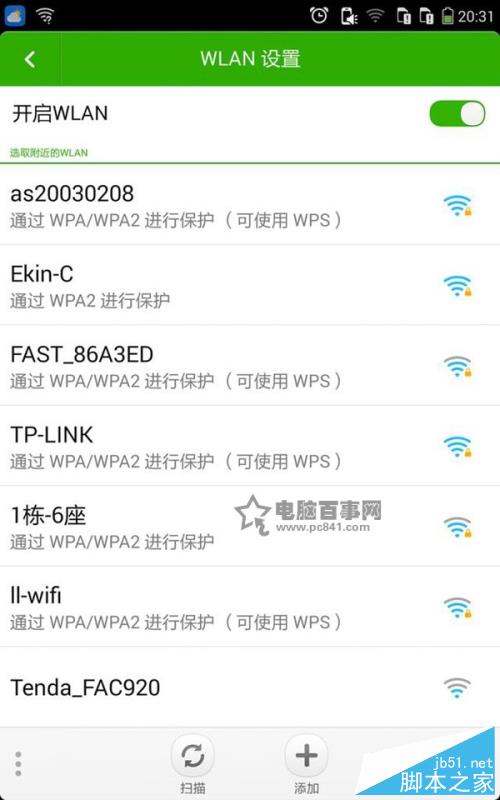
图片中的问题,密码输入是正确的,之前也可以正常连接此WIFI,同时其他设备也都是可以正常连接此WIFI网络的。

查看手机上WLAN高级设置均未发现异常,忽略网络然后重新输入密码仍无法连接,提示是:已保存,通过wpa/wpa2进行保护。

还有一种情况也比较多的情况就是,密码输入正确,但一直都显示正在进行身份验证。

针对以上两种问题,以及更多WIFI连接异常现象,锤子哥特在此提供多种设置方法,帮助神族解决在WIFI连接中的问题。

方法1:

2016112811282218

设置-常规-WLAN-关闭WLAN功能,关闭之后再重新打开然后重新连接WIFI。

用手机连入WIFI,在初次连接成功之后手机中会保留一个由WIFI连接分配的网络IP地址,它会被应用到当前WIFI中,如果没有出现地址冲突,那么应该可以正常上网,但是如果出现IP冲突就可以用以上方法尝试解决。

方法二:

2016112811282219

2016112811282220

设置-常规-WLAN-选择连接异常的WIFI-点击右侧的WIFI信号图标-点取消保存-然后重新输入密码并重新连接,这样操作手机可以获得新的地址并正常连接。

方法三:

如果连接WIFI一直停留在验证的阶段无法正常连接,这里需要检查WIFI密码输入是否正确、WIFI密码是否有被更改或路由器的安全规则设置是否正确。

2016112811282321

WIFI的密码被更改以后手机连接不上,需要手动更新WIFI的密码。WIFI密码输入错误,也需要手动重新输入WIFI密码。可以参考第二招:设置-常规-WLAN-选择连接异常的WIFI-点击右侧的WIFI信号图标-点取消保存-然后重新输入密码并重新连接,这样操作手机可以获得新的地址并正常连接。

重新输入正确的密码再次重新连接无线网络

方法四:

如果上面的三大招,没有成功解决问题的话,下面我们可以尝试检查手机端WLAN的高级设置。

2016112811282322

2016112811282323

2016112811282324

设置-常规-WLAN-选择连接异常的WIFI并长按-选择修改网络-显示高级选择,查看并根据路由器安全规则更改代理和IP设置。

大多数情况下,代理和端口设置并不会被更改,但在WIFI出现常见问题时,选择查看这几项总归不会有错的。

方法五:

2016112811282325

在第四招的基础上,如果默认设置无法正常连接,那我们就需要考虑或查看连接的路由器上是否可能存在DHCP地址分配方面的问题或者设备获得了错误的IP地址。

我们可以查找以下设置:设置-常规-WLAN-选择连接异常的WIFI并长按-选择修改网络-显示高级选项-IP设置项改静态,然后根据路由的设置,输入相关参数

我们需要注意设置静态IP地址并不一定适用于所有路由器,如果切换到其他WIFI环境下无法正常上网,我们可能需要恢复默认设置或根据当前WIFI环境下的路由器设置做出适当修改。

其他方法:

当我们遇到某一个WIFI不能正常连接,其它WIFI都可以正常连接的时候,除了可以尝试用以上方法解决问题之外,我们还可以看看是不是路由器或宽带出问题。

1.检查网线与路由器的连接是否正常;

2.检查宽带是否正常,这个我们自己无法确定,可以联系网络提供商,比如电信的10000

3.重启路由器;热启动释放路由器的电池;

4.登录路由WEB配置页面查看并修改相关设置(常见路由器配置登录地址:192.168.1.1/192.168.0.1)

5.如果是家庭局域网,是否隔壁房间妈咪正在使用视频播放软件看着欧巴电视剧等

6.本人亲身的经历,检查家里的电话线和网线是否凌乱的搅合在一起,并且有横折的现象,此类现象也会导致经常掉线(是无线路由器掉线)。因为我们的WF只要开机了并且是打开无线网络的,即使没有宽带链接,手机上也会显示链接的那个图标,给我们带来一种假象是链接的。解决方法将杂乱无章的线重新理顺即可轻易解决问题。

感谢阅读,希望能帮助到大家,谢谢大家对本站的支持!

以上内容由WiFi之家网整理收藏!

原创文章,作者:路由器,如若转载,请注明出处:https://www.224m.com/227705.html

(0)
路由器路由器
抖音上线外放音量过高提醒功能(抖音上线外放音量过高提醒功能∴)
上一篇 2023年5月5日 10:52
网易云音乐加了Hi(网易云音乐加到视频)
下一篇 2023年5月5日 11:00

相关推荐

  • 192.168.10.1设置入口-路由器管理入口.

    192.168.10.1设置入口本文目录路由器管理入口?1921681路由器登录入口?怎么进入wifi管理员设置?华为路由器修改hosts?宽带密码设置登录入口?路由器管理入口?不同品牌型号的路由器,它的登录页面(管理页面、

    2023年5月4日
    560
  • 路由器串联无缝连接设置(路由器串联网线连接方法)

    路由器串联无缝连接设置(路由器串联网线连接方法) 路由器串联无缝连接是指将多个路由器连接在一起,形成一个大的网络,以实现更广泛的覆盖范围和更高效的网络传输速度。下面是路由器串联网线…

    网络 2025年3月23日
    137
  • 路由器设置是开启还是关闭(路由器ofdma开启还是关闭)

    路由器设置是开启还是关闭(路由器ofdma开启还是关闭) 对于普通用户来说,路由器设置可能是一个比较陌生的领域,但是在实际应用中,我们经常需要对路由器进行设置,以获得更好的网络使用…

    网络 2025年12月9日
    15.3K
  • 路由器的ssid怎样设置(路由器设置SSID)

    路由器的SSID怎样设置(路由器设置SSID) 如果您有一台无线路由器,那么您需要设置一个SSID(Service Set IDentifier,服务集标识符)来标识您的无线网络。…

    网络 2023年12月19日
    3.6K
  • 华硕wifi6路由器推荐(wifi6路由器怎么选择)

    多小伙伴在评论里催着要测试数据。这不趣玩也没闲着,整理了测试方法和数据供大家参考。 路由器设定 老规矩,路由器拆封后,接入电源和网线,PC浏览器访问“router.asus.com…

    华硕路由器 2022年12月30日
    1.9K
  • 宽带运营商服务器未响应解决方法

    【导读】宽带运营商服务器未响应,下面就是WiFi之家网整理的网络知识百科,来看看吧!大家好,我是191路由器网小编,上述问题将由我为大家讲解。宽带运营商服务器未响应的原因有:  1、线路接错或者网线接口

    2021年7月22日
    18.0K
  • 怎么给路由器设置锁(路由器锁了怎么打开)

    怎么给路由器设置锁(路由器锁了怎么打开) 路由器是我们家庭网络的重要组成部分,而且也是我们上网的保障。为了保护家庭网络安全,我们可以给路由器设置锁,防止未经授权的设备接入我们的网络…

    网络 2024年12月7日
    6.8K
  • 路由器什么牌子好信号强穿墙

    【导读】路由器什么牌子好?路由器设置教程,下面WiFi之家网小编详细为大家介绍一下。路由器什么牌子好?1.路由器品牌:tplink路由器tplink无线:路由器生产厂家:普联技术有限公司(以下简称"TP

    2021年8月2日
    11.0K
  • 酒店路由器如何设置密码(腾达路由器设置密码)

    酒店路由器如何设置密码(腾达路由器设置密码) 酒店路由器是为了方便客人上网而设置的,但是为了保护网络安全,我们需要设置密码。 步骤一:连接路由器 首先,我们需要连接路由器,打开电脑…

    2023年12月27日
    2.2K
  • 磊科NW705P无线路由器当交换机设置步骤

    原标题:"磊科NW705P无线宽带路由器当交换机用时怎么设置"相关路由器设置经验分享。 - 来源:WiFi之家网  在使用磊科NW705P无线宽带路由器的过程中,有时候可能需要把磊科NW705"

    2021年1月30日
    10.7K