fast无线路由器怎么设置密码并联网?

摘要:fast无线路由器怎么设置密码并联网?fast无线路由器买了以后不知道该怎么连线并设置无线网密码,今天我们就来看看fast无线路由器的详细设置方法,需要的朋友可以参考下......

详情:

fast无线路由器设置方法网上虽然有很多 但是一点一点都不通俗易懂,今天我就大家来一个图文并茂的给大家好好介绍fast无线路由器设置方法,下面开始介绍Fast无线路由器的设置方法:

一、设备的物理连接

fast无线路由器怎么设置密码并联网?

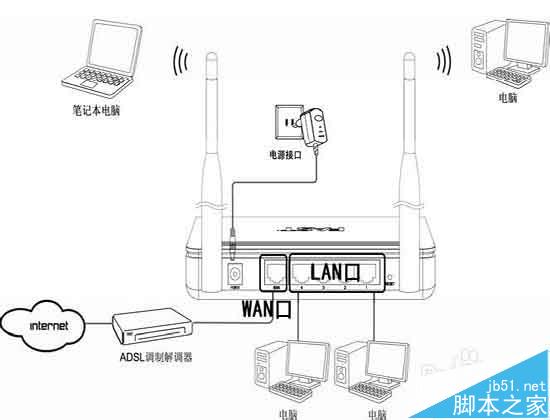
有线连接的电脑连接路由器的LAN口,外网过来的网线连接路由器的WAN口,无线连接的通过路由器设置后通过无线功能连接到路由器。(如下图)
20161124123028269

二、建立正确的网络设置

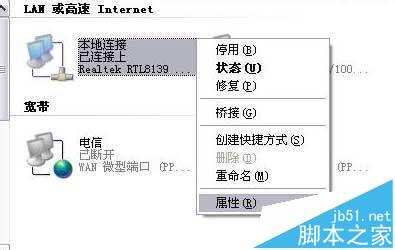
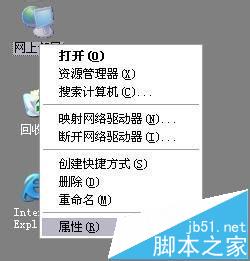
1、设置电脑的IP地址。右键点击“网上邻居”——“属性”(如下图)
20161124123028270

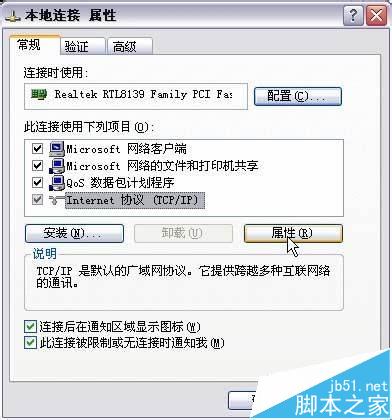
2、“本地连接”——“属性”(如下图)

20161124123028271

3、如下图点击TCP/IP后点击“属性”

20161124123028272

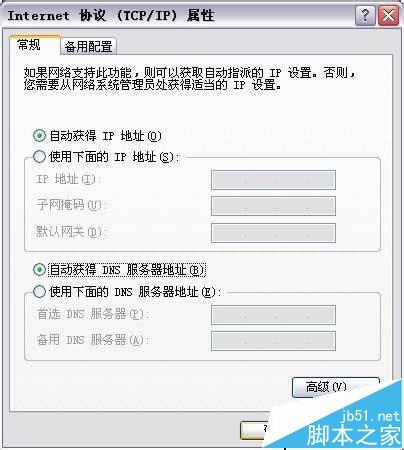
4、如下图所示,将IP地址设置为“自动获取IP地址

20161124123028273

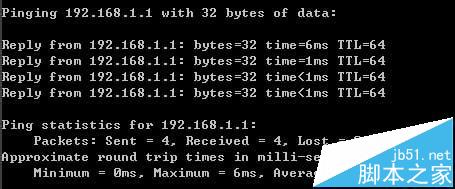
5、测试令检查您的计算机和路由器之间是否连通。点击“开始”——“运行”——“输入CMD”点击确定。在打开的CMD窗口中输入ping 192.168.1.1 其结果显示如下。说明已近与路由器连通了。
20161124123028274

三、设置路由器

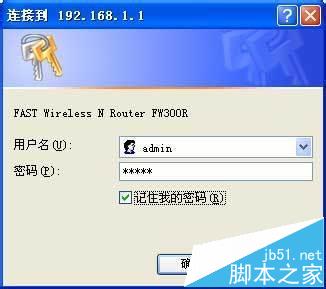
1、打开IE浏览器输入路由器的地址:http://192.168.1.1 ,您将会看到下图所示登录界面。您需要以系统管理员的身份登录,即在该登录界面输入用户名和密码(用户名和密码的出厂设置均为admin),然后单击确定按钮。
20161124123028275

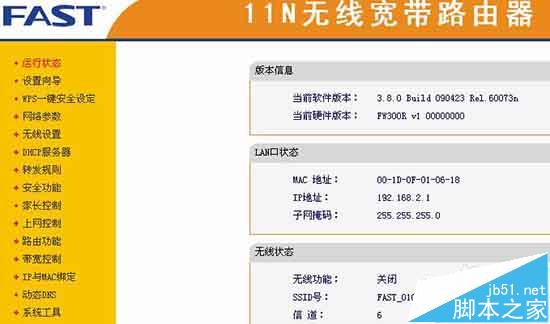
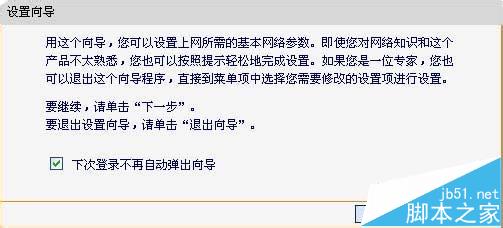
2、如果用户名和密码正确,浏览器将显示管理员模式的画面,并会弹出一个如下图的设置向导页面(如果没有自动弹出的话,可以单击管理员模式画面左边设置向导菜单将它激活)。
20161124123028276

20161124123028277

登录路由器后的主画面可以手动点击设置向导进行设置

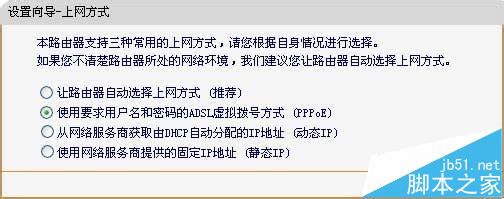
1、单击下一步,进入上网方式选择画面。这里我们演示一般家庭用户所采用的PPPOE拨号上网的方式。具体根据您的实际情况。
20161124123028278

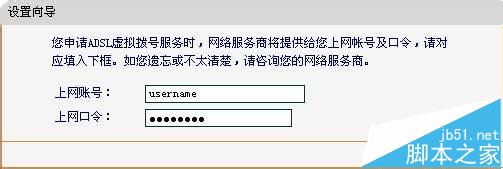
2、在如下图的界面中输入ISP提供的宽带上网的用户名和密码。

20161124123028279

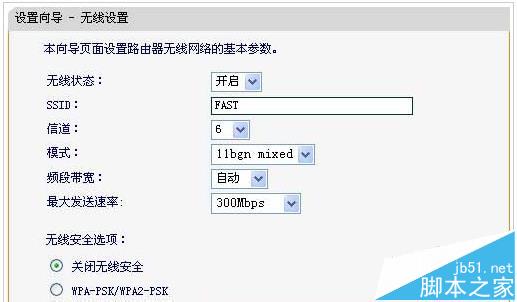
3、设置完成后,单击下一步,您将看到如下图所示的基本无线网络参数设置页面。
20161124123028280

无线状态:开启或者关闭路由器的无线功能。

SSID:设置任意一个字符串来标明您的无线网络。

信道:设置您路由器的无线信号频段,推荐您使用1、6、11频段。

模式:设置您路由器的无线工作模式,推荐您使用11bgn mixed模式。

频段带宽:设置无线数据传输时所占用的信道宽度,可选项有:20M、40M和自动。

最大发送速率:设置您路由器无线网络的最大发送速率。

关闭无线安全:关闭无线安全功能,即您路由器的无线网络不加密。

WPA-PSK/WPA2-PSK:您路由器无线网络的加密方式,如果选择了该项,请在PSK密码中输入您想要设置的密码,密码要求为64个十六进制字符或8-63个ASCII码字符。

不修改无线安全设置:选择该项,则无线安全选项中将保持您上次设置的参数。如果您从未更改过无线安全设置,则选择该项后,将保持出厂默认设置关闭无线安全。

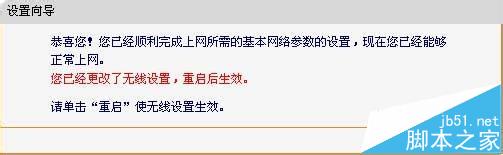
设置完成后,单击下一步,如果您更改了无线设置,将弹出如下图所示的设置向导完成界面,单击重启使无线设置生效。
20161124123028281

如果您没有更改无线设置,将弹出如下图所示的设置向导完成界面,单击完成结束设置向导。

20161124123028282

这里需要注意的一点是:以上提到的信道带宽设置仅针对支持IEEE 802.11n协议的网络设备,对于不支持IEEE 802.11n协议的设备,此设置不生效。相信到这里大家对fast无线路由器设置应该觉得是小菜一碟了吧!

相关推荐:

fast迅捷fwr310路由器怎么设置联网?

comfast迷你中继器怎么设置信号放大?

comfast无线路由器WR625N怎么设置联网?

以上内容由WiFi之家网整理收藏!

原创文章,作者:路由器,如若转载,请注明出处:https://www.224m.com/227720.html

(0)
路由器路由器
华硕路由器管理地址-华硕路由器输入192.168.1.1无法进入登录界面,怎么解决.
上一篇 2023年5月6日 11:21
1921680100登录入口-1921681001登录入口为什么登不上.
下一篇 2023年5月6日 11:32

相关推荐

  • tp6510路由器怎么样

    tp6510路由器用的人还是比较多的,性价比也比较高。学习啦小编为大家整理了tp6510路由器的相关内容,供大家参考阅读! tp6510路由器 tp6510路由器用的人不多时,就好用,连接的设备多了,就容易卡,而且慢,容易死机。 tp6510路由器的设

    2021年10月10日
    12.3K
  • Netcore磊科路由器无线网络设置上网

    Netcore磊科路由器无线网络的设置方法,随着笔记本电脑、智能手机、平板电脑等移动终端的普及,人们对无线网络的需求越来越广泛;本文以磊科NW705P无线路由器为例,来介绍无线网络的设置方法。

    2021年3月19日
    15.0K
  • 用电脑怎么设置路由器无线(电脑设置路由器无线wifi方法)

    用电脑怎么设置路由器无线 电脑设置路由器无线wifi方法: 打开电脑的无线网络设置 选择要连接的WiFi网络 输入密码并连接网络 如果要进行路由器无线设置,需要按以下步骤操作: 将…

    网络 2024年9月26日
    8.5K
  • 腾达(Tenda)路由器不能上网的解决方法

    腾达(Tenda)无线路由器不能上网的解决办法。腾达路由器设置后不能上网怎么办?腾达路由器之前可以上网,突然连不上网了怎么办?不管你的腾达(Tenda)路由器是刚设置后不能上网;还是之前可以上网,

    2021年3月25日
    56.3K
  • 日本ocn路由器设置(日本路由器au设置)

    日本OCN路由器设置(日本路由器AU设置) 在日本,OCN路由器(或者AU路由器)是常见的家庭网络设备。如果你是新手,以下是一些简单的指导来帮助你设置路由器。 步骤一:准备工作 拿…

    网络 2025年11月21日
    4.0K
  • 腾达路由器多wan口设置(腾达路由器怎么设置)

    腾达路由器多wan口设置(腾达路由器怎么设置) 腾达路由器是一款功能强大的路由器,在网络多样化的现在,腾达路由器的多wan口功能可以极大地提高网络的稳定性和可靠性。 什么是多wan…

    2023年12月25日
    550
  • 手机当路由器怎么设置(手机怎么设置新的路由器)

    手机当路由器怎么设置 在没有WiFi信号的情况下,我们可以使用手机当路由器的方式来共享网络。下面介绍一下手机怎么设置新的路由器。 步骤一:开启热点 进入手机的设置界面,在“网络和互…

    网络 2024年10月20日
    7.4K
  • 为什么手机连不上wifi?教你3招,轻松解决

    我们用手机连接WIFI几乎是天天都要做的事情,上班需要用WIFI办公,回家也需要用WIFI来娱乐,使用WIFI已经是我们生活中不可缺少的事情了,那么如果WIFI连不上网真的会严重影…

    2023年7月25日
    19.7K
  • 游戏路由器大比拼(华硕AX3000对比网件RAX40)

    但是内置的游戏功能以及设置界面方面还是非常用心的说。UU加速器是一个不错的亮点,适合居室里面有多人吃鸡的需要,算起来还能节省不少钱。下载大师功能,对于喜欢找冷门资源的朋友是一个福音…

    2023年5月17日
    4.1K
  • 双卡4g是不是耗电快(图文)

    【导读】双卡4g是不是耗电快,下面就是WiFi之家网整理的网络知识百科,来看看吧!大家好,我是191路由器网小编,上述问题将由我为大家讲解。从标准和技术原理上看,4G应该是比较省电的,而3G次之,2G理

    2021年8月24日
    47.6K