磊科(Netcore)无线路由器设置步骤(图文教程)

摘要:这篇文章主要介绍了(磊科)Netcore无线路由器设置步骤(图文教程)的相关资料,需要的朋友可以参考下......

详情:

磊科(Netcore)无线路由器设置步骤

磊科路由器是比较有名的路由器,口碑也相当不错,其实磊科路由器的设置方法跟其它的一般家用路由器设置方法差不多。不过,还是有一些新手朋友不会弄,想要小编写一篇关于磊科Netcore无线路由器设置步骤和教程的教程。

磊科(Netcore)无线路由器设置步骤(图文教程)

线路连接

电话线接入的用户(请准备2根网线)

将电话线(比较细的那一根)接猫的line口(比较小的那个口),猫分出来的一根网线接路由器的WAN口;再找一根网线,一头接电脑,一头接路由器的LAN口,接线方式如图:
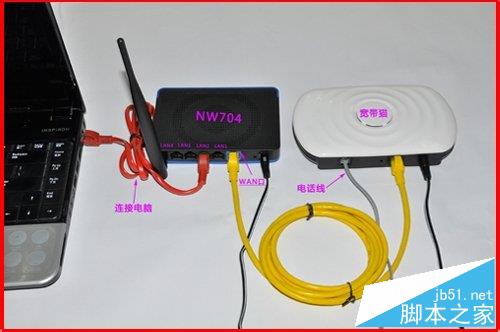
磊科无线路由器设置方法图解0

网线直接入户的用户(请准备2根网线)

直接将入户的网线接在路由器的WAN口,再找一根网线,一头接电脑,一头接路由器的LAN口,接线方式如下图:

磊科无线路由器设置方法图解1

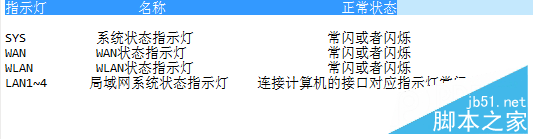
注意:连接完成后,请检查路由器指示灯是否正常

磊科(Netcore)无线路由器设置步骤(图文教程)

设置电脑

将电脑上的本地连接IP地址设置为“自动获得IP地址”

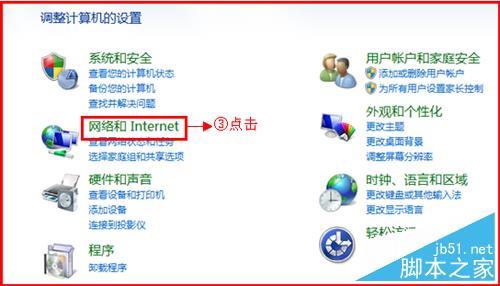
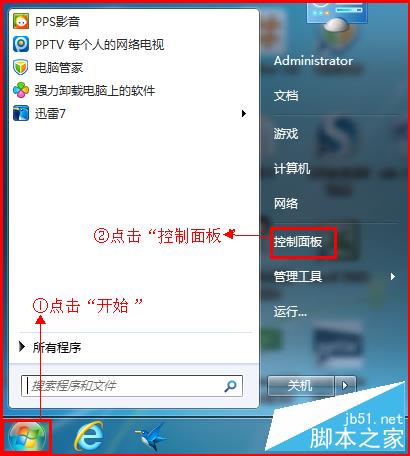
1、 左键点击桌面上的“开始”→“控制面板”→“网络和共享中心” →“更改网络适配器”:
磊科无线路由器设置方法图解2

磊科无线路由器设置方法图解3

磊科无线路由器设置方法图解4

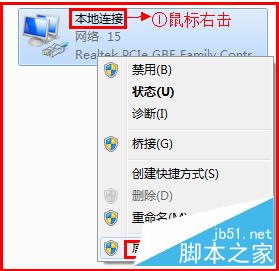
右键点击“本地连接”,选择“属性”:

磊科无线路由器设置方法图解5双击“Internet 协议(TCP/IP)”:

磊科无线路由器设置方法图解6

选择“自动获得IP地址”和“自动获得DNS服务器地址”,点击“确定”。返回上一界面,点击“确定”。

磊科无线路由器设置方法图解7

磊科无线路由器设置方法图解8

设置路由器

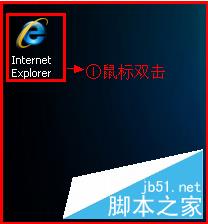
鼠标双击打开浏览器,在浏览器中输入:192.168.1.1 按回车键,在跳转的页面中输入账户guest,密码 guest,点击“确定”

磊科无线路由器设置方法图解9

磊科无线路由器设置方法图解10

进入路由界面设置,在页面的网络接入类型中有3种接入类型选择“静态IP” 、“动态IP”、“PPPoE”。

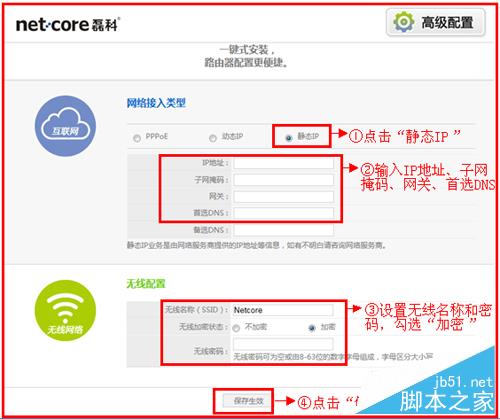
静态IP(有固定IP,子网掩码,网关,dns宽带的用户)拨号上网的用户,可点击“静态IP”输入电脑上网固定的IP地址、子网掩码、默认网关、首选DNS服务器,再设置无线的SSID号和密码,“确定”即可,参考如下设置步骤:

磊科无线路由器设置方法图解11

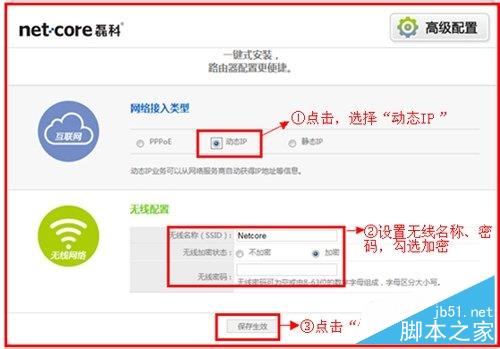
“动态IP”(从另外一个路由器里面分出来的网络,例如公司,小区,或者和邻居合用一根宽带的用户)拨号上网的用户,在页面的网络接入类型中选择“动态IP” ,设置无线的SSID号和密码,“确定”即可,参考如下设置步骤:

磊科无线路由器设置方法图解12

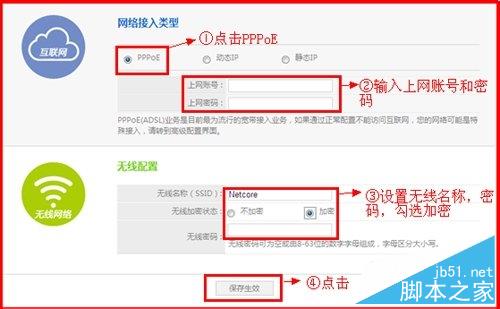
“宽带连接”程序拨号上网的用户,在页面的网络接入类型中选择“PPPoE” ,输入宽带的帐号和密码,再设置无线的SSID号和密码,“确定”即可,参考如下设置步骤:

磊科无线路由器设置方法图解13

设置无线网

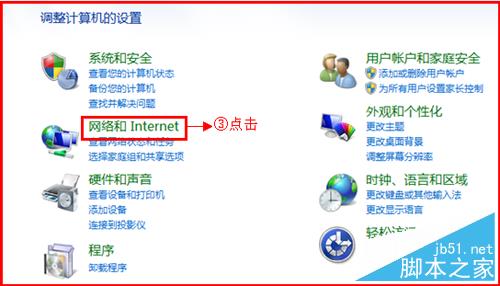
左键点击桌面上的“开始”→“控制面板”→“网络和共享中心” →“更改网络适配器”:
磊科无线路由器设置方法图解14

磊科无线路由器设置方法图解15

磊科无线路由器设置方法图解16

鼠标右键点击“无线网络连接”,点击选择“连接/断开(o)”:

磊科无线路由器设置方法图解17

桌面右下角出现无线连接。选择路由器的无线网络名称(默认Netcore),双击,再输入帐号和密码。

磊科无线路由器设置方法图解18

磊科无线路由器设置方法图解19

设置完成,连接成功,如下图:

磊科无线路由器设置方法图解20

感谢阅读,希望能帮助到大家,谢谢大家对本站的支持!

以上内容由WiFi之家网整理收藏!

原创文章,作者:路由器,如若转载,请注明出处:https://www.224m.com/227752.html

(0)
路由器路由器
极路由 (hiwifi  HC5661)设置无线网络详细介绍(图文教程)
上一篇 2023年2月28日 09:23
新手共享打印机设置(共享打印机怎么设置?)
下一篇 2023年2月28日 09:31

相关推荐

  • CAD怎么改变线条颜色(如何改变cad线条颜色)

    在电脑或手机中查看编辑CAD图纸时,为了方便区分不同的图形和文字,会将同类图形对象设置为相同颜色,不同类的图形设置为不同的颜色,以示区分。那么,CAD怎么改变线条颜色呢?本文就和小…

    2023年2月6日
    1.2K
  • 如何设置路由器投屏功能(小米路由器怎么设置投屏)

    如何设置路由器投屏功能(小米路由器怎么设置投屏) 越来越多的人喜欢将手机上的内容投射到电视屏幕上,这就需要用到路由器的投屏功能。小米路由器作为一款性价比较高的路由器,在投屏功能方面…

    网络 2024年11月19日
    0
  • 大户型千兆路由器设置教程(tplink千兆路由器设置教程)

    大户型千兆路由器设置教程 在大户型住宅中,网络信号的覆盖面积往往比较大,因此需要使用千兆路由器来提供更强大的网络信号支持。下面是tplink千兆路由器设置教程: 第一步:连接路由器…

    网络 2024年11月18日
    137
  • wtc181路由器-tp-link wtc181无线中继怎么设置.

    wtc181路由器本文目录tp-linkwtc181无线中继怎么设置?wmc181路由器怎么设置有线电视宽带?tpwm181路由器好用吗?路由器3230和181哪个好?tplinkwtc181电信定制版怎么样?tp-linkw

    2023年6月5日
    13.6K
  • 为什么热点会自动断开(图文)

    【导读】为什么热点会自动断开,下面就是WiFi之家网整理的网络知识百科,来看看吧!大家好,我是191路由器网小编,上述问题将由我为大家讲解。手机热点总是自动断开的原因及解决方法是:  1、可能是热点不稳

    2021年7月28日
    178.2K
  • 路由器如何设置段位(路由器如何重新设置)

    路由器如何设置段位 路由器是现代家庭网络的核心。它们可以为您的家庭提供高速、稳定的互联网连接,使您的家庭设备能够无缝连接到互联网上。但是,有时候您可能会需要重新设置路由器。本文将介…

    网络 2025年12月8日
    4.9K
  • 手机wifi网速慢怎么办?

    wifi信号是满格的,上网的速度时快时慢,非常不稳定,用起来很不爽。而且有的还是插网线的电脑上网飞快,满格的手机信号上网却慢慢的,甚至怀疑是手机坏了。遇到这种情况怎么办呢?首先我们要考虑的是你的手机

    2020年6月26日
    25.1K
  • 无法激活Windows 10解决方法Windows10无法激活原因(图)

    原标题:"无法激活Windows 10怎么办?Windows 10无法激活原因?"相关电脑问题教程分享。 - 来源:WiFi之家网。不少用户在升级windows10之后,会收到一条告知Windows 1

    2021年8月17日
    6.9K
  • Win10系统提示onedrive - 未登录且图标为灰色(图)

    原标题:"Win10系统提示“onedrive - 未登录”且图标为灰色"相关电脑问题教程分享。 - 来源:WiFi之家网。近来,有些从Win7系统升级到win10正式版的用户反馈,自己在使用微软帐户登

    2021年7月7日
    11.7K
  • 斐讯k2桥接tplink设置方法

    现在想用斐讯K2路由器,去桥接TP-Link路由器的无线信号,请问应该怎么设置? 答:斐讯K2桥接TP-Link路由器的信号,具体的设置其实很简单,只要你知道TP-Link路由器的无线名称和密码;

    PHICOMM(斐讯) 2020年5月23日
    67.6K