详情:第1章 QoS基础介绍 1.1 什么是QoS
QoS就其字面意思是服务质量(QualityofService)。它是指网络通信过程中,允许用户业务在丢包率、延迟、抖动和带宽等方面获得可预期的服务水平。网络资源总是有限的,只要存在抢夺网络资源的情况,就会出现服务质量的需求。因此,QoS是用来解决网络延迟和阻塞等问题的一种技术。
而狭义上的QoS单指限速。
1.2 QoS的发展史 1.2.1 第一代无流控
优点:带宽利用率高
缺点:单一应用霸占带宽,游戏网页不能保证
补充说明:最直观的体验就是内网有人用迅雷下载,则其他人就打不开网页、发不出邮件、游戏延时异常高。
1.2.2 第二代简单限速
优点:每个用户适当保证带宽
缺点:空闲时候带宽利用率低,游戏网页不能保证
补充说明:给内网用户限制一个固定的速度,但是如果内网只有1台电脑上网的话,就是对带宽的一种浪费。另一方面,如果该电脑在下载,把分配的速度占完了,那它就几乎打不开网页、玩不了游戏,只能坐等下载完成。
1.2.3 第三代智能平分总带宽
优点:带宽利用率相对较高
缺点:带宽利用不够完美。游戏网页不能保证,人多的时候还是会卡
补充说明:这比前一代的QoS有了明显进步,一般来说也能很好利用带宽。但是我们假设一种情况,比如10M带宽,2台电脑,平均每人5M,但是一个在下载另一个人在玩游戏,我们知道玩游戏其实不费带宽,下载当然越快越好,这就是一种浪费。
再补充一点,第二代和第三代路由器虽然都号称有QoS,但是都只是在限速上面做文章,无法识别各种不同的数据包,一旦速度达到上限,则网页、邮件、财务报税、游戏等重点应用和实时交互程序根本无法保证。
1.2.4 第四代流量整形
优点:智能识别数据包
补充说明:限速只是QoS功能的一部分,新增对网络数据包的识别。将不同应用的数据包识别出来并标记,然后根据设定的策略来转发数据包,这样就能保证游戏、网页等小数据包,和财务报税、ERP等重点应用优先转发。迅雷下载、视频软件等依然可以进行,只是被路由器转发的优先级会滞后于重点应用。
第2章 磊科智能QoS 2.1 磊科智能QoS特点
磊科智能QoS除了吸取第四代QoS特点的精华外,还加入了自己的理解。
以精湛的技术和深厚的研发实力重新演绎了QoS。
2.1.1 应用识别引擎
磊科独具内置网络应用数据包特殊值识别引擎,能自动识别不同应用的上网数据包,打上标记并放置在不同的队列(共8个队列),对高队列高优先级的数据包优先转发
2.1.2 弹性带宽
磊科采用独有的智能QoS技术,能精确限制内网个别主机或是个别应用过分占用网络。并合理将剩余带宽平均分配给需要带宽的主机,确保带宽不浪费。
这里要说明一下和第三代QoS的区别是:“将剩余的带宽平均分配给需要的主机”,而不是“将总带宽平均分配给所有主机”。
2.1.3 流量突发
前面有说过,智能QoS并不是不限速,限速只是它的一部分功能。有时候为了使访问更顺畅,流量突发功能允许主机短时间内超过规定的限速,以快速完成访问,释放资源。比如一个大型门户首页大约有4M,如果限速200KB/S,完成加载大约需要20秒。流量突发允许短时间内超过限速,网页一下就加载出来了。
2.1.4 智能优先
磊科智能QoS技术不但限速准确,同时在网络过载或拥塞时,能确保重要业务量不受延迟或丢弃。同时提供接口允许用户自定义优先转发规则,可以根据实际需求自定义各种优先级。
2.1.5 带宽保证
QoS只是提供了一种手段,提高转发质量,它并不能提高出口带宽。然而现实环境更多的情况是“僧多粥少”——内网主机太多,带宽不够。该功能可以保证某些主机至少拥有一定带宽
2.2 磊科智能QoS配置 2.2.1 NR286系列如何配置 2.2.1.1 智能QoS的配置
第一步,进入QoS配置界面:点击配置界面左边【QoS】菜单下的【智能QoS】
第二步,配置出口带宽:必须准确填写出口带宽。如果填写错误,QoS效果可能适得其反
如果自己的带宽不在下拉列表里面,可以在左边的文本输入框手动填写带宽
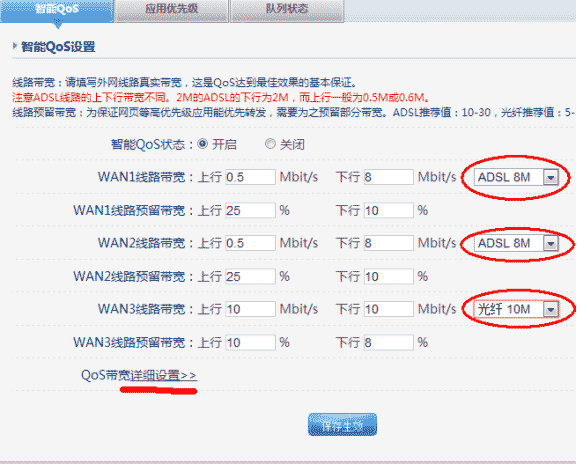
第三步,(这一步可以跳过)如上图,点击详细设置>>。详细设置的扩展配置界面可能不同版本略有不同。这里以netcore(NR286)CN-V1.7.121109为例演示
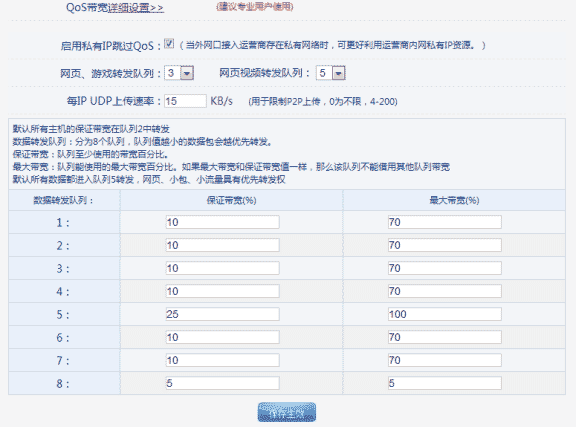
上面的配置都是所见即所得。另外,补充说明几点:
1. UDP上传限速:如果内网有大量的必须的UDP数据包,比如视频采集等应用,建议不要限速
2. 上图的8个队列:数据包在路由器转发之前会被内置的网络应用数据包识别引擎打上标记,然后再丢到标记值对应的队列里,队列值越小的数据包会越优先转发
3. 默认所有数据包都是在5队列
4. 可以一键设置网页和游戏在高队列转发
5. 如果需要更个性化的设置,就需要跳转到应用优先级设置
2.2.1.2 应用优先级的配置
举个实例吧,比如一般公司都有自己的ERP服务器,如果希望访问ERP的数据包优先,则需要单独设置。或者再举个例子,如果某公司商务部日常工作主要是及时处理商务邮件,则可以将收发邮件调到高队列(第2队列)里面。具体配置如下图所示:
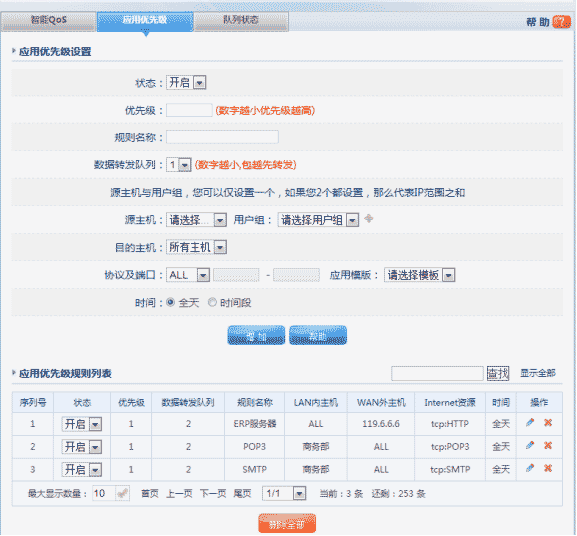
优先级队列:见上一小节介绍
优先级:队列内的优先级。可以简单理解成在同一队列里,优先级高的比低的更优先转发
源主机:内网主机IP。可以是所有主机/主机IP段/主机子网/特定主机,也可以是一些零散的IP(这个功能需要借助用户组来完成,可以先定义用户组再限速)。源主机与用户组,可以仅设置一个,也可以两个都设置,这样的话就代表是两个的IP范围之和
目的主机:外网主机
协议端口:如果是基于IP设置策略,端口选择ALL,如果基于端口设置策略,目的主机选择ALL
2.2.1.3 主机带宽控制
之前有讲过,限速是QoS功能的一部分,点击配置界面左边【QoS】菜单下的【主机带宽控制】,看到如下界面
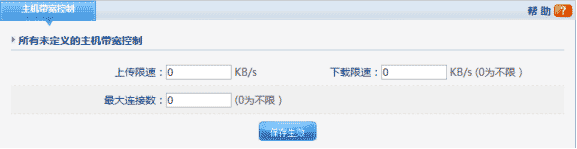
未定义主机带宽:没有在主机带宽限制列表出现的IP限速设置
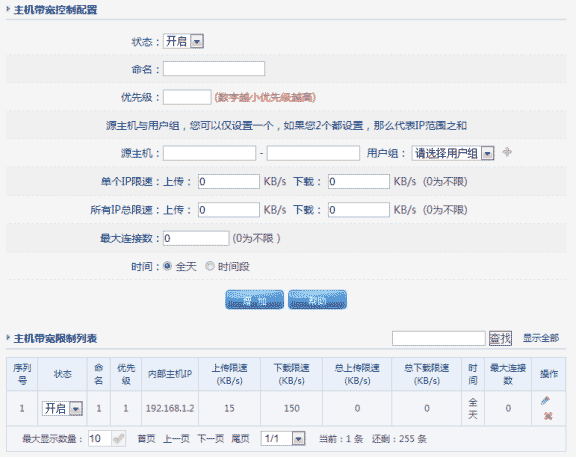
命名:为新的限速规则拟一个名字,中英文数字皆可。不重要,但是是必须的
优先级:如果同一个IP出现在多个规则里面,且不同规则针对此IP的限速不一样,则优先级高(数字更小)的那条规则生效
源主机:内网主机IP。可以是所有主机/主机IP段/主机子网/特定主机,也可以是一些零散的IP(这个功能需要借助用户组来完成,可以先定义用户组再限速)。源主机与用户组,可以仅设置一个,也可以两个都设置,这样的话就代表是两个的IP范围之和
单IP限速:为源主机的每一个IP批量设置相同的限速
所有IP总限速:源主机所有IP共享该限速
最大连接数:以后有专题介绍,这里就不细讲了。一般不限制,或者推荐限制300
主机带宽限制列表里的“开启”:如果开启则该条目生效;如果关闭该条目失效(关闭后和删除该条目的效果是一样的)
2.2.2 NR285P系列如何配置 2.2.2.1 主机带宽控制
第一步,进入QoS配置界面:点击配置界面左边【QoS】菜单下的【主机带宽控制】
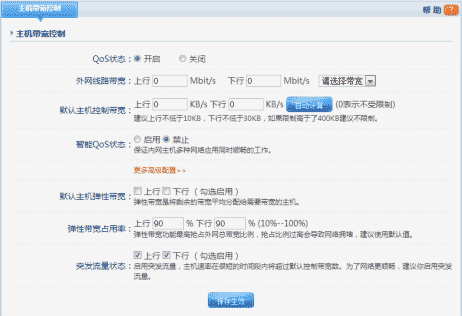
下面依次讲讲该如何配置:
QoS状态:这个必须开启,如果关闭,下面的就不用看了
外网线路带宽:准确填写ISP提供的上下行,注意单位
默认主机带宽控制:等会儿我们再讲怎么为指定的IP限速,这个功能的意思是为指定IP以外的其他所有IP限速
智能QoS状态:如果希望为内网主机严格限速,这个功能需要关闭;如果希望内网主机多种网络应用同时顺畅的工作,则需要开启。如果关闭,则更多高级配置>>里面的功能失效
更多高级配置:这里面的3个功能,界面上都有对应的解释,这里不再赘述。建议如果是ADSL拨号的话,弹性带宽的上行和突发流量的上行均不要勾选
第二步,为指定的IP限速。

点击上图列表的增加按钮,弹出对话框

命名:为新的规则拟一个名字,中英文数字皆可。不重要,但是是必须的
内部主机:内网主机IP地址。后面那个文本输入框为可选项(如果只有一个IP)
模式:独占:上/下行限速针对内部主机里的每一个IP;共享:IP段里的主机共享该上/下行限速
弹性带宽:弹性带宽是将剩余的带宽平均分配给需要带宽的主机
2.2.2.2 主机带宽保证
带宽保证:为特定用途的内网主机分配最低保证带宽。路由器最优先分配保证带宽给该主机
2.2.2.3 应用优先级
智能优先级:将自动判断小带宽的应用并将其加入到高优先级,优先转发。这里补充一点,它和小包优先的区别是小包不一定是小带宽。比如A主机产生了10M流量,都是小包,B主机产生了500K的流量,但是只有一个大包,智能优先级会优先转发B主机的包
也可以手动调配优先级,如下图。
如果公司的ERP服务器在外网,端口号为903,则可将903端口放到高优先级,保证办公优先

这里特别要说明一下,不要滥用这个功能。以前见过很多人将80端口调到高优先级,其目的是希望网页优先,但是结果却适得其反。这是因为迅雷下载也是80端口
第3章 常见问题分析
Q1:智能QoS是不是就是限速?
Ø QoS直译过来是服务质量,主要目的是在带宽不够的情况下更合理分配带宽
Ø 磊科智能QoS的5大特点:应用识别引擎、弹性带宽、流量突发、智能优先、带宽保证
Ø 所以,限速只是实现QoS的一小部分
Q2:限速不准(比如限速100KB/S,实际监控速度150KB/S)
Ø 360等监控软件监控到的是网卡速度,包括内网之间的传输速度
Ø 开启了弹性带宽:将剩余带宽分配给了该主机
Ø 开启了突发流量:允许该主机短时间内超过限速
Q3:智能QoS里面的队列优先级是什么意思,能不能自己改动?
Ø 队列优先级意思就是哪个队列优先级高,目前多WAN设备,队列1-8,共8个,优先级依次递减
Ø 智能QOS除了内嵌应用特征库外,还开放了接口,用户可以根据源/目的IP地址,协议,端口等参数,自行配置需要的应用调配到高优先级,实现应用的优先转发
Ø 对应用特征不明显的应用,建议不要轻易配置,一旦把P2P的特征误配置到高优先级,将会导致网络出现异常,甚至基本应用都无法保证
Q4:玩网络游戏很卡?
Ø 首先,请升级到最新软件版本
Ø 主机:是否有限速,是否有P2P进程后台悄悄上传或者下载
Ø 路由器:总带宽是否耗尽,是否错将P2P应用配到了高优先级队列,是否错误地配置了策略路由
Ø ISP:是否其他上网应用也很卡?尝试PING一下WAN口的网关,不要PING当地DNS,尝试单机拨号直接上外网是否也很卡?
Ø 服务器:其他网友是不是也反映很卡啊?
第4章 后记
1. ADSL拨号不论下行有多大,通常上行只有0.5M,所谓的“4Madsl拨号”指的是下行有4Mb/s
2. 配置限速的时候要注意单位:1Mb/s=1Mbps=1024bps=128KB/S(p即Per,“每”的意思)
3. 限速对同一内网的主机之间互访没有影响
4. 路由器不同版本配置界面略有差别,建议升级至最新的软件版本再配置
以上内容由WiFi之家网整理收藏!
原创文章,作者:路由器,如若转载,请注明出处:https://www.224m.com/227808.html