TP-link路由器怎么增强无线信号 TP-link路由器无线信号增强器设置图文教程

摘要:对于大范围的地方,在使用过TP-link无线路由器的时候会考虑如何增强信号范围的情况,针对TP-link怎么增强信号的问题,本文就为大家图文详细介绍TP-link路由器无线信号增强器设置方法......

详情:

TP-link路由器无线信号增强器怎么设置?无线路由器可以通过桥接功能增加wifi信号强度,并且可以扩大覆盖范围,随着互联网的高速发展,现在很多公司和家庭都用上了无线网络,下面是WiFi之家网小编给大家整理的一些有关tplink路由器无线信号增强器设置方法,希望对大家有帮助!

tplink路由器无线信号增强器设置方法
TP-link路由器怎么增强无线信号 TP-link路由器无线信号增强器设置图文教程

主路由器要接通网络,副路由器通过桥接不用网线就能上网。首先就是先设置主路器,用笔记本连接主路由器后打开浏览器,在地址栏中输入192.168.1.1如果修改过IP地址就用修改过的登录。

TPlink路由器无线信号增强器怎么设置  TPlink路由器无线信号增强器设置教程

2在登录界面输入用户名和密码,如果修改过就用修改过的,没改过就用原厂的帐号和密码——admin

TPlink路由器无线信号增强器怎么设置  TPlink路由器无线信号增强器设置教程

3登录主路由器界面,选择”无线设置“下的”基本设置“,修改SSID号可以在后面加个A就行,便于识别。在”信道”中选择11,其它也行不过副路由器要与主路由器设置一致,完成点击“保存”

TPlink路由器无线信号增强器怎么设置  TPlink路由器无线信号增强器设置教程

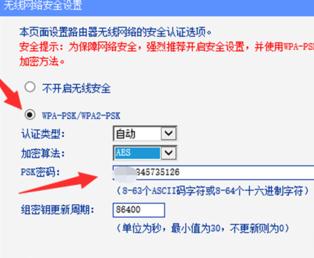
4设置密码,选择“无线设置”——“无线安全设置”选WPA2-PSK加密,输入你要设置的密码,完成点“保存”
TPlink路由器无线信号增强器怎么设置  TPlink路由器无线信号增强器设置教程

5设置DHCP服务,选择“启用”并“保存”

TPlink路由器无线信号增强器怎么设置  TPlink路由器无线信号增强器设置教程

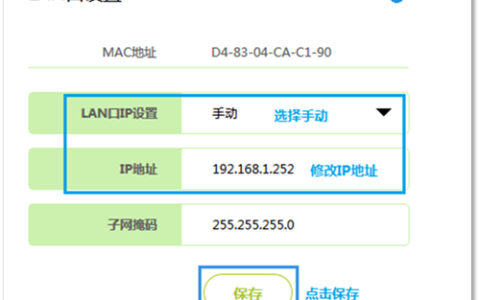
6修改IP地址,防止与副路由器地址冲突。点击“网络参数”——“LAN口设置”修改IP地址为192.168.1.1然后“保存”

TPlink路由器无线信号增强器怎么设置  TPlink路由器无线信号增强器设置教程

END

方法/步骤2 副路由器设置

登录副路由器,修改IP地址,点击“网络参数”——“LAN口设置”修改IP地址为192.168.2.1然后“保存”重启后重新登录。

TPlink路由器无线信号增强器怎么设置  TPlink路由器无线信号增强器设置教程

设置密码,选择“无线设置”——“无线安全设置”选WPA2-PSK加密,输入你要设置的密码,完成点“保存“。与主路由器设置方法一样

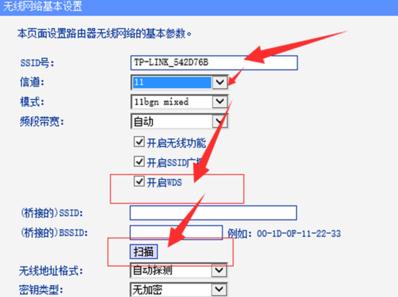
选择”无线设置“下的”基本设置“,修改SSID号可以在后面加个B就行,便于识别。在”信道”中选择11,与主路由器要设置一致。然后点击”开启WDS“并点击”扫描“
TPlink路由器无线信号增强器怎么设置  TPlink路由器无线信号增强器设置教程

扫描完成弹出新窗口,找到主路由器ID点击”连接“

TPlink路由器无线信号增强器怎么设置  TPlink路由器无线信号增强器设置教程

输入主路由器的密码,点”保存“

TPlink路由器无线信号增强器怎么设置  TPlink路由器无线信号增强器设置教程

设置DHCP服务,选择“不启用”并“保存”,副路由器不启用DHCP。此时副路由器已经和主路由器成功建立了桥接功能。

TPlink路由器无线信号增强器怎么设置  TPlink路由器无线信号增强器设置教程

以上就是WiFi之家网小编为大家带来的TP-link路由器无线信号增强器设置步骤了,希望可以帮助到大家,大家如果还有疑问的话,可以在下方的评论框内给我们留言哦。我们会尽自己所能的为大家解答。谢谢大家一如既往的支持,也请大家继续关注WiFi之家网的后续教程和软件。

以上内容由WiFi之家网整理收藏!

原创文章,作者:路由器,如若转载,请注明出处:https://www.224m.com/227820.html

(0)
路由器路由器
上一篇 2023年2月27日 10:13
下一篇 2023年2月27日 10:21

相关推荐

  • 如何使用无线扩展器放大WiFi信号

    如果使用无线路由器的wifi信号(或搜索到的免费wifi)在某个房间的信号较弱,可以使用无线扩展器放大Wi-Fi信号。 无线扩展器就是一个中继器(Wi-Fi信号放大器)。它的作用就…

    2022年6月12日
  • 如何通过手机设置无线路由器(如何通过手机设置无线路由器)

    没有电脑怎么通过手机来设置无线路由器上网呢!不用电脑如何手机设置路由器参数。使用手机来设置路由器上网有2种方法,一是通过别人的电脑来先设置好参数,2是使用手机自己完成设置,这里小编讲的就是怎么使用手机来操作。此种方法适合在集体宿舍或个人有网线暂时没有电

    2022年3月12日
  • 必联路由器网页打不开网速很慢怎么办?

    摘要:必联路由器网页打不开网速很慢怎么办?家里使用的必联路由器,但是无线网信号一点都不好,打不开网页,该怎么办恩?下面我们就来看看这个问题的解决办法,需要的朋友可以参考下......

    路由器百科 2023年2月28日
  • 华为路由AX3 Pro怎么设置(如何设置华为路由AX3 Pro)

    最近发布了WiFi6路由器AX3 Pro,目前京东预售329元,定金30可低70元,相当于只要259块钱了,还送一支触控签字笔,非常的便宜

    2022年3月12日
  • 路由器被恢复出厂设置后怎么上网

    路由器恢复出厂设置之后也就是之前所有的配置都失效了,全部还原成出厂模式的默认配置,如果需要设置路由器上网,就需要重新登录路由器管理后台进行上网参数配置。 设置路由器上网模式有好几种。我们分为:自动获取IP模式、PPPoE宽带拨号; 手机如何设置路由器上网? 如果需要使用手机设置路由器上网,首先当路由器恢复出厂模式"

    2021年1月29日
  • tl-wr886n路由器升级与设置的方法

    最近出了新款TP-Link TL-WR886N无线路由器,版本界面和设置方式都有很大的不同,让我们来一起设置上网方式!下面是学习啦小编为大家整理的关于tl-wr886n路由器升级,一起来看看吧! tl-wr886n路由器升级与设置的方法 首先要保证网线的连接

    2021年10月7日
  • newifi新路由怎么设置宽带拨号上网PPPoE?

    摘要:newifi新路由怎么设置宽带拨号上网PPPoE?新买回来的newifi新路由并不会自动上网,而是需要手动设置上网帐号,由于此路由器的操作方式与平时的大不相同,下面分享具体教程......

    路由器百科 2023年1月19日
  • 全屋wifi有必要做吗(全屋wifi好不好用)

    全屋Wi-Fi,并不是一个比较陌生的概念。尤其是对于那些喜欢折腾自己家里或者办公室无线网络的人而言,可能对于全屋Wi-Fi这个概念就更加熟悉了。 但是,“全屋Wi-Fi多解决方案”…

    路由器百科 2022年12月5日
  • 家用无线路由器的配置和常见问题汇总

    摘要:家用无线路由器现在是很常用的东西,基本上每家有网的朋友都会需要,但是很多人不知道怎么配置路由器,在使用的时候遇到问题该怎么解决,今天我们就来看看家用无线路由器的详细配置方法,和常见的一些问题汇总,需要的朋友可以参考下......

    2023年5月7日
  • 如何搭建私有云存储(个人云存储nas哪个好)

    信息时代到来,技术持续在进步,逐渐涌现出各种与“云”相关的概念,云计算、公有云、私有云、行业云等等目不暇接。 在已经有网盘、云盘等公有云的情况下,为何会出现私有云呢?私有云又是什么…

    路由器百科 2022年10月18日