MikroTik RouterOS软路由上网配置教程

摘要:很多朋友咨询MikroTik RouterOS软路由上网怎么配置,今天小编就为大家整理了MikroTik RouterOS软路由上网配置教程,一起看看吧......

详情:

MikroTik RouterOS是一种路由操作系统,并通过该软件将标准的PC电脑变成专业路由器,在软件的开发和应用上不断的更新和发展,软件经历了多次更新和改进,使其功能在不断增强和完善。特别在无线、认证、策略路由、带宽控制和防火墙过滤等功能上有着非常突出的功能,其极高的性价比,受到许多网络人士的青睐。
102214163135

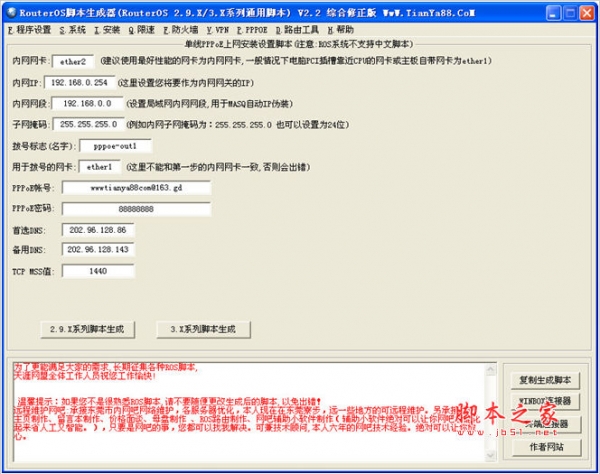
MikroTik RouterOS 脚本生成器 V2.8 中文综合版

MikroTik RouterOS软路由上网配置教程

  • 类型:系统其它
  • 大小:6.74MB
  • 语言:简体中文
  • 时间:2018-06-14

查看详情

MikroTik RouterOS软路由上网配置教程

RouterOS (ROS) 重启工具

  • 类型:服务器其它
  • 大小:7KB
  • 语言:简体中文
  • 时间:2009-04-14

查看详情

2016062711384859

ROS软路由上网配置教程:

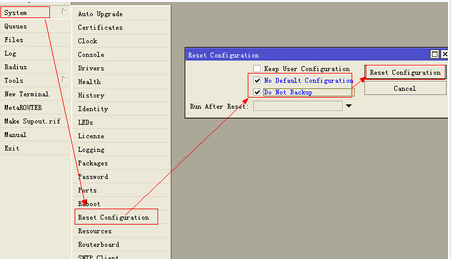
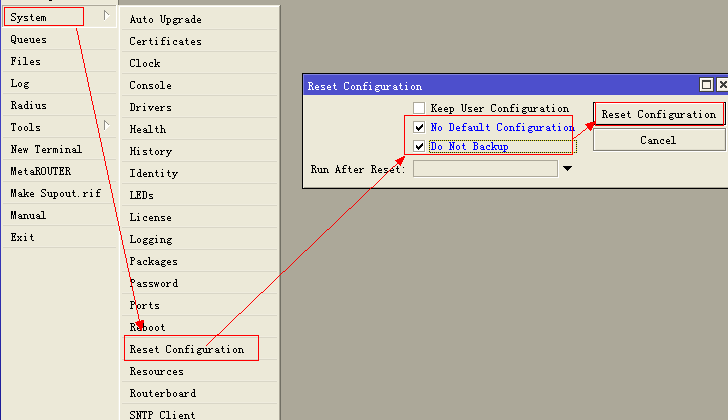
一般拿到了RouterOS软路由,肯定要做的事情就是使用它来上网 。以 RouterBOARD 750(下面 简 称 RB750)为例 配 置 简 单 的上 网 教 程系 统 版 本5.25;RB750的 接 口 数 量:5口拿到ROS设备后的简单的上网配置步骤:1.通电,测试接口状态(每个口插上网线指示灯正常);2.复位设备:让设备无任何默认配置(通过winbox 登录设备后复位,也有其他方式);3.配置外网的连接方式 (pppoe 拨号或是专线);4.配置内网网关I P;5.DNS配置6.DHCP配置;7.路由配置;8.NAT配置;9.系统时间配置;10.系统备份首先我们做下简单的规划:1口不使用(因为很多1口是POE供电口,有时候拿来供电,我就不喜欢用)2口做外网口,3-5口做内网口内网网关:192.168.1.254/24内网DHCP地址段:192.168.1.100-192.168.1.200DNS地址:61.139.2.69 8.8.8.8配置步骤:1.通电,测试接口状态(每个口插上网线指示灯正常);用网线插到ROS设备的每个接口上,另一头插到交换机或者电脑上面,看看接口灯是否能正常,在电脑上用winbox登录,是否 能够登录;2.复位设备: 让设备无任何默认配置(通过winbox登录设备后复位,也有其他方式);Winbox复位设备:用winbox登录到ROS上后,按以下图1方式操作,操作成功后ROS会重启。
2016062711384860

3.配置外网的连接方式( pppoe拨号或是专线);专线的话就直接添加你申请到的 I P地 址 到2口上面,如图2

2016062711384961

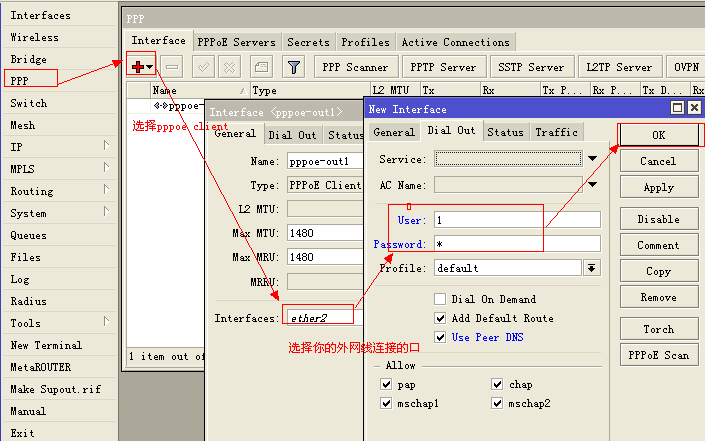
拨 号 连 接 , 如 图 3

2016062711384962

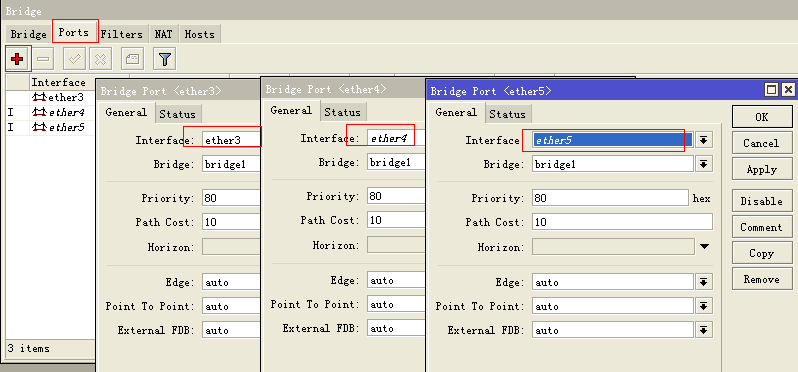
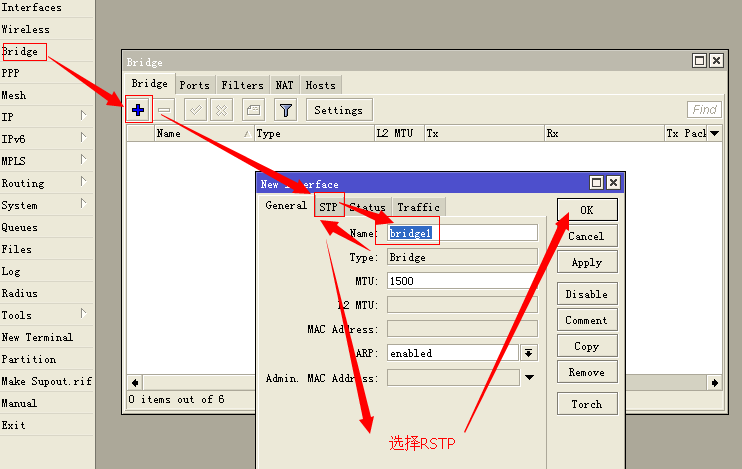
4. 配置内网网关IP;3-5口作为内网口,我们添加到一个bridge上,这样不管你使用那个口都可以,如图4、图5。
2016062711384963

2016062711384964

配置bridge1的IP地址为192.168.1.254/24,如图 6 .

2016062711384965

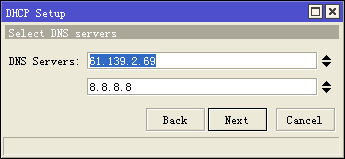
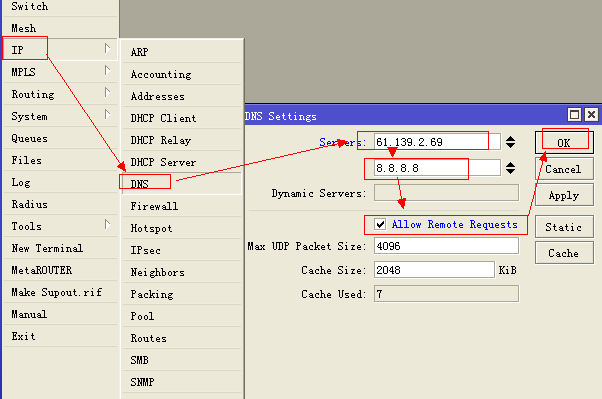
5.DNS配置配置DNS地址为61.139.2.69 8.8.8.8,如图7
2016062711385066

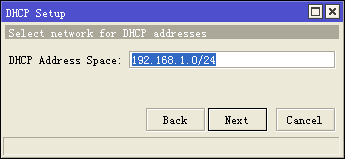
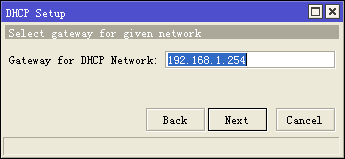
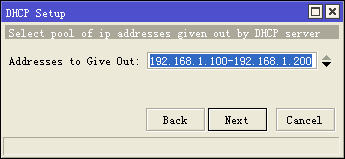
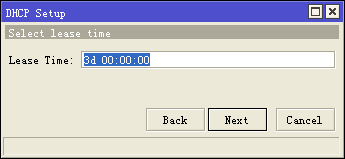
6.DHCP配置;内网网段为192.168.1.100-192.168.1.200,如图8-图13.
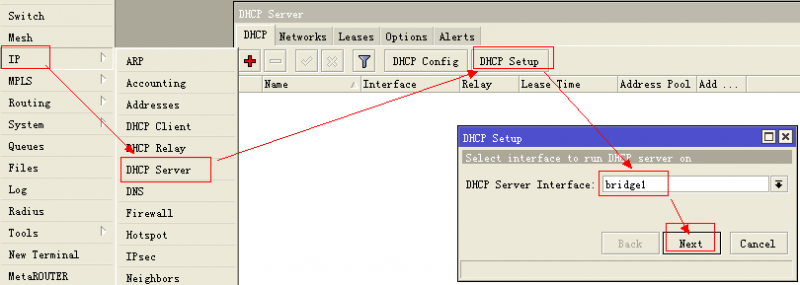
2016062711385067

2016062711385068

2016062711385069

2016062711385070

2016062711385071

2016062711385072

7.路由配置;添加默认路由为拨号口1 .如图14 .

2016062711385073

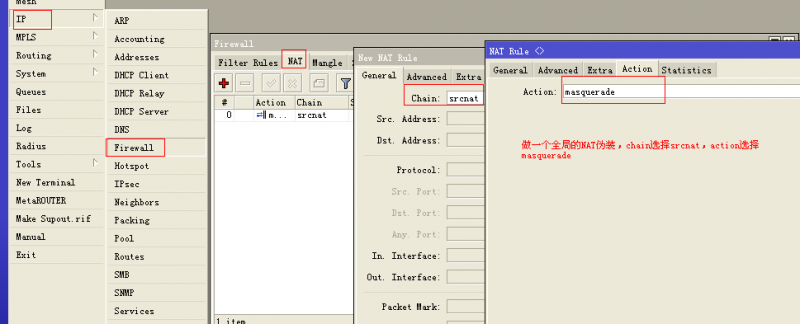
8.NAT配置;配置一个全局伪装, 如图15.

2016062711385174

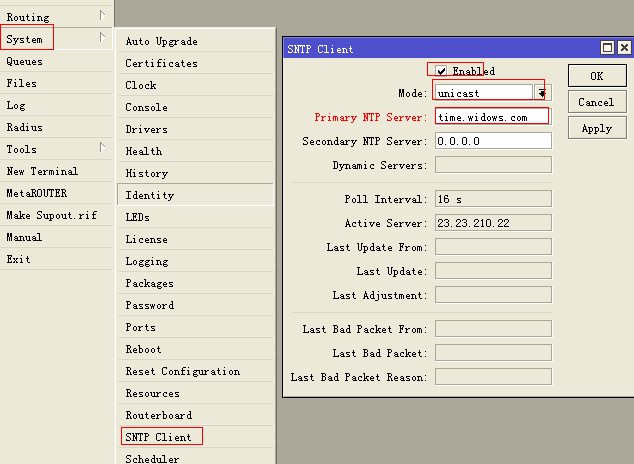
9.系统时间配置,如图16,17 .

2016062711385175

2016062711385176

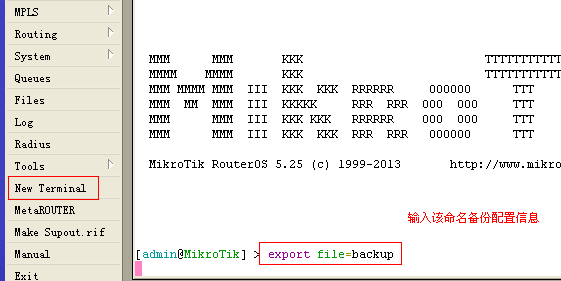
10.系统备份配置完了我们把系统备份下,方便以后恢复(1)全局备份,所有的配置都在里面,包括ROS登录帐号密码和系统的配置,如图18.
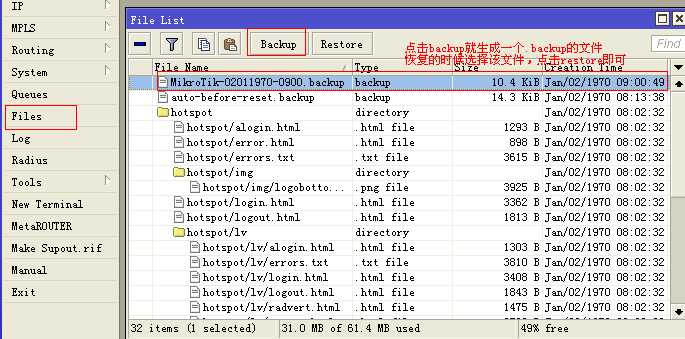
2016062711385177

(2)配置条目备份,只有配置相关信息,如图19.

2016062711385178

以上内容由WiFi之家网整理收藏!

原创文章,作者:路由器,如若转载,请注明出处:https://www.224m.com/227862.html

(0)
路由器路由器
上一篇 2023年5月15日 11:26
下一篇 2023年5月16日 10:05

相关推荐

  • 电脑路由器猫怎么连接

    现在很多家庭都有路由器和猫,那么怎么将电脑和路由器和猫相互连接起来呢?学习啦小编为大家整理了电脑路由器猫怎么连接的相关内容,供大家参考阅读! 电脑路由器猫的连接方法 首先进行连线:电话入户线宽带分离器猫DSL口路由器的线一头插

    路由器百科 2021年9月11日
  • 默认网关不可用怎么解决(win7教程)

    有很多使用win7的小伙伴发现windows7操作系统好像有个大问题,就是和路由器的连接频繁地自动掉线。通过诊断说是:默认网关不可用,然后自动修复,之后就能上网了,但不用多久又会掉…

    2022年11月6日
  • 宽带连接错误651是什么原因

    在使用宽带上网时偶尔会遇到宽带连接错误651,每个宽带错误代码都有相应的错误含义,宽带连接错误651为调制解调器发出错误报告,一般没有找到指定的端口。介绍了以下情况及具体解决方案:…

    2023年4月14日
  • tp886路由器桥接的方法

    如今在科技发达的时代,现在上网要求无线连接的情况越来越多。无线路由器的品牌也多,路由器桥接以后可以让网络更加广泛。下面是学习啦小编为大家整理的关于tp886路由器桥接,一起来看看吧! tp886路由器桥接的方法 在网页地址栏中输入19

    2021年10月7日
  • 双频wifi是什么意思?双频wifi技术介绍

    摘要:这篇文章主要介绍了双频wifi是什么意思?双频wifi技术介绍,双频WiFi指得是一台无线设备(无线路由器、无线AP等)同时提供了2.4GHz和5GHz两个频段的无线WiFi信号,其属于第五代Wi-Fi传输技术,需要的朋友可以参考下......

    路由器百科 2023年2月14日
  • 家中无线突然很慢/卡顿怎么办?路由器增强WiFi信号的几种方法

    摘要:平时在家上网时,可能经常会遇到无线网络突然变慢或卡顿的情况,这时该怎么办呢?那么有哪些方法可以让网络重新“起飞”呢?下面就为大家介绍增强WiFi信号的几种方法,大家参考下......

    路由器百科 2023年2月19日
  • 无线路由器后面的接口怎么连线(如何连接无线路由器后面的接口?)

    现如今路由器的使用越来越普遍,路由器有很多网线口,你知道这些网线口该如何连接吗? 路由器后面都有哪些口 下图为一张最常用的路由器接口示意图 我们可以看到,除了电源接口外,路由器一般有两种颜色的口,自然而然的将接口分为了两组: 蓝色的口:称为WAN,当然不一

    2022年1月29日
  • 紫米4g随身路由器怎么样?紫米4g随身路由器配置介绍

    摘要:相信还有很多朋友对于紫米4g随身路由器到底怎么样,是否好用还不太清楚,今天小编就为大家带来紫米4g随身路由器配置介绍方面的内容......

    路由器百科 2023年1月1日
  • 艾泰路由器端口映射的详细设置图文教程

    摘要:入手艾泰路由器以后,想要对路由器进行一些设置,该怎么设置路由器的端口映射呢?下面我们就来看看艾泰路由器端口映射的设置教程,和注意事项,需要的朋友可以参考下......

    路由器百科 2023年2月21日
  • 华为路由器怎么配置stelnet?

    摘要:华为路由器怎么配置stelnet?华为路由器默认设置是普通的Telnet,登陆过程数据不加密,不想要让网络节点抓包到密码该怎么办呢?我们可以设置stelnet,详细的教程请看下文介绍......

    2022年10月31日