水星MW300RE 300M无线扩展器的设置及使用方法

摘要:无线扩展器就是一个Wi-Fi信号放大器,它的作用就是将您家里(或其他场景)既有的无线路由器的较弱信号进行增强放大,使得各个角落都有信号,今天为大家带来的就是水星MW300RE 300M无线扩展器的设置及使用方法......

详情:

一台全新的水星MW300RE 300M无线扩展器,用笔记本电脑设置其扩展信号的步骤如下:

1、连接扩展器无线信号

水星MW300RE 300M无线扩展器的设置及使用方法

2、登录设置页面

3、设置扩展器

4、检查扩展信号是否成功

2016061216224056

温馨提示:

无线扩展器就是一个Wi-Fi信号放大器,它的作用就是将您家里(或其他场景)既有的无线路由器的较弱信号进行增强放大,使得各个角落都有信号。

第一步、连接扩展器无线信号

请先把水星MW300RE 300M扩展器插在电源插座上,然后让笔记本电脑,搜索连接到扩展器的无线信号。

注意问题:

(1)、水星MW300RE 300M扩展器默认的信号名称是:MERCURY_RE_XXXX。其中的XXXX表示这台扩展器MAC地址的后四位,可以在扩展器壳体标签上查看MAC地址。

(2)、水星MW300RE 300M扩展器的默认无线信号,是未加密的,笔记本电脑可以直接进行连接。

(2)、如果笔记本电脑没有搜索到MERCURY_RE_XXXX的无线信号,请把这台水星MW300RE扩展器恢复出厂设置,然后再次尝试。

第二步、登录到设置页面

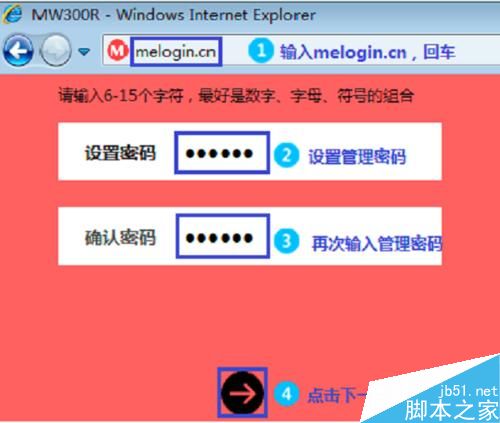
打开笔记本电脑上的浏览器,在浏览器中地址栏中输入登录地址并按下回车键——>然后按照提示,先给水星MW300RE 300M扩展器设置一个登录密码——>然后点击“确定”,进入到设置页面。
2016061216224057

第三步、设置MW300RE扩展器

1、设置向导

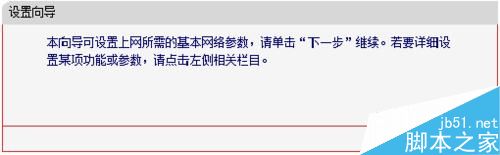
登录到扩展器界面,设置向导点击“下一步”,如下图:
2016061216224058

2、扫描信号

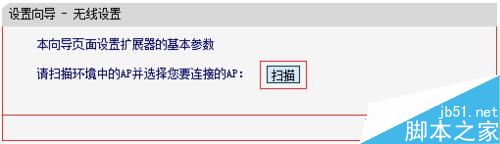
点击“扫描”,来扫描附近的无线信号,如下图。

2016061216224059

在扫描结果列表中,找到要扩展的无线信号(本例中是:zhangsan)——>点击“连接”,如下图。

2016061216224060

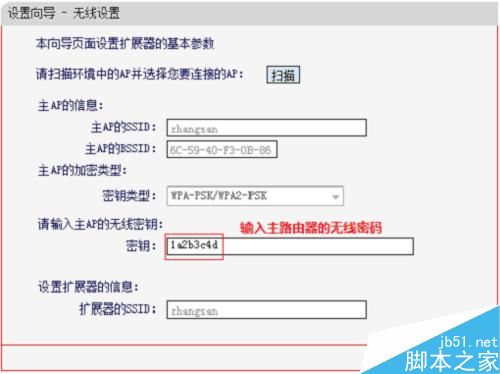
3、输入被扩展信号的密码

在“密钥”选项中输入被扩展信号的无线密码——>点击“下一步”
2016061216224061

温馨提示:

扩展器的SSID 默认与主网络的无线名称一样,可以实现无线漫游。

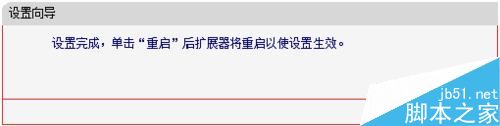
4、设置完成并重启

点击“重启”
2016061216224062

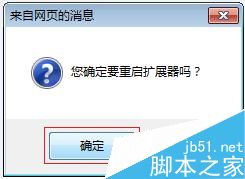
在弹出对话框中点击“确定”

2016061216224063

第四步、检查扩展信号是否成功

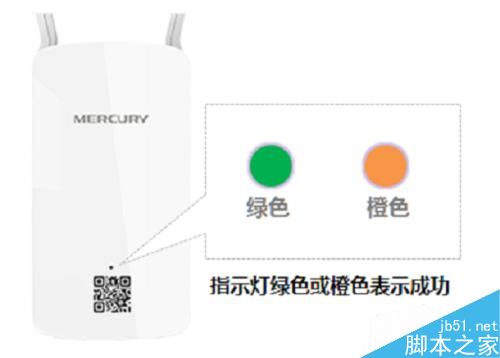
请观察水星MW300RE 300M无线扩展器的指示灯,如果绿色或橙色,则表示扩展成功,如下:
2016061216224064

注意问题:

(1)、水星MW300RE 300M扩展器的指示灯显示橙色,表示扩展器离主路由器太近或太远,可以适当调整位置。

(2)、扩展信号成功后,这台扩展器原来默认的无线信号会消失,变成与主路由器的无线信号一样,无线密码也是相同的。

注意事项

水星MW300RE 300M扩展器的指示灯显示橙色,表示扩展器离主路由器太近或太远,可以适当调整位置。

扩展器的SSID 默认与主网络的无线名称一样,可以实现无线漫游。

以上就是水星MW300RE 300M无线扩展器的设置及使用方法的全部内容了,希望对各位有所帮助。如果各位还有其他方面的问题,或者想要了解最新的资讯,请持续关注WiFi之家网!

以上内容由WiFi之家网整理收藏!

原创文章,作者:路由器,如若转载,请注明出处:https://www.224m.com/227876.html

(0)
路由器路由器
192.168.10.1登录入口官网-1921681011路由器初始登录密码.
上一篇 2023年7月12日 10:21
192.168..2.1-139入手斐讯k1刷机,telnet 192.168.2.1这里就打不开了,求助.
下一篇 2023年7月12日 10:27

相关推荐

  • 怎么查看电脑独立显卡 怎么看显卡是什么牌子

    怎么查看电脑独立显卡 如何知道自己在用独立显卡?怎么看显卡是什么牌子 您好,亲爱的联想用户,NVIDIA 独立显卡您可以打开控制面板,然后选择NVIDIA控制面板,然后选择视图,然后选择在通知区显

    投稿 2022年7月23日
    11.2K
  • win7系统安装过程中出现假死的应对解决方法(图)

    原标题:"win7系统安装过程中出现假死的应对方法"相关电脑问题教程分享。 - 来源:WiFi之家网。当系统出现故障的时候,很多用户都会选择自己动手安装系统。但是对于一些新手们来说,经常在安装过程中遇到

    2021年7月4日
    3.7K
  • 无线路由器1、2、3根天线有什么区别?深入了解MIMO技术的神奇

    摘要:现在很多朋友都错认为天线越多覆盖越广,天线越多信号越强,如果是这样,那必须要认真阅读这篇文章了。本文将为大家详细介绍无线路由器1、2、3根天线有什么区别吗这个问题以及深入了解MIMO技术神奇,感兴趣的朋友可以过来看一下......

    路由器百科 2022年11月10日
    3.6K
  • adsl拨号失败服务器无响应解决方法

    原标题:"ADSL拨号失败怎么办?"相关路由器设置经验分享。 - 来源:WiFi之家网

    遇见ADSL拨号不成功的情况,请按照以下步骤进行排查:

    1、 确认ADSL线路接单机可以拨号,排除外网线"

    2021年1月6日
    13.3K
  • 路由器怎么设置同步频率(路由器wifi频率怎么设置2.4)

    路由器怎么设置同步频率(路由器wifi频率怎么设置2.4) 路由器是我们家庭中不可或缺的网络设备之一,它能够连接多个设备,实现网络共享。但是如果不设置好同步频率,就会出现网络不稳定…

    网络 2025年12月14日
    1.6K
  • 奈飞网络设置的路由器(竞飞网络路由器)

    奈飞网络设置的路由器(竞飞网络路由器) 如果你是奈飞用户,想要在家中享受流畅的网络观影体验,那么一个好的路由器是必不可少的。竞飞网络路由器是一款性能强劲、易于设置的选择。 外观设计…

    2023年12月27日
    823
  • 淮南路由器怎么改密码设置(怎么进入路由器改密码)

    淮南路由器如何修改密码设置 路由器作为互联网接入的主要设备之一,保护路由器的安全性也变得至关重要。在淮南路由器中,修改管理员密码可以提高路由器的安全等级,以下是具体的操作步骤: 步…

    2023年12月26日
    823
  • Win7系统电脑卡顿解决方法 电脑最佳性能设置步骤

    原标题:"Win7系统电脑卡顿怎么办 电脑最佳性能设置教程"相关电脑问题教程分享。 - 来源:WiFi之家网。怎么提高Win7系统电脑的性能?如果你的Win7系统电脑经常出现卡顿问题的话,不妨设置下系统

    2021年7月18日
    1.6K
  • TP-Link TL-WDR3320怎么改交换机?

    本文主要介绍了把TP-Link TL-WDR3320路由器改作交换机用时的连接、设置方法。在实际使用路由器的过程中,1、由于原来网络中路由器接口已满,无法连接更多的电脑;2、原来网络中的是有线路由器,无法提供无线网络等原因,需要把TL-WDR3320路由器作为交换机使用,来扩展网络的接口,或者是增加

    2021年6月2日
    4.7K
  • C盘空间不足垃圾文件清理方法

    原标题:"Win7系统C盘空间不足怎么办? 系统盘垃圾文件清理教程"相关电脑问题教程分享。 - 来源:WiFi之家网。Win7系统用久了C盘容量逐渐减少,那么C盘容量不足如何解决呢?怎么清理C盘系统盘中

    2021年8月5日
    7.7K