腾达AR301怎么设置 Tenda腾达AR301无线路由器图文设置使用教程

摘要:由于腾达AR301路由器是套装组合,分别需要设置两个设备,所以很多刚入手腾达AR301路由器的伙伴们都来问小编:腾达AR301路由器怎么设置以及腾达AR301怎么用?对此,本文就为大家图文详细解答腾达AR301无线路由器的设置使用步骤......

详情:

由于腾达AR301路由器套装包含2个部分,所以很多刚接触腾达AR301路由器的新手朋友还不知道腾达AR301怎么设置,以及腾达AR301路由器怎么用?针对这一问题,以下是WiFi之家网带来的Tenda腾达AR301路由器无线套装设置教程,以下是具体的操作步骤。

腾达AR301是无线路由器套装,包含无线路由器与WiFi信号扩展器两个部分,其最大的亮点在于路由器与扩展器通电后自动桥接,无需任何设置,Wifi覆盖范围立即扩大一倍,适合注重WiFi信号覆盖范围的家庭用户推荐。

腾达AR301怎么设置 Tenda腾达AR301无线路由器图文设置使用教程

腾达AR301怎么设置 Tenda腾达AR301路由器设置教程Tenda腾达AR301路由器设置教程

Tenda腾达AR301无线路由器设置步骤:

第一步:连接好线路

Modem接入的用户(请准备2根短网线),如果是网线直接入户的用户请往下看。

将猫分出来一根网线接路由器的WAN口(蓝色),再找一根网线,一头接电脑,一头接路由器1/2/3任意接口(黄色),接线方式如下图:

腾达AR301怎么设置 Tenda腾达AR301路由器设置教程腾达AR301路由器连接示意图

注意:路由器正常工作状态是指示灯SYS闪烁,WAN口常亮或闪烁,1/2/3口中与电脑相连的端口常亮或闪烁。

网线直接入户的用户

如果宽带不需要猫设备,请直接将入户的网线接在路由器的WAN口(蓝色),再找一根短网线,一头接电脑,一头接路由器1/2/3任意接口(黄色),接线方式如下图:
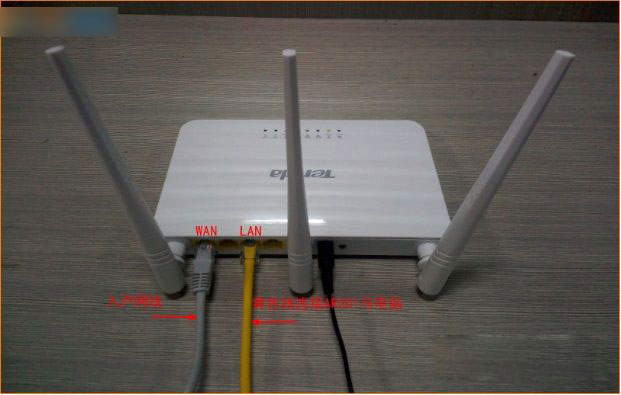
腾达AR301怎么设置 Tenda腾达AR301路由器设置教程腾达AR301安装示意图2

注意::由器正常工作状态是指示灯SYS闪烁,WAN口常亮或闪烁,1/2/3口中与电脑相连的端口常亮或闪烁。

第二步:配置好电脑

将电脑上的本地连接IP地址设置为“自动获得IP地址” ,具体方法如下(此步骤,检查一次,一般电脑默认设置即为自动获取IP,此前没有设置过电脑IP的用户可以跳过第二步)

右击电脑桌面右下角的网络图标,选择“打开网络共享中心”,如图。

腾达AR301怎么设置 Tenda腾达AR301路由器设置教程

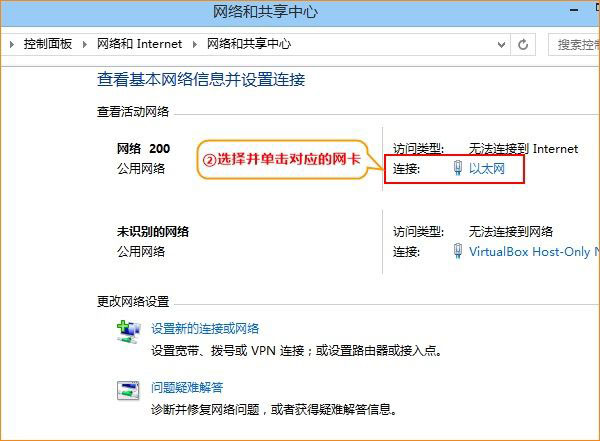
2.选择并单击对应的网卡,如图。

腾达AR301怎么设置 Tenda腾达AR301路由器设置教程

3.单击“属性”,选择并双击“Internet协议版本4(TCP/IPv4)”,如图。

腾达AR301怎么设置 Tenda腾达AR301路由器设置教程

4.选择“自动获得IP地址”“自动获得DNS服务器地址”,确定即可:

腾达AR301怎么设置 Tenda腾达AR301路由器设置教程

第三步:设置路由器上网

1.在浏览器中输入:192.168.0.1 按回车键,如图。
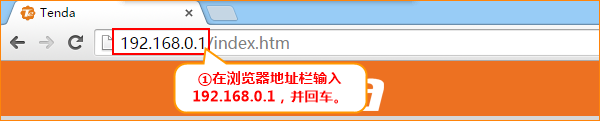
腾达AR301怎么设置 Tenda腾达AR301路由器设置教程

2.在上网设置中选择“ADSL拨号” ,输入宽带帐号和密码,“确定”即可,参考如下设置步骤,如图。

腾达AR301怎么设置 Tenda腾达AR301路由器设置教程

点击“确定”之后,稍等片刻,刷新网页,查看“联网状态”,显示已联网则代表联网成功。

腾达AR301怎么设置 Tenda腾达AR301路由器设置教程

第四步:WiFi扩展现有网络设置

1.将扩展器插在距离路由器(AR301)附近不超过1米的插座上,刚插上时,RE灯是不亮的。

腾达AR301怎么设置 Tenda腾达AR301路由器设置教程

2.等待约1分钟后,当扩展器的RE灯常亮时,表示网络扩展成功。

腾达AR301怎么设置 Tenda腾达AR301路由器设置教程

3.如下图所示,RE灯、PWR灯、网络灯常亮,代表网络扩展成功,扩展器的无线网络名称和密码将和上级路由(AR301)的无线网络名称和密码保持一致。

腾达AR301怎么设置 Tenda腾达AR301路由器设置教程

4.调整扩展器位置和天线角度

为了获得最佳的扩展效果,可以将扩展器先移到路由器较远的位置,再逐步靠近,用网络灯的颜色状态进行判断,以找到对您来说最合适的安装位置。

绿灯亮:合适的位置

黄灯亮:可连接的位置
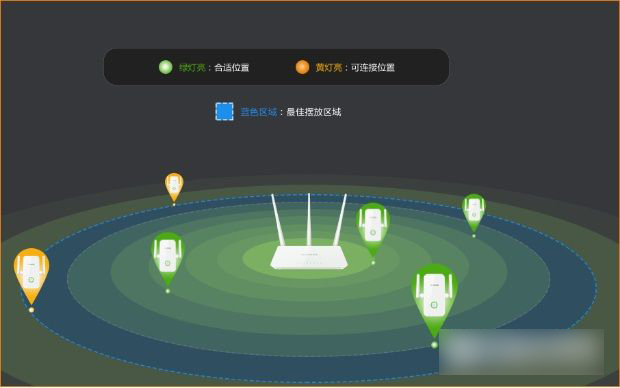
腾达AR301怎么设置 Tenda腾达AR301路由器设置教程

温馨提示:微波炉、蓝牙设备、电冰箱灯会严重干扰无线信号,请确保扩展器远离上述设备。

腾达AR301路由器的设置教程与普通Tenda路由器设置差不多,只是多了第四步,需要设置WiFi扩展器,扩展现有网络,相当于增强Wifi信号覆盖设置。

以上就是WiFi之家网小编为大家带来的Tenda腾达AR301无线路由器图文设置使用步骤了,希望可以帮助到大家,大家如果还有疑问的话,可以在下方的评论框内给我们留言哦。我们会尽自己所能的为大家解答。谢谢大家一如既往的支持,也请大家继续关注WiFi之家网的后续教程和软件。

以上内容由WiFi之家网整理收藏!

原创文章,作者:路由器,如若转载,请注明出处:https://www.224m.com/227877.html

(0)
路由器路由器
桌面电源线充电线杂乱无章(桌面电源线充电线杂乱无章怎么回事)
上一篇 2022年12月24日 08:58
电脑网购经验分享(如何网购电脑)
下一篇 2022年12月24日 09:11

相关推荐

  • 腾达 NH316 无线路由器修改wifi密码(名称)操作方法

    第一步:在浏览器中输入:192.168.0.1 按回车键 ,如下图:第二步:在跳转的页面中点击 “上网设置”更改无线信号名称和无线密码,参考如下操作步骤:

    2021年9月10日
    33.9K
  • 电脑无法Ping通网关详细解决方法

    原标题:"电脑无法Ping通网关怎么办 Ping不通的原因及解决方法"相关电脑问题教程分享。 - 来源:WiFi之家网。  网关ping不通怎么办?网关ping不通是什么原因呢?本文将给大家详细介绍网关

    2021年7月16日
    100.6K
  • 小米路由器4A千兆版说明评测

    导读:小米路由器4A千兆版 评测随着我国光线的普及,家中的宽带光线已经达破100M大关,千兆的无线路由器日益成为主流。其中,百元级别的小米路由器4A千兆版,继续秉承了小米超高性价"

    2021年1月24日
    207.1K
  • 没有路由器怎样设置无线网(怎样用路由器连接别人的无线网)

    没有路由器怎样设置无线网(怎样用路由器连接别人的无线网) 如果没有路由器,我们也可以通过其他途径设置无线网,或者连接别人的无线网。 1. 使用手机热点 如果你有一个可以使用移动数据…

    网络 2025年3月25日
    1.6K
  • 192.168.0.1路由器怎么设置,192.168.0.1打不开怎么办?

    192.168.0.1路由器怎么设置,192.168.0.1打不开怎么办?2015-04-08 14:24:10 来源:未知 点击: 192.168.0.1路由器怎么设置?网友问小编这个问题,小编总

    2020年6月27日
    15.5K
  • Windows7系统的搜索文件功能无法使用解决方法

    原标题:"Windows7系统的搜索文件功能无法使用该怎么办"相关电脑问题教程分享。 - 来源:WiFi之家网。windows系统有一个搜索功能,方便我们查找一些忘记放在哪里的文件或者文件夹,但是有Wi

    2021年8月2日
    12.8K
  • 大学生寝室路由器设置方法(二级路由器设置方法图解)

    大学生寝室路由器设置方法(二级路由器设置方法图解) 一、购买路由器 首先需要购买一台二级路由器,推荐购买TP-Link或者D-Link品牌的路由器。 二、连接路由器 将二级路由器通…

    网络 2024年12月3日
    274
  • 小米路由器3官方参数设置(小米路由器官方登录网站)

    小米路由器3官方参数设置 如果你是一名小米路由器3的用户,那么你可能需要知道如何进行官方参数设置。下面将为你介绍小米路由器官方登录网站。 步骤1:连接路由器 首先,确保你已经将电脑…

    网络 2024年10月28日
    274
  • 磊科路由器-磊科路由器联通如何设置.

    磊科路由器本文目录磊科路由器联通如何设置?磊科路由器怎么登录?磊科路由器上网状态闪烁?磊科路由器电脑搜不到wifi?磊科路由器质量怎么样啊?磊科路由器联通如何设置?1.磊科Netcore配置,进入系统信息页面,打开界面后,看到的是系统信息下的状态页面。我们可以在这里找到WAN、LAN、无线以及路由状态。2.设置路由器参数。首先

    磊科路由器 2022年12月31日
    1.6K
  • 两个路由器并用怎么连接

    两个路由器并用连接方法,一般是有线配置路由器连接。
    有线连接方法:
    1、有线配置要比无线简单,只需要准备网线即可。首先,需要一台路由器作为主要的路由器,这个路由器负责连接到互联网,其他的路由器与之相连。需要在路由器设置里面开启DHCP服务;
    2、将第二个路由器连接到第一个路由器:使用网线插入第一个路

    2021年1月6日
    28.2K