两台TPLink无线路由器该怎么桥接WDS?

摘要:两台TPLink无线路由器该怎么桥接WDS?之前我们介绍过两台无线路由器的桥接方法,今天我们介绍的更为详细,除了桥接以外,还有无线网测试,需要的朋友可以参考下......

详情:

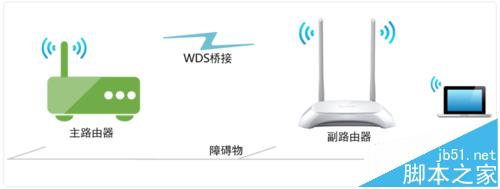
无线桥接能实现网络的拓展,下面笔者介绍如何实现:两个TP-Link的无线路由器,一个TP-Link的无线路由器(TP-Link_1)已通过电信拨号上网,另一个TP-Link的无线路由器(TP-Link_2)想通过无线桥接到(TP-Link_1)上网。

两台TPLink无线路由器该怎么桥接WDS?

两台TPLink无线路由器该怎么桥接WDS?

一、线路连接

1、主路由器(TP-Link_1):通电,WAN口接从电信接入网线,LAN口接到笔记本的配置网线;

2、副路由器(TP-Link_2):通电,WAN口留空,LAN口接到笔记本的配置网线;

二、配置主路由器(TP-Link_1)

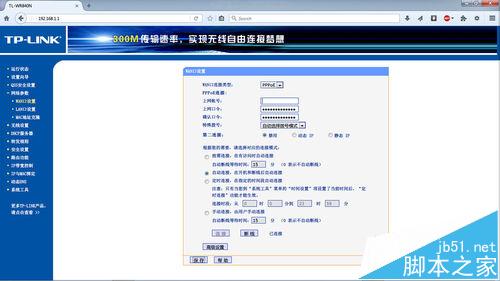
1、网络参数-WAN口设置:连接类型选择PPPoE,输入PPPoE上网帐号和口令,连接模式设置为自动连接,设置好后保存;
两台TPLink无线路由器该怎么桥接WDS?

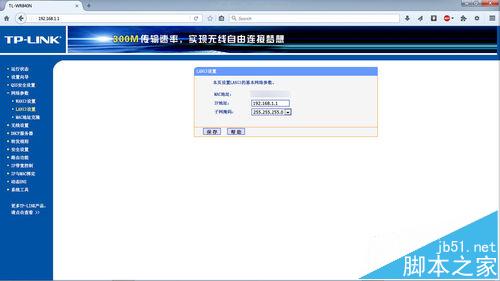
2、网络参数-LAN口设置:设置IP地址为192.168.1.1,保存;

两台TPLink无线路由器该怎么桥接WDS?

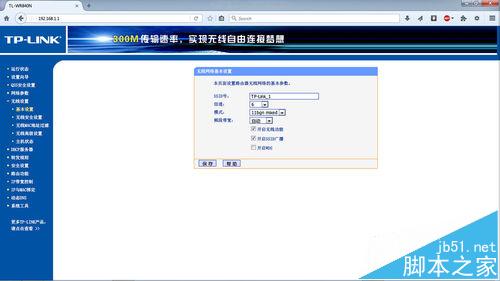
3、无线设置-基本设置:设置SSID号为TP-Link_1,信道为6,保存;
两台TPLink无线路由器该怎么桥接WDS?

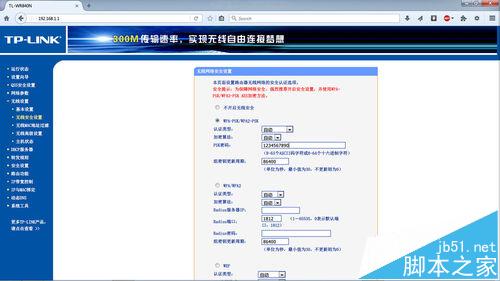
4、无线设置-无线安全设置:设置安全认证为WPA-PSK/WPA2-PSK,PSK密码为1234567890,保存;
两台TPLink无线路由器该怎么桥接WDS?

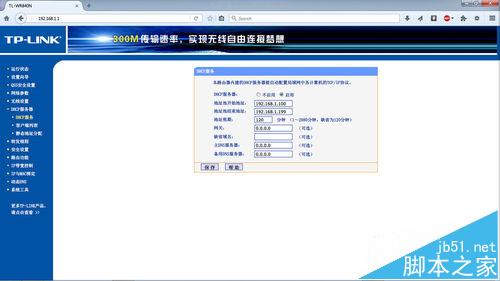
5、DHCP服务器-DHCP服务:DHCP服务设置为启用,地址池开始地址:192.168.1.100,地址池结束地址:192.168.1.199,保存并重启路由器;
两台TPLink无线路由器该怎么桥接WDS?

三、配置副路由器(TP-Link_2)

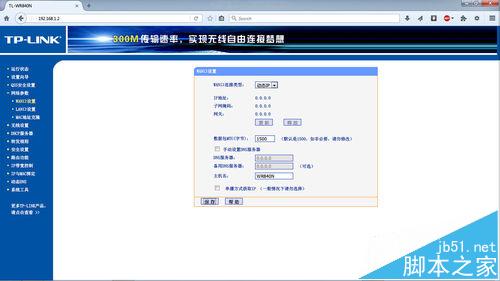
1、网络参数-WAN口设置:动态IP,设置好后保存;
两台TPLink无线路由器该怎么桥接WDS?

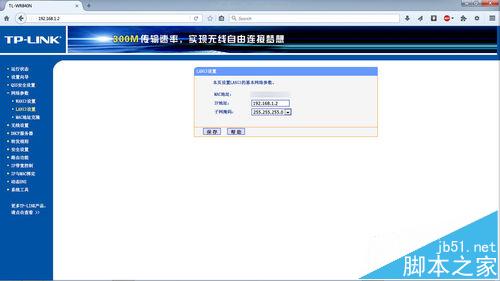
2、网络参数-LAN口设置:设置IP地址为192.168.1.2,保存;

两台TPLink无线路由器该怎么桥接WDS?

3、无线设置-基本设置:设置SSID号为TP-Link_2,信道为6;开启WDS,扫描并连接到TP-Link_1,输入密钥为TP-Link_1的PSK密码1234567890,保存;

两台TPLink无线路由器该怎么桥接WDS?

4、无线设置-无线安全设置:设置安全认证为WPA-PSK/WPA2-PSK,PSK密码为1234567890,保存;

两台TPLink无线路由器该怎么桥接WDS?

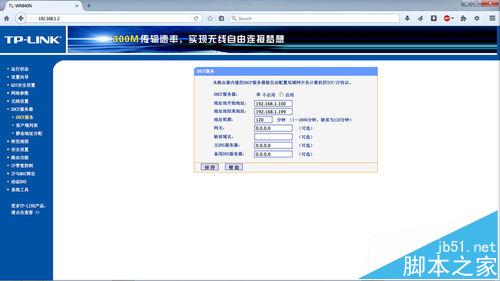
5、DHCP服务器-DHCP服务:DHCP服务设置为不启用,保存并重启路由器;
两台TPLink无线路由器该怎么桥接WDS?

五、网络测试

1、先用笔记本测试主路由器端有线网能否上网;再用手机测试主路由器端无线网络能否上网,测试正常;

2、先用笔记本测试副路由器端有线网络:命令行"ipconfig/all","ping 192.168.1.2","ping 192.168.1.1","ping www.baidu.com";再用手机测试副路由器端无线网络,测试正常;

注意事项:

1、关闭副路由器的DHCP功能,否则容易出现IP冲突;

2、连接副路由器的设备通过桥接从主路由器获取IP如:192.168.1.106;

相关推荐:

远距离无线路由器设置WDS桥接的教程

TP-LINK WR941N 无线路由器桥接步骤

光猫怎么用?光猫桥接无线路由器的方法

以上内容由WiFi之家网整理收藏!

原创文章,作者:路由器,如若转载,请注明出处:https://www.224m.com/227935.html

(0)
路由器路由器
二手电脑回收问题(二手电脑回收)
上一篇 2022年11月13日 16:08
MacBook电脑超快切换输入法(Mac怎么快速切换输入法)
下一篇 2022年11月13日 16:13

相关推荐

  • WinXP无驱动导致移动硬盘无法识别解决方法

    原标题:"WinXP无驱动导致移动硬盘无法识别怎么办"相关电脑问题教程分享。 - 来源:WiFi之家网。买了个移动硬盘,插上电脑却发现弹出了系统中没有驱动的提示,紧接着就无法识别了,这是什么问题呢?XP

    2021年7月20日
    9.9K
  • 192.168.1.1登陆页面 192.168.1.1

    原标题:"192.168.1.1登陆页面"的相关路由192.168.1.1设置教程。来源 - WiFi之家网。

    最近有很多的用户,在微信上问我:设置路由器的时候,192.168.1.1登陆页面进不去怎么办?
    "

    2021年1月18日
    16.6K
  • 什么是视频分辨率(什么叫视频分辨率?)

    什么是视频分辨率?主流的视频分辨率有哪些?该如何正确选择? 1.手机设备主流的分辨率有哪些? 像素是很多手机厂家用来宣传手机性能的最大卖点。2019年,市场上主流的手机拍照分辨率有…

    2023年1月8日
    930
  • 如何为路由器恢复出厂设置(路由器恢复出厂设置怎么重新设置)

    路由器是我们使用网络的必要设备,但有时候我们需要重置它恢复出厂设置,这个过程并不难。接下来我们将介绍如何为路由器恢复出厂设置。 步骤一:准备工作 首先,我们需要找到路由器上的Res…

    网络 2025年3月23日
    5.5K
  • 小米路由器ip地址修改方法教程

    小米路由器IP地址能改吗?小米路由器的IP地址是可以修改的,只需要先登陆到小米路由器的设置界面,然后在“常用设置”——>“局域网设置”选项下,修改“局域网IP地址”选项下的IP地址即可

    2021年3月23日
    190.4K
  • 迅捷(FAST)FW313R路由器怎么设置

    本文介绍了迅捷(FAST)FW313R无线路由器的安装、上网设置、无线WiFi设置;一台新购买的或者是恢复出厂设置后的迅捷(FAST)FW313R路由器要实现上网功能,需要经过以下3个设置步骤:1、FW313R路由器安装;2、设置电脑IP地址;3、FW313R路由器上网设置。迅捷(FAST)FW31

    2021年6月5日
    22.0K
  • 修改的路由器怎样还原设置(修改路由器密码怎么修改)

    修改的路由器怎样还原设置(修改路由器密码怎么修改) 路由器是我们上网的重要设备之一,但有时候我们可能会因为一些原因需要修改路由器的设置,比如修改密码。但是,有些人在修改路由器设置的…

    网络 2025年3月27日
    685
  • 小米路由器有线桥接tplink设置方法

    也就是用网线把TP-Link路由器与小米路由器连接起来,并设置小米路由器上网的方法。 如你用TP-Link路由器作为主路由器,也就是TP-Link路由器是连接宽带上网 ;小米路由器是用网线,连接到T

    小米(mi)路由器 2020年5月18日
    79.2K
  • 打造专属你的手势Mac电脑,Better and Better

    Better and Better可以帮我们进行二指,三指,四指,以及五指的手势设置。这样我们就可以进行属于自己的手势操作了。只有你设计一个属于自己的手势,随便的一划,都是快乐的开…

    2023年2月10日
    552
  • 路由器怎么设置不被人改(路由器怎么改密码)

    路由器怎么设置不被人改(路由器怎么改密码) 路由器是我们日常生活中经常使用的网络设备,它可以将我们的网络连接到互联网上。但是,如果路由器的管理员密码泄漏或者没有设置,那么就很容易被…

    网络 2024年10月28日
    2.2K