TP-Link TL-WDR6500路由器修改无线wifi名称和密码的方法

摘要:这篇文章主要介绍了TP-Link TL-WDR6500路由器修改无线wifi名称和密码的方法,需要的朋友可以参考下......

详情:

本文介绍了TP-Link TL-WDR6500无线路由器修改无线wifi名称和密码的方法。由于TL-WDR6500是一款双频无线路由器,同时支持2.4GHz和5GHz两个频段的无线网络,所以在这里我们要分别对这两个频段下的无线网络名称和密码进行修改,好了话不多说了,下面一起来看相关修改方法。

第一步、登录到TP-Link TL-WDR6500无线路由器设置界面

TP-Link TL-WDR6500路由器修改无线wifi名称和密码的方法

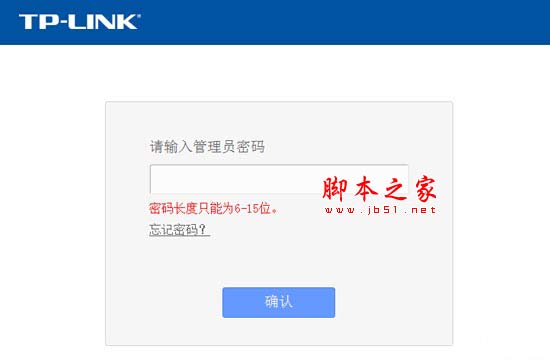
打开电脑中的浏览器,在浏览器地址栏里输入默认登录地址tplogin.cn,按回车键紧接着就会进入路由器的登录窗口,在登录窗口正确输入登录密码。

201603252251011

201603252251012

注意问题:如果大家忘记了登录密码是多少,那么wifi名称和密码是无法进行修改的,如果还想继续修改,这时候我们只有将TP-Link TL-WDR6500无线路由器恢复到默认出厂设置了,恢复默认出厂设置后的路由器是需要重新设置上网参数的。如果我们记住了登录密码,请继续阅读下面修改wifi名称和密码的方法。

第二步、修改无线wifi名称和密码

登录到路由器的管理界面后,进入“无线频段设置”,选择“无线同时工作在2.4GHz和5GHz频段(802.11a/b/g/n/ac)”上,再点击 保存。

201603252251063

1、修改2.4GHz无线网络名称和密码

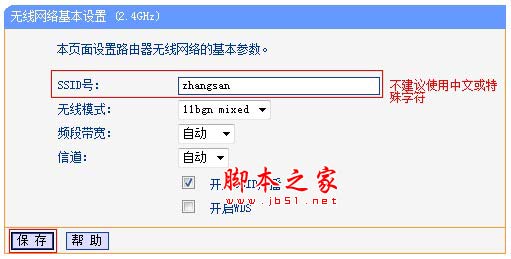
(1)、进入“无线设置2.4GHz”——>“基本设置”。修改 SSID号 即无线网络名称。设置完成后点击“保存”。
201603252251064

(2)、进入“无线设置2.4GHz”——>“无线安全设置”。选择“WPA-PSK/WPA2-PSK”,填写不少于8位的无线PSK密码。设置完成后点击最下方“保存”按钮。

201603252251065

2、修改5GHz无线网络名称和密码

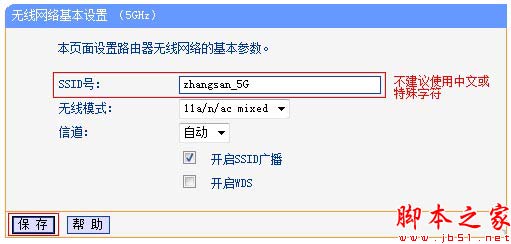
(1)、进入“无线设置5GHz”——>“基本设置”。修改 SSID号 即无线网络名称。设置完成后点击“保存”。
201603252251066

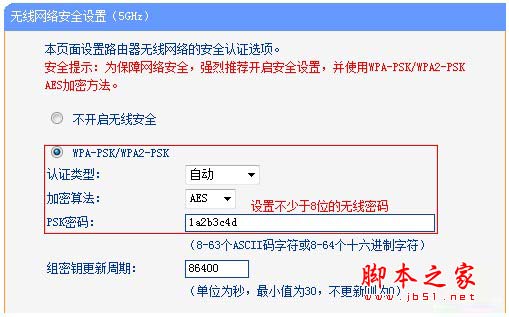
(2)、进入“无线设置5GHz”——>“无线安全设置”。选择“WPA-PSK/WPA2-PSK”,填写不少于8位的无线PSK密码。设置完成后点击最下方“保存”按钮。
201603252251077

注意问题:“PSK密码”就是无线网络(WiFi)的密码,建议用大小写字母、数字的组合,并且密码长度大于8位。因为密码的组合越复杂、长度越长,被破解的几率就越小,无线网络就越安全。为了网络不被蹭网,安全模式强烈建议选择WPA-PSK/WPA2-PSK,加密规则选择AES,密码至少为8个数字和字母的组合。

以上内容由WiFi之家网整理收藏!

原创文章,作者:路由器,如若转载,请注明出处:https://www.224m.com/227958.html

(0)
路由器路由器
孩子沉迷iPad怎么办(孩子沉迷ipad怎么办啊)
上一篇 2023年7月14日 10:46
路由器手机登录-手机如何登录路由器管理界面.
下一篇 2023年7月14日 10:54

相关推荐

  • 局域网连接不上解决方法(图文)

    【导读】局域网连接不上怎么办,下面就是WiFi之家网整理的网络知识百科,来看看吧!大家好,我是191路由器网小编,上述问题将由我为大家讲解。以电脑为例,局域网连接不上的解决方法:  1、首先检查下电脑是

    2021年6月24日
    36.5K
  • 192168101登录-1921680101路由器设置密码.

    192168101登录本文目录1921680101路由器设置密码?192168101路由器设置?IP192.168.1.101什么意思?192168101路由器设置方法?192168101路由器初始密码?1921680101路由器设置密码?是的,这个网

    2023年6月27日
    15
  • 毛笔字教程基础入门 怎么系统练习毛笔字?

    毛笔字教程基础入门 练习毛笔入门步骤?怎么系统练习毛笔字? 1.初学书法时,以正书(楷书、隶书、篆书)为例。先练隶书可以练筋骨,但不容易掌握。楷书是日常生活中最常见的字体,一般建议从楷书从楷书入手

    投稿 2022年7月9日
    2.0K
  • 宿舍4个路由器怎么设置(宿舍换路由器需要重新设置吗)

    宿舍4个路由器怎么设置? 在宿舍里使用多个路由器可以增强无线信号覆盖范围,但是需要正确设置才能发挥最佳效果。 步骤如下: 将四个路由器连接成链式,即第1个路由器LAN口连接第2个路…

    网络 2024年9月9日
    0
  • 接光纤线的路由器怎么设置(光纤怎么接到路由器)

    接光纤线的路由器怎么设置 光纤作为一种新型的网络传输方式,其速度和稳定性都远胜于传统的ADSL或者宽带,因此越来越多的家庭和企事业单位开始使用光纤网络。那么如何将光纤线接到路由器上…

    网络 2025年3月13日
    0
  • 华为荣耀路由器怎么样?华为荣耀路由配置功能详细介绍

    摘要:相信很多朋友对荣耀路由配喊感兴趣,想要了解华为荣耀路由器的配置情况,今天小编就为大家做详细介绍......

    路由器百科 2023年1月1日
    1.5K
  • 在CentOS 5.6 中安装 Nginx + PHP5 + MySQL

    摘要:nginx是俄罗斯开发人员开发的web服务器软件,其特点是运行速度快,占用内存小,CPU低消耗,使用迅速在web服务器市场上占领了一席之地,现在nginx已经成立了一家专门的公司。在本教程中使用主机名server1.example.com... 192.168.0.0nginx是俄罗斯开发人员开发的we"

    2021年1月29日
    10.2K
  • 300m路由器怎么设置无线网络?

    问:我家里有一个300M的路由器,使用了很长一段时间了,最近网络不好,我想修改一下无线网络名称和密码,应该怎么做?答:用你的电脑或者手机登录到路由器的设置页面,然后打开 无线设置 或者 Wi-Fi设置 这个选项,就可以修改无线名称和密码(Wi-Fi名称和密码),详细的设置步骤如下:设置步骤:1. 确

    2021年5月22日
    11.1K
  • 路由器网址是多少?查看路由器IP地址的方法

    通过登陆路由器的IP地址我们才能进入路由器,那样我们就可以限制别人的网速,也可以通过路由设置只允许自己的电脑IP地址可以上网,别人是不能上网的。 IP地址还有好多好处哦,不知道的可以去自行百度一下吧。这里我就不废话了,直接教大家怎么去查看自己的IP地址,这里

    2021年9月27日
    31.8K
  • 二合一电脑才更适合你(二合一电脑哪个好)

    一说起移动办公设备,大部分朋友想到轻薄本。但我并不会这么想,因为在我看来,就算是轻薄本的重量也普遍都在1.3KG以上,再算上鼠标、电源适配器等等一些外接设备,没个2KG旅行重量是根…

    2023年3月10日
    196