路由器mtu值怎么设置?mtu值最佳效果的设置方法

摘要:路由器mtu值怎么设置?mtu值就是最大传输单元,举个例子,就像货车通过限高的桥洞一样,货物高度超过限制高度了,就需要卸下一些货物,只有设置的正好才能发挥最好的效果,下面我们来看看设置方法,需要的朋友可以参考下......

详情:

路由器mtu值是什么 给大家具体的讲讲

一、mtu值概念

路由器mtu值怎么设置?mtu值最佳效果的设置方法

“MTU=最大传输单元 单位:字节英文:Maximum Transmission Unit”我们平时上网时的各种操作,都是通过一个又一个“数据包”传输来实现的。而MTU指定了网络中可传输数据包的最大尺寸,在我们常用的以太网中,MTU是1500字节。超过此大小的数据包就会将多余的部分拆分再单独传输。就像货车通过限高的桥洞一样,货物高度超过限制高度了,就需要卸下一些货物,分两批通过限高路段。

二、MTU跟我的网络有神马关系?

关系还是挺密切的,在windows里,默认的MTU是1500,但是不同的网络接入方式,不同地区的网络运营商,甚至不同的路由器,它们的MTU值都可能是不同的。例如:ADSL接入时MTU为1492字节,假设A需要给B传输3000字节数据,如果整个传输过程中各个环节的MTU都是1500,那么2个数据包就可以传输完成。可是偏偏这时ADSL接入方式的MTU是1492字节,数据包就因为这个MTU差异额外拆分为3个(为了便于理解,暂时不将“数据包报头”纳入考虑范围)显然这额外增加了需要传输的数据包数量,而且拆包组包的过程也浪费了时间。如果从本地到网络采用一致的MTU就可以避免额外拆包。
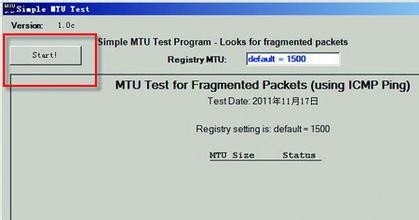
20160201172158329

三、我该怎么合理设置MTU呢?

更快的网速,这个理由够不够让你折腾一趟呢?显然是值得的,可是MTU值不是一个数字,天下通用的。所以在我们动手设置的时候,讲究一个合理!

那么什么情况下MTU值是合理的呢?我们先来看看不合理的。1、本地MTU值大于网络MTU值时,本地传输的数据包过大导致网络会拆包后传输,不但产生额外的数据包,而且消耗了“拆包、组包”的时间。2、本地MTU值小于网络MTU值时,本地传输的数据包可以直接传输,但是未能完全利用网络给予的数据包传输尺寸的上限值,传输能力未完全发挥。这样我们就知道,所谓合理的设置MTU值,就是让本地的MTU值与网络的MTU值一致,既能完整发挥传输性能,又不让数据包拆分。

接下来最重要的就是要找出对于你的网络环境来说MTU多少才是合理的。方法也是灰常简单,请继续看下文

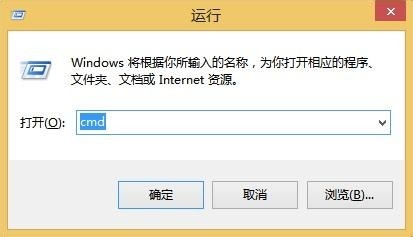
1)按win+r组合键呼叫运行菜单,输入cmd后回车
20160201172158330

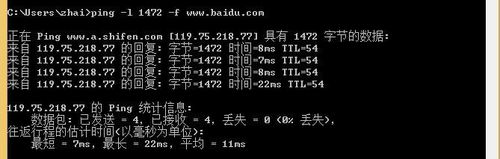
2)在出现的“命令提示符”窗口中输入“ping -l 1472 -f百度”然后回车这段杂乱无章的东东是神马意思呢?

接下来Teamo稍微解释下:ping:发起一个探测请求;-l(L的小写):限制探测包大小;1472:包大小为1472字节;-f:禁止路由器拆分数据包百度:设百度为探测目标
20160201172158331

3)按下回车后,会出现两种返回结果:

(1)、如果收到了回复,那么说明你的网络允许最大MTU值就是1500字节,与系统默认值相同,只需要将路由器的MTU值也设置为1500即可
20160201172158332

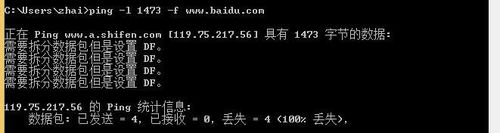
(2)、如果出现需要拆分数据包但是设置 DF。或是Packer needs to be fragmented but DF set.的提示,那就说明数据包大小超过了网络限定的MTU大小。需要减小探测包大小再次尝试。(为了截效果图,我将探测包改为1473了)

4)按“上箭头”恢复刚才输入的命令,然后以5为跨度减小包大小为1467字节,再次回车探测。

5)这时同样也有两种可能:

(1)、如果有返回,说明数据包小于MTU限制,就将包大小+3再次探测,如果+3之后没有返回,那就以1为跨度降低数据包大小进行探测。

(2)、如果还是没有返回,就继续以5为跨度减小包大小,直至有返回后进行5(1)中的操作。

6)直至你发现数据包-1后,有了返回,就说明你探测到了MTU允许的准确数据包大小。

例如从1465降低到1464就有了返回,那么允许的数据包大小就是1464

7)不过上面得到的值还不能设置为操作系统或路由器的MTU,你找到的数据包大小需要加上28字节的“数据包报头”,才是完整的数据包尺寸。

例如:探测到的数据包大小是1464,那么加上28字节,最终MTU=1492字节

8)最后,只需要将路由器和操作系统中的MTU值设置为你得出的结果即可进入小极后台,高级选项中的MTU设置中填入测得的数值即可。

相关推荐:

360安全路由器P1怎么设置连接网络?

无线路由器级联怎么设置?两个路由器级联的教程

以上内容由WiFi之家网整理收藏!

原创文章,作者:路由器,如若转载,请注明出处:https://www.224m.com/227986.html

(1)
路由器路由器
小米MIUI12超级壁纸通用版下载(小米MIUI12超级壁纸下载)
上一篇 2023年5月30日 10:21
tplogincn禁用怎么解除(tplogincn无线路由器怎样修改密码)
下一篇 2023年5月30日 10:30

相关推荐

  • 荣耀路由器2个连接设置(荣耀路由器x3 pro怎么样)

    荣耀路由器2个连接设置(荣耀路由器x3 pro怎么样) 荣耀路由器是一款性能不错的智能路由器,可以连接多个设备,实现快速上网和家庭网络共享。本文将介绍荣耀路由器2个连接设置。 步骤…

    网络 2024年8月27日
    20.4K
  • 小米路由器3c是多少兆(小米路由器3c支持多少兆宽带)

    路由器市场可谓是一片红海了,各家各户都打着智能的旗帜发布着自家的路由器,价格也是从低到高一应俱全,在这样的竞争中能否脱颖而出,除了性能,更重要的就是其搭载的固件了,而小米作为手机厂…

    小米(mi)路由器 2022年11月21日
    2.4K
  • 怎样设置家里路由器密码(怎样改家里路由器wifi密码)

    怎样设置家里路由器密码(怎样改家里路由器wifi密码) 在现今的数字时代,无线网络已经成为生活中必不可少的一部分。为了保护我们家里的无线网络安全,我们需要设置一个强密码,以阻止未经…

    2023年11月4日
    148
  • 4g降速后有多慢(图文)

    【导读】4g降速后有多慢,下面就是WiFi之家网整理的网络知识百科,来看看吧!大家好,我是191路由器网小编,上述问题将由我为大家讲解。4G没降速。工信部表示从未、将来不会要求运营商降低4G网速,并且要

    2021年8月25日
    11.0K
  • 新手如何设置路由器WIFI上网

    现在网络已经成为生活中必不可少的东西了,和那几年的电视普及是一样的,然而现在只装宽带就会有专业人员帮忙给你设置好路由器,但是你觉得他们的路由器不够好想自己换一台好的,或者你租房子,而房东只给你提供一

    2020年6月4日
    11.2K
  • 华为q2路由器设置

    第一步、下载智能家居APP 请扫描下面的二维码,下载智能家居APP;也可以扫描Q2母路由后面的二维码下载。第二步:设置母路由 1、把母路由接通电源,把网线插入母路由的接口,如图: 2、打开手机w

    华为路由器 2020年5月16日
    29.7K
  • 由器地址192.168.1.1和由器密码总结

    192.168.1.1是一般由器的地址,但是很多朋友第一次使用由器,还不知道由器密码是多少,在这里面专门教大家如何找由器密码以及大多数的由器的用户名密码,如果感觉比较实用,欢迎收藏,以便将来需要时翻看。 src=http://network.51cto.com/art/201109/ 498)this.width=4"

    192.168.1.1 2021年2月13日
    11.4K
  • ihome 360 cn-ihome是什么牌子.

    ihome360cn本文目录ihome是什么牌子?360手表官方网站?360路由器手机版登录页?360wifi6路由器登录地址?中国移动360路由器怎么样?ihome是什么牌子?ihome隶属于北京普佳欣商贸有限公司旗下的专业家居

    2023年6月7日
    283
  • 路由器设置Mac OS系统无线网卡手动指定IP地址设置

    【导读】路由器设置Mac OS系统无线网卡手动指定IP地址设置步骤路由器设置教程,下面WiFi之家网小编详细为大家介绍一下。路由器设置Mac OS系统无线网卡手动指定IP地址设置步骤 Mac OS系

    2021年7月10日
    6.3K
  • 无线网显示不安全网络怎么解决?(如何解决无线网络显示的不安全网络?)

    答:如果无线网络(Wi-Fi)显示不安全网络,实际上是这个无线网络(Wi-Fi)未加密,所有的人都可以连接到这个无线网络,所以网络不安全。

    2022年1月14日
    66.7K