
TOTOLINK路由器WiFi设置教程(图文详解)

摘要:这篇文章主要介绍了TOTOLINK路由器WiFi设置教程(图文详解),需要的朋友可以参考下......

详情:

TOTOLINK路由器WiFi设置网址是多少?TOTOLINK路由器无线WiFi怎么设置?首先说明一下,本文介绍的内容,适合新手、小白级用户阅读,有经验的用户完全可以飘过。

TOTOLINK路由器中无线WiFi的设置还是非常简单的,总结起来可以分为以下几个步骤:1、获取WiFi设置网址;2、登录到设置页面;3、设置无线WiFi名称和密码。
TOTOLINK路由器WiFi设置教程(图文详解)

第一步、获取无线WiFi设置网址


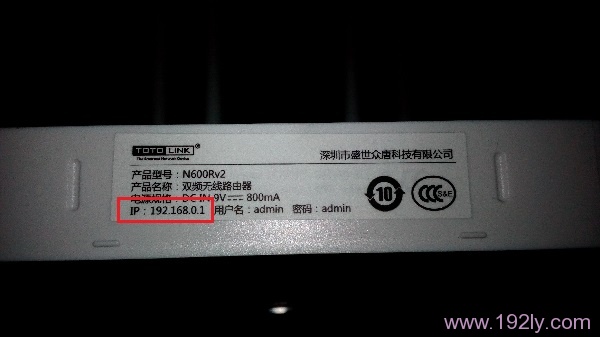
TOTOLINK路由器的WiFi设置网址,其实就是管理页面的登录IP地址,这个地址大家可以在TOTOLINK路由器底部或者侧边中的铭牌中查看到,如下图所示,IP地址是:192.168.0.1,也就是说WiFi设置网址是:192.168.0.1
查看TOTOLINK路由器WiFi设置网址

查看TOTOLINK路由器WiFi设置网址

第二步、登录到设置页面


1、在浏览器中输入:192.168.0.1 并按下键盘中的回车按键——>在弹出的对话框中,“用户名”输入:admin——>“密码”输入:admin——>然后点击“登录”,如下图所示。

登录到TOTOLINK路由器设置页面

登录到TOTOLINK路由器设置页面

温馨提示:

(1)、TOTOLINK路由器的默认登录用户名、默认登录密码都是:admin,可以在TOTOLINK路由器底部(侧边)中的铭牌中查看到。

(2)、如果输入默认的用户名、默认密码后,无法登录。说明这台TOTOLINK路由器的密码已经被修改了,需要输入修改后的密码才能登录。

(3)、如果你忘记了修改后的登录密码,或者不是你自己修改的。那么此时的解决办法是,把这台TOTOLINK路由器恢复出厂设置,然后用默认密码登录到设置页面,再重新设置路由器联网,重新设置无线WiFi。

(4)、如果你不知道如何把TOTOLINK路由器恢复出厂设置,可以参考教程:TOTOLINK路由器恢复出厂设置的方法

第三步、设置无线WiFi名称和密码


1、2.4G无线WiFi设置

点击“2.4G无线设置”——>点击“基础设置”——>设置右侧的“SSID”——>“安全加密”选择:WPA/WPA2-PSK——>设置“密钥”——>点击“应用”

设置TOTOLINK路由器中2.4G无线WiFi名称和密码

设置TOTOLINK路由器中2.4G无线WiFi名称和密码

2、5G无线WiFi设置

点击“5G无线设置”——>点击“基础设置”——>设置右侧的“SSID”——>“安全加密”选择:WPA/WPA2-PSK——>设置“密钥”——>点击“应用”。

设置TOTOLINK路由器中5G无线WiFi名称和密码

设置TOTOLINK路由器中5G无线WiFi名称和密码

注意问题:

(1)、“SSID”就是WiFi名称,不要用中文设置。因为有些手机、笔记本电脑的无线网卡,不支持中文名称WiFi的;有时候会搜索不到中文名称的WiFi信号,或者是连接中文名称WiFi信号后,网络不稳定。

(2)、“密钥”指的就是WiFi密码,建议用大写字母+小写字母+数字+符号的组合来设置,且密码的长度不得小于8位。

(3)、“安全加密”,一定要选择:WPA-PSK/WPA2-PSK,因为WPA-PSK/WPA2-PSK是几种加密方式中最安全的一种,可以保护WiFi密码不被轻易破解。

(4)、本文用的TOTOLINK N600R双频无线路由器来演示的,因为是双频无线路由器,所以有2.4G无线设置和5G无线设置 2个选项。如果你的是单频路由器,则只有2.4G无线设置选项(无线设置)。

也就是不同型号的TOTOLINK无线路由器,设置界面可能会有所不同;不过设置思路都是一样的:获取WiFi设置网址——>登录到设置页面——>设置WiFi密码和名称。

以上内容由WiFi之家网整理收藏!

原创文章,作者:路由器,如若转载,请注明出处:https://www.224m.com/228017.html

(0)
路由器路由器
我学会了用电脑打字(我学会了用电脑打字作文)
上一篇 2022年11月13日 16:17
79元小米路由器青春版信号怎么样?小米路由器青春版拆解图赏
下一篇 2022年11月13日 16:25

相关推荐

  • 江苏常见路由器设置密码(melogin路由器设置密码)

    江苏常见路由器设置密码(melogin路由器设置密码) 路由器作为连接网络的重要设备,保护它的安全性也是很重要的。在江苏地区,使用较为普遍的路由器品牌是melogin,下面介绍一下…

    网络 2024年11月4日
    274
  • Win7显示器颜色不正常解决的方法(图)

    原标题:"Win7显示器颜色不正常解决的方法"相关电脑问题教程分享。 - 来源:WiFi之家网。Win7显示器颜色不正常怎么解决?众所周知,显示器的颜色如果设置不好对我们的眼睛是有很大的伤害,也只有设置

    2021年8月7日
    3.7K
  • itunes软件安装后打不开原因及解决方法

    原标题:"iTunes安装后打不开?iTunes打不开的解决方法"相关电脑问题教程分享。 - 来源:WiFi之家网。iTunes安装后打不开怎么解决?iTunes是一个数字媒体播放器,很多用户都需要使用

    2021年7月19日
    8.4K
  • 红米路由器进入地址设置(红米路由器如何设置)

    红米路由器进入地址设置(红米路由器如何设置) 首先,连接你的电脑或手机到红米路由器的Wi-Fi 接下来,在浏览器中输入“192.168.31.1”或“miwifi.com”,然后回…

    网络 2024年9月9日
    411
  • 系统升级win10配置要求有哪些(图)

    原标题:"系统升级win10配置要求有哪些"相关电脑问题教程分享。 - 来源:WiFi之家网。在微软公布Win 10将于7月19日正式上市的消息后,微软在6月1日又再次确认了Win 10的配置需求。因此

    2021年8月21日
    4.8K
  • 路由器IP地址受限制或无法连接怎么办

    原标题:"解决电脑连接路由器后IP地址受限制或无法连接"关于路由器设置教程分享。 - 来源:WiFi之家网 - 编辑:小元。
    当出现如下图显示界面时,表明本地连接IP地址没有自动获"

    2021年1月25日
    38.8K
  • 家用路由器安装设置方法(水星路由器安装设置方法)

    家用路由器安装设置方法(水星路由器安装设置方法) 准备工作 购买一台水星路由器 了解自己的网络环境,包括网络运营商、宽带账号和密码等 电脑或手机等设备,作为设置路由器的工具 路由器…

    网络 2024年9月3日
    685
  • 电脑硬件知识书籍 电脑硬件基本知识?

    电脑硬件知识书籍 请推荐几本关于电脑硬件的书?电脑硬件基本知识? 书不是很推荐,因为上面说的太基础或者太专业。如果真的想全面结算机,建议看杂志。\\r 电脑爱好者确实很全面,但更注重软件。5元/本

    投稿 2022年7月18日
    1.8K
  • 正规的用电脑赚外快 如何利用电脑赚钱呢?

    正规的用电脑赚外快 今天下班早,打开电脑搜索,看看能不能赚点小外快,东查西搜,发现了几个 ,简单分享一下。第一种 是任务类,如威客、猪八戒等,需要一定的技能,如PS或者其他专业技能,优点是价格高,缺

    投稿 2022年7月6日
    9.7K
  • 旧的路由器设置新的宽带(设置路由器宽带账号密码是啥)

    在使用旧的路由器设置新的宽带时,需要进行以下步骤: 首先插入宽带的网线,将其连接到旧路由器的WAN口上。 然后打开浏览器,输入路由器的IP地址,进入路由器的管理界面。 在路由器的管…

    网络 2024年11月13日
    274