路由器流量控制软件、路由器限制别人网速、路由器分配带宽软件的选择

摘要:这篇文章主要介绍了路由器流量控制软件、路由器限制别人网速、路由器分配带宽软件的选择,需要的朋友可以参考下......

详情:

随着无线路由器组建的Wifi无线网络变得普及流行,不少企业以及家庭都安装有无线路由器,以方便一大家群体的智能手机、笔记本、平板电脑、台式电脑等设备满足上网需求,不过很多时候大家会觉得上网很慢,主要是因为当有一个或者多个用户在看电影或者下载东西的时候,会严重占用网络资源,导致其他用户网络资源不足,从而出现网速慢。其最佳的解决方案就是进行路由器限速,目前很多路由器,包括无线路由器都支持限速功能,下面详细与大家介绍下如何设置路由器限速。

路由器限速设置图文教程步骤如下:

路由器流量控制软件、路由器限制别人网速、路由器分配带宽软件的选择

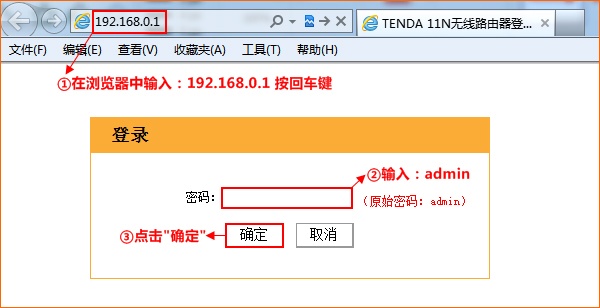
1、首先登录路由器管理界面,一般路由器的登录地址都是192.168.1.1或者192.168.0.1,大家不妨试试,或者看路由器表面外壳上的标注即可。首先我们打开浏览器,在里边输入路由器登录地址,然后填写上用户名与密码(默认一般均为admin,如果不是请看路由器外壳上的标注介绍。

路由器流量控制软件、路由器限制别人网速、路由器分配带宽软件的选择登录路由器管理界面

2、如上图,输入完路由器登录用户名与密码后,我们点击下边的确定即可进入路由器设置中心了,如果您的路由器支持限速功能,那么我们在左侧会看到有一个“IP宽带控制”,如下图:

路由器流量控制软件、路由器限制别人网速、路由器分配带宽软件的选择路由器IP宽带控制功能

3、如上图,我们点击“IP宽带控制”即可进入路由器限速设了,如下图所示:

路由器流量控制软件、路由器限制别人网速、路由器分配带宽软件的选择路由器限速设置界面

路由器限速设置之IP带宽控制参数说明:

1、带宽的换算关系为:1Mbps=1000Kbps;

2、选择宽带线路类型及填写带宽大小时,请根据实际情况进行选择和填写,如不清楚,请咨询您的带宽提供商(如电信、网通等);

3、修改下面的配置项后,请点击“保存”按钮,使配置项生效。

4、如果没有设置任何状态为“启用”的IP带宽控制规则,您填写的带宽大小将不起作用。

这里路由器限速设置主要注意几个地方,首先要了解自己拉的网线是几M的,1M约等于1000K,然后就是设置IP段的宽带情况,以下笔者演示的是自己使用的是4M联通网络,想给自己的网速最低不低于2M,最高也不高于2M的条件,也就是说,在自己的网络中,给自己设置2M独享,其他用户则最低保障1M网络,最高不超过2M,具体设置如下:

路由器流量控制软件、路由器限制别人网速、路由器分配带宽软件的选择路由器限速设置示例

如上图,大家设置路由器限速一定要注意以上四个步骤,首先是要第一步,要勾选上“开启IP宽带控制”,然后是第二步,选择自己家的宽带情况,上面演示的是笔者家拉的4M网络。然后就是下边的设置本地IP地址限制网络情况,上图演示的是笔者打算将自己电脑IP地址设计为192.168.1.2,网络分配情况是最低2M,最高也不超过2M,给予其他用户,192.168.1.3-192.168.1.255用户设置限制最低保障1M,最低不高于2M。

最后我们就只要将自己电脑IP地址设置为192.168.1.2即可,大家可以根据自己的情况,以及针对不同的用户设置限速条件,主要是设置最低宽带与最高宽带资源条件;里边可以灵活设置。

当然了,除了路由器之外,也可以借助于第三方网络管理软件、局域网流量监控软件来实现。当前国内类似的上网控制软件很多,很多都提供了局域网网速限制功能、局域网流量监控功能。例如有一款“聚生网管“软件(下载地址:http://www.grabsun.com/soft.html),只需要在局域网一台电脑部署就可以扫描到局域网所有的电脑,并可以为局域网电脑分配带宽、实现局域网流量监控。如下图所示:路由器流量控制软件、路由器限制别人网速、路由器分配带宽软件的选择图:局域网分配带宽、局域网流量监控的方法路由器流量控制软件、路由器限制别人网速、路由器分配带宽软件的选择图:禁止P2P下载、禁止网络电视、禁止在线看视频

此外,通过聚生网管系统,还可以禁止局域网玩游戏、禁止局域网炒股等,防止员工上班时间开小差的行为,规范员工文明上网,提高网络资源的利用效率,提升员工工作效率。如下图所示:路由器流量控制软件、路由器限制别人网速、路由器分配带宽软件的选择图:禁止炒股软件路由器流量控制软件、路由器限制别人网速、路由器分配带宽软件的选择图:禁止上班玩游戏的设置

总之,无论是通过路由器自带的上网行为控制功能,尤其是带宽控制功能,还是借助于专门的局域网带宽分配软件、局域网流量监控软件,都可以实现局域网网速控制、局域网带宽分配的目的,具体采用哪种举措,企事业单位可以根据自己的需要进行抉择,不过相对路由器来说,通过专门的局域网控制上网软件来规范员工文明上网,防止上班开小差的行为,操作更为简单,同时也更为有效。

以上内容由WiFi之家网整理收藏!

原创文章,作者:路由器,如若转载,请注明出处:https://www.224m.com/228033.html

(0)
路由器路由器
腾达无线路由器查看蹭网的方法(图文教程)
上一篇 2022年11月11日 16:17
FAST路由器怎么屏蔽天猫魔盒系统升级?
下一篇 2022年11月11日 16:20

相关推荐

  • 腾达(Tenda)FH331路由器设置上网方法

    腾达(Tenda)FH331无线路由器的安装、上网设置、无线Wi-Fi设置三个方面的内 容;在“上网设置”环节有分别介绍了“ADSL(PPPOE)拨号”、“动态IP”、“静态IP”上 网的设置。

    2021年3月20日
    9.2K
  • 192.168.2.1 路由器设置-电脑如何设置192.168.

    192.168.2.1路由器设置本文目录电脑如何设置192.168?无线路由器不能进入192.168.2.1咋办?怎么设置无线路由器?新路由器怎么设置名字和改密码?192168181路由器手机怎么设置?电脑如何设置192.168?1.将路由器进行初始

    192.168.2.1 2023年1月5日
    2.7K
  • 步步高千兆路由器怎么设置(TP千兆路由器怎么设置)

    步步高千兆路由器怎么设置(TP千兆路由器怎么设置) 随着网络的普及,无线路由器已经成为了家庭必需品之一。而随着带宽的提升,千兆路由器也逐渐成为了时下热门的产品之一。那么,如何设置步…

    网络 2023年12月16日
    3.3K
  • 移动宽带接无线路由器怎么设置?【图】

    原标题:"移动宽带接无线路由器怎么设置?【图】"的相关路由器192.168.1.1登陆页面设置教程资料分享。- 来源:WiFi之家网。

    问:移动宽带接无线路由器怎么设置?

    请问大神们,家"

    路由器设置 2021年1月29日
    12.1K
  • 宽带连接账号密码忘了重置方法

    【导读】宽带连接账号密码忘了怎么办图文教程,详细信息请阅读下文!宽带连接账号密码忘了怎么办?这个问题,很多人都遇到过。由于“宽带连接”拨号程序,默认情况下会自动保存用户"

    2021年2月16日
    60.1K
  • 192.1681.100路由器登录-路由器登录注册步骤.

    192.1681.100路由器登录本文目录路由器登录注册步骤?怎么登录路由器?如何登录路由器密码路由器设置密码详细教程?怎么登录自己家的wifi页面?路由器登录注册步骤?路由器进行登录注册的步骤方法∶将路由器与光纤、电脑分别用网线连接起来,然后在电脑上打开浏览器,

    网络 2023年7月11日
    1.4K
  • 手机系统如何设置路由器(如何在手机上设置路由器)

    手机系统如何设置路由器?如何在手机上设置路由器?下面为大家详细介绍。 步骤一:连接路由器 首先,打开手机的Wi-Fi连接功能,找到并连接上要设置的路由器。 步骤二:输入路由器管理地…

    网络 2024年10月25日
    274
  • 重则烧毁电脑主板(烧坏电脑主板)

    Hello大家好,我是兼容机之家的小牛。 近日有机友询问小牛液态金属和电脑散热硅脂哪个更厉害,小牛当时觉得不太对劲,急忙询问他是不是购买了液态金属。果不其然,这位机友正打算把自己的…

    2023年2月13日
    2.4K
  • windows无法启动解决方法汇总(图)

    原标题:"windows无法启动解决方法汇总"相关电脑问题教程分享。 - 来源:WiFi之家网。正常情况下,Windows未能正常启动,原因可能是最近更改了硬件或软件,由于排查系统问题是一个复杂的过程,

    2021年7月7日
    6.0K
  • dns解析过程步骤

    【导读】dns解析过程,下面就是WiFi之家网整理的网络知识百科,来看看吧!大家好,我是191路由器网小编,上述问题将由我为大家讲解。dns解析过程是:  1、当应用过程需要将一个主机域名映射为IP地址

    2021年7月3日
    27.8K