360安全路由器配置P0/P1/P2的教程(手机版电脑版)

摘要:拿到路由器首先要做的事情就是对路由器进行上网的设置,之前我们分享过360安全路由器配置p1的教程,今天我们来分享360安全路由器手机版和电脑版配置P0/P1/P2的教程,需要的朋友可以参考下......

详情:

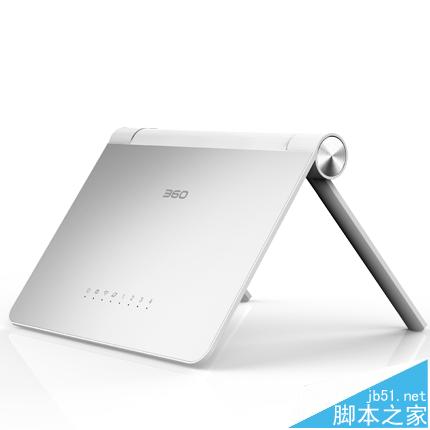
今年360和磊科合作陆续推出了几款外观高大尚的智能路由器,市场反应效果不错,小编手里也有360P1一台。拿到路由器首先要做的事情就是对路由器进行上网的设置,今天小编就以使用者的身份对360安全智能路由器一系列做个第一步上网设置教程,从而来体验一下安装设置的易用性(以360P1为例)。

360安全路由器配置P0/P1/P2的教程(手机版电脑版)

360安全路由器配置P0/P1/P2的教程(手机版电脑版)

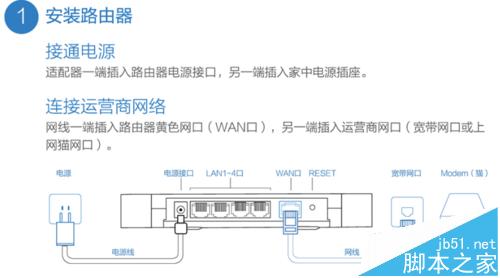
路由器通电

对路由器通电并连接好线路,如图详细连接步骤(设置教程以电脑端和手机端为例)
360安全路由器配置P0/P1/P2的教程(手机版电脑版)

一、手机版设置

1、打开手机wlan,搜索到一个以360WIFI-XXX开头的无线名称,连接上。

360安全路由器配置P0/P1/P2的教程(手机版电脑版)

2、打开手机上的浏览器,正常会自动跳转到设置页面,如果没有跳转就随意点开一个网页就会跳转到自动设置页面(安卓或者ios版本比较多不同版本兼容性不同)

360安全路由器配置P0/P1/P2的教程(手机版电脑版)

3、详细设置

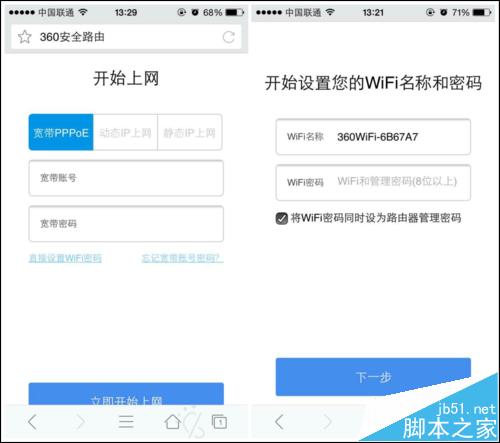
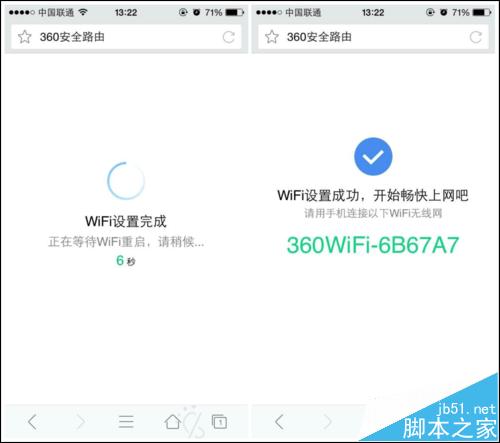
点击上步的【开始配置,两步上网】--这时候路由器会自动检测外网线路的上网方式(宽带PPPOE拨号、动态ip、静态ip),一般是宽带pppoe拨号的方式--设置好【无线名称和密码】--【下一步】即wifi重启完成后搜索到设置的无线名称,连接输入密码即可连接上。详情如下图
360安全路由器配置P0/P1/P2的教程(手机版电脑版)

360安全路由器配置P0/P1/P2的教程(手机版电脑版)

二、电脑版设置

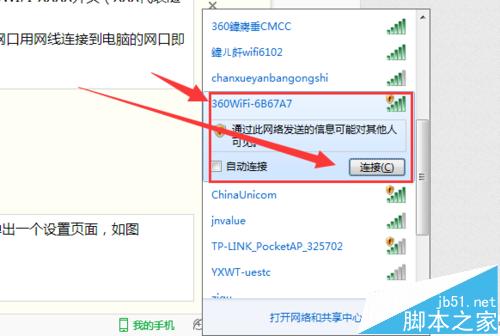
1、如果电脑是无线连接,这时候可以搜到一个以360WIFI-XXXX开头(XXX代表随机数字或字母);如果电脑是有线连接,直接把路由器lan1-4任意网口用网线连接到电脑的网口即可。
360安全路由器配置P0/P1/P2的教程(手机版电脑版)

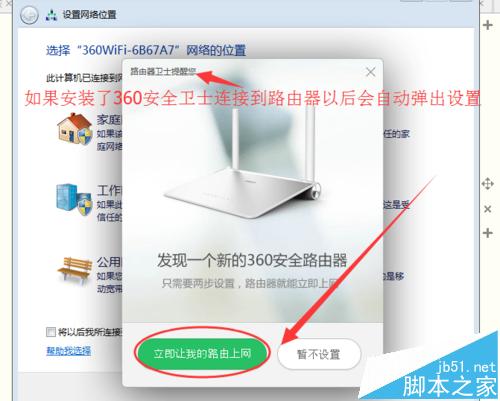
2、如果电脑上安装了360安全卫士,会自动弹出一个设置页面,如图

360安全路由器配置P0/P1/P2的教程(手机版电脑版)

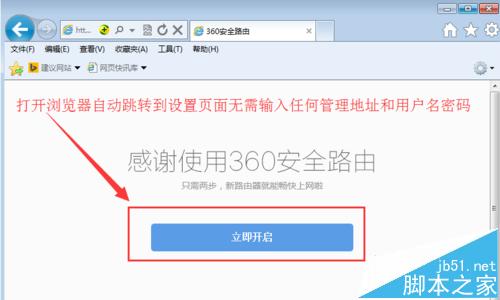
3、如果电脑上没有安装360安全卫士,随意打开一个浏览器,这时候会自动跳转到路由器的设置界面,无需输入任何管理地址(补充:路由器默认管理地址是luyou.360.cn或者192.168.0.1)
360安全路由器配置P0/P1/P2的教程(手机版电脑版)

4、详细配置

点击点击上步的【立即开启】--这时候会自动检测上网方式--一般是【宽带pppoe】输入宽带帐号和密码即可--下一步【无线名称和密码】--下一步重启wifi,再连接到设置的无线名称并输入密码即可上网了。流程如下图

360安全路由器配置P0/P1/P2的教程(手机版电脑版)

注意事项:用360路由器卫士调试更简单,手机版和电脑版任选一个即可,建议直接使用手机设置更简单。

相关推荐:

360安全路由器P1怎么使用摩擦上网功能?

360安全路由P1的怎么设置万能中继即wisp功能?

以上内容由WiFi之家网整理收藏!

原创文章,作者:路由器,如若转载,请注明出处:https://www.224m.com/228045.html

(0)
路由器路由器
局域网共享打印机的解决方法(局域网 共享打印机)
上一篇 2022年12月9日 10:32
文件批量重命名怎么加下划线(文件命名如何加下划线)
下一篇 2022年12月9日 10:44

相关推荐

  • 有电视怎么设置路由器(电视怎么设置路由器参数)

    有电视怎么设置路由器 在家中有电视的情况下,我们可以通过电视来设置路由器的参数。 首先,我们需要确保路由器已经连接到电视。如果是通过有线连接,需要将路由器的网线插入到电视的网口中;…

    网络 2025年12月5日
    1.5K
  • PS5推送系统更新(Ps5更新系统)

    PlayStation 官方博客发文宣布,将于今天在全球范围内推送 PS5 和PS4 的新版本系统更新,带来提供创建或参加公开和私密派对的选择,以及为 PS5 主界面的调整等变化。…

    2023年2月23日
    958
  • 光纤无线wifi设置路由器(无线wifi路由器怎么设置安装)

    今天我们来讲解一下如何设置光纤无线WiFi路由器。光纤无线WiFi路由器是一种可以同时提供有线和无线网络连接的设备,可以为您的家庭或办公室提供快速、稳定的上网体验。 第一步:连接路…

    网络 2025年12月6日
    9.2K
  • Windows操作系统受损修复方法

    【导读】紧急恢复受损的Windows操作系统相关系统问题,下面WiFi之家网小编为大家详细解答。很多时候我们会发现自己的系统问题越来越多,如果将就使用,那系统运行效率肯定不会很高,甚至还无法正常运行,如

    常见问题 2021年6月25日
    8.1K
  • 手机打不开192.168.31.1解决方法

    原标题:"手机打不开192.168.31.1怎么办"相关路由器设置经验分享。 - 来源:WiFi之家网

    用手机设置小米路由器时,手机中打不开192.168.31.1设置界面,这是怎么回事呢?本文191"

    小米(mi)路由器 2021年1月27日
    59.2K
  • 无线路由器安全设置图文

    原标题:"无线路由器安全设置详细步骤详解"相关路由器设置经验分享。 - 来源:WiFi之家网  路由器是现在连接网络的重要设备,路由器的安全也是我们很重视的,那么路由器安全要怎"

    2021年2月2日
    14.5K
  • 电脑显示多重网络无法上网的解决方法(图)

    原标题:"电脑显示多重网络无法上网的解决方法"相关电脑问题教程分享。 - 来源:WiFi之家网。很多用户打开电脑系统,发现联网失败,无法上网,然后打开网络和共享中心,发现连接的网络显示多重网络,而且下方

    2021年7月31日
    41.6K
  • 无线路由器哪个牌子穿墙效果好稳定

    原标题:"无线路由器哪个牌子比较好用"相关路由器设置经验分享。 - 来源:WiFi之家网  无线路由器是现在很多用户都在使用的一种连接网络的设备,选一款信号好的无线路由器很重"

    2021年2月14日
    58.2K
  • tplogincn.cn-tplogin密码及上网设置.

    tplogincn.cn本文目录tplogin密码及上网设置?tplogin.cn如何使用手机登录?tplogin.cn无线路由器安装?tplogin.cn手机设置入口?tplogin.cn恢复不了出厂?tplogin密码及上网设置?旧版本的TP-Link路由器的登陆网址是:192.168.1.1;新版本的TP-Link路由器的登陆网址是:tplog

    tplogincn 2023年2月20日
    9.2K
  • tplogincn上网设置获取ip(tplogin怎么设置wifi密码)

    本文目录1、tplogincn上网设置获取ip,tplogin怎么设置wifi密码?2、tplinkcn手机登录入口?3、link路由器设置登录入口?4、tplogin千兆路由器设置ip地址改?5、tplogincn默认网关?tplogincn上网设置获取ip我们只需打开浏

    2023年8月1日
    7.8K