详情:
在互联网高速发展的今天,网络就像人们的日常穿衣‘如影随形’,离开网络甚至叫人觉得寸步难行。另一方面,人们对于用户体验也越发的看重,当我们为家庭搭建无线网络时,无线路由器从安装到设置是否足够便捷,令普通用户也能快速连网。在近期送测的产品中,我们收到了一款外型小巧别致的智能路由器--魅族智能路由器mini(5G)。在智能设备鱼龙混杂的今天,究竟其性能如何,本期我们将一探究竟。
上个月下旬,魅族就推出了一款极具个性的路由器,根据是否支持5G Wi-Fi划分为两款产品:魅族路由器mini(2.4G)和魅族路由器(5G)。这款路由器不但造型小巧,而且支持APP配置和远程管理,用起来相当方便。

我们拿到的是支持5G Wi-Fi的高配版,下面一起来了解一下:

拿到包装盒,笔者就被小小的惊艳了一把:真!是!太!小!了!
只见盒子长宽仅10厘米左右,如果不看背部的产品名称,还以为是首饰盒。
 紧贴着魅族Logo的上部,还有一个隐藏式指示灯
打开包装,魅族路由器mini(5G)的小巧身材再次俘获目光,其直径6.7厘米、厚度仅2.3厘米,正面印有魅族的Logo,背部则是电源插头。正如魅族官网介绍所说的,“简单便携,即插即用”——这就是魅族路由器mini给人的第一印象。
设计上,魅族路由器mini采用高精度双色注塑工艺,背部表面光洁无瑕。据官方称,采用了进口陶氏的UL94-V0级防火PC,相较于传统工程塑料具有更好的冲击强度、稳定性,并且耐热、阻燃。

硬件方面,魅族路由器mini(5G)配备MT7628AN(2.4GHz)+MT7610E(5GHz)两颗双频处理器,还拥有16MB闪存,以及64MB内存。
另外在信号方面,该路由器支持802.11ac无线技术,最大速度可达433Mbps,最大并发速度可达733Mbps(300Mbps+433Mbps)。
而魅族路由器mini(2.4G)则移除了MT7610E这颗5GHz芯片,最大理论速度为300Mbps。当然售价也更低一些,从169元降到99元。
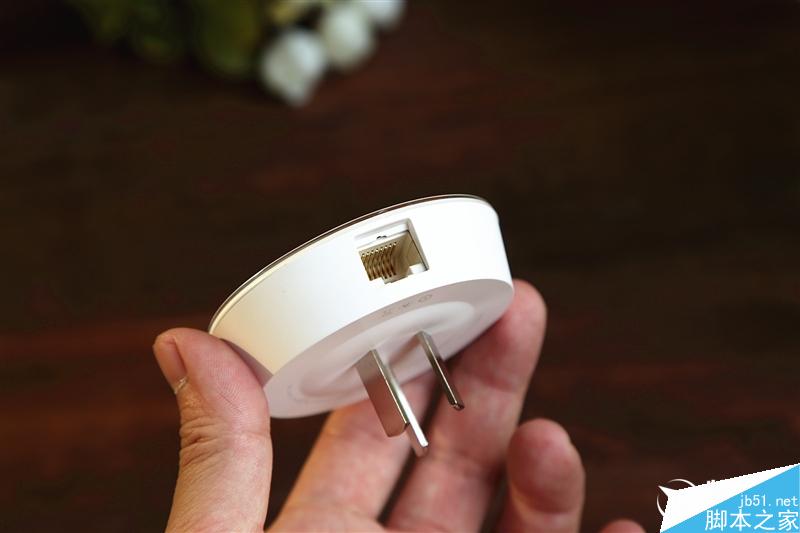
除了插头,魅族路由器mini全身只有一个网线接口(10/100Mbps自适应),拆封时网孔还有橡胶塞封住,避免了异物进入。

而在另一侧,则是一个WPS/复位键。具体用法如下:
1、短按1次松开,WPS功能;
2、长按至指示灯快闪松开,路由器重置;
3、路由器定时关闭后,短按2次,开启路由器Wi-Fi。
作为一款智能路由器,魅族也提供了手机APP,名叫“魅家”,可在在各大Android应用商店搜到,(目前还没有iOS版本)。在手机端对路由器进行设置和控制,要比在PC端键入网址进行设置简单的多。

如果你一次也没有配置过路由器,官方提供了详细的说明书。
当然,下面还是跟着笔者一起来设置吧:


路由器插上电源,接通网线。稍等片刻,就能在手机上搜到“Meizu-R13-XXXX”字样的Wi-Fi网络,随便选一个就能连接上。
初始管理员密码时“admin”,输入后进入路由器后台。
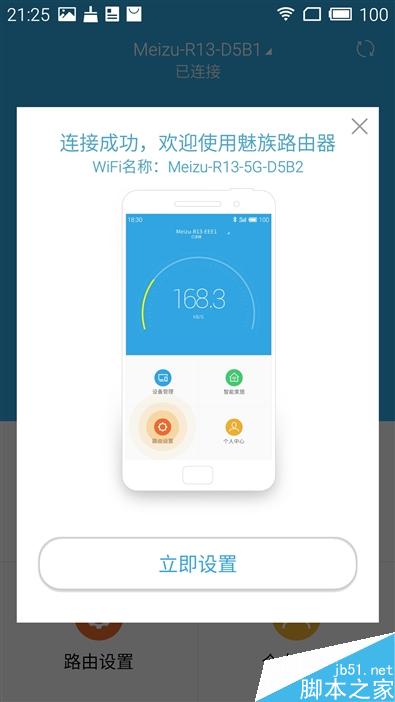

如果你家里采用的是“拨号上网”,那就输入账户和密码,然后就能上网了。
从上可以看出,魅族路由器的设置过程非常简单,小白也能轻松入手。

进入主界面,“魅家”的整体布局非常清晰,上面显示着路由器实时网速,下部则分为“设备管理”“智能家居”“路由设置”和“个人中心”四大板块。
下面我们一一来看各有什么用。
设备管理:


进入“设备管理”,可以看到当前连接的所有设备,不过鉴于这是魅族的首款路由器,在手机数据收集上还比较初级,可以看到,上面的手机图标和名称都比较原始,仅能区分出Android机和iPhone手机,后续建议加入对应的手机图标,比如魅族手机就显示“魅”,小米手机就显示“MI”等等,看起来更为直观。
点击每一部在线设备,进入上图第2幅图,这里可以禁止设备上网,查看总流量、实时网速,而在最下面,还能对上传和下载带宽进行限制,管理起每部手机都游刃有余。
设置界面


应该有细心的读者发现,在刚才的配置中,我们并没有设置Wi-Fi密码,为了防止外人蹭网,我们需要在“设置界面”寻找“无线管理”选项,这里可以分别指定2.4G、5G两个Wi-Fi信号的开关及是否需要密码。当然该个更人性化的名字也是个不错的选择。
除此之外,魅族路由器mini(5G)还支持信道、带宽选择,支持固件OTA在线更新,还提供了Wi-Fi定时开关功能,对于首次进军路由器的魅族来说,不能不说是非常用心的。
外观好看、系统宜用都是加分项,实际的信号强弱则是最重要的考察点。
信号强度方面,魅族路由器号称内置三根专业级FPC天线,拥有专业级抗干扰能力。不过作为以外观、便携为主打特色的路由器,其采用了隐藏式天线方案,在信号增益效果上难免会有一定的影响。
实际效果如何呢?我们将之与主打穿墙的极路由3放在一起对比,通过“Wi-Fi概览360”这款手机软件来进行测试。

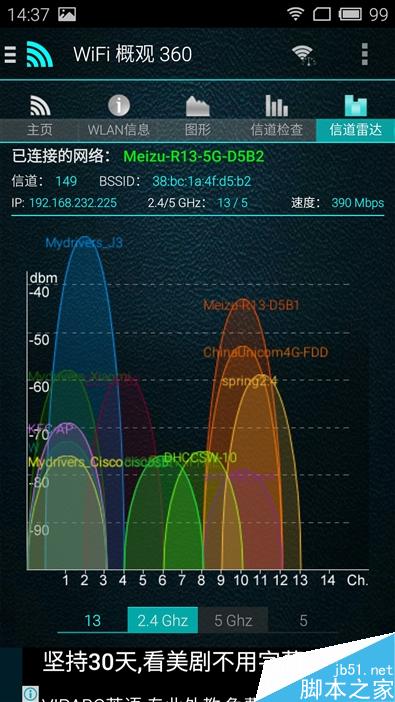
上图中的绿色和棕色分别指代魅族路由器的5G信号和2.4G信号,Mydrivers_J3两项则代表极路由的信号。
在距离两款路由器3米左右时,可以看到魅族路由器mini的信号比较不错,可达-40dBm左右,在采用内置天线的路由器表现处于中上水平,当然距离性能级的极路由还是有所不及, 这也在意料之中的。
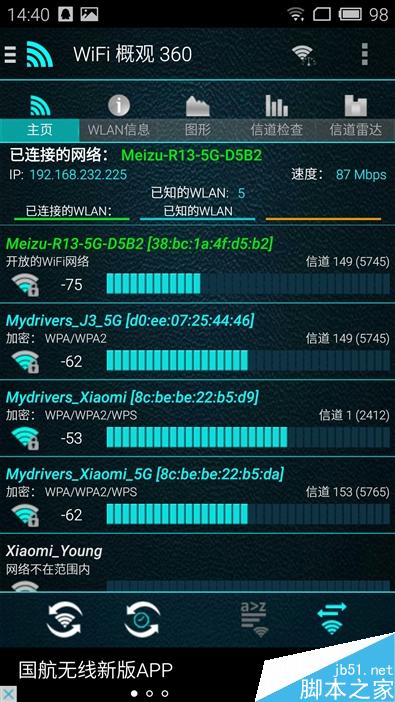

在隔了两道承重墙,并距离直线25米时,魅族路由器的信号下降也没有下降太多,上网聊QQ依然比较正常,对于一般小型户型来说,覆盖整个家庭应该没有问题。
在信号稳定性方面,上面四条曲线中,第2、4条代表魅族2.4G、5G信号的强度,从图表来看,整体曲线比较稳定,在同价位路由器中有着不小的优势。
毫无疑问,精美、小巧的外观是魅族路由器mini的最大亮点,身材不及手掌大小,可以很方便的挂在墙上,丝毫不占据空间。而其双色注塑工艺带来的光洁无暇的表面也是不错的装饰品,置于客厅毫无违和感。
身为智能路由器,魅族为之提供了专门的手机APP,设置、操控起来都非常方面,能够详尽的控制任何一台联网设备,支持远程遥控,自动更新固件、定时开关等等,上手非常方便。
信号方面,虽然采用内置天线方案,不过魅族路由器在网络速度和稳定性方面都有着不错的表现,而且支持5G Wi-Fi信号,覆盖中小型家庭没有问题,在同价位路由器中也有着明显优势。

总体来看,魅族首款无线路由器魅族路由器mini(5G)还是值得购买的。魅族路由器mini售价99元起,非常划算。魅族首款路由器已于10月18日10时正式开售,喜欢魅族产品的煤油们,敬请关注魅族官网动态准时抢购吧!
以上内容由WiFi之家网整理收藏!
原创文章,作者:路由器,如若转载,请注明出处:https://www.224m.com/228051.html