
无线路由器正确摆放位置 放哪儿才能无死角

摘要:对于一位“小白”用户来说,买什么样的无线路由器,放在什么位置,怎样保证无线信号全覆盖,如何设置才能防止被蹭网或入侵呢?......

详情:

随着智能手机、平板等移动上网设备的普及,人们对于互联网的使用已经由电脑前转变为沙发、床头、卫生间……无线路由器已经成为现代家庭的必备之物。对于一位“小白”用户来说,买什么样的无线路由器,放在什么位置,怎样保证无线信号全覆盖,如何设置才能防止被蹭网或入侵呢?下面,我们就请业内专家来讲一讲。

选什么样的无线路由器
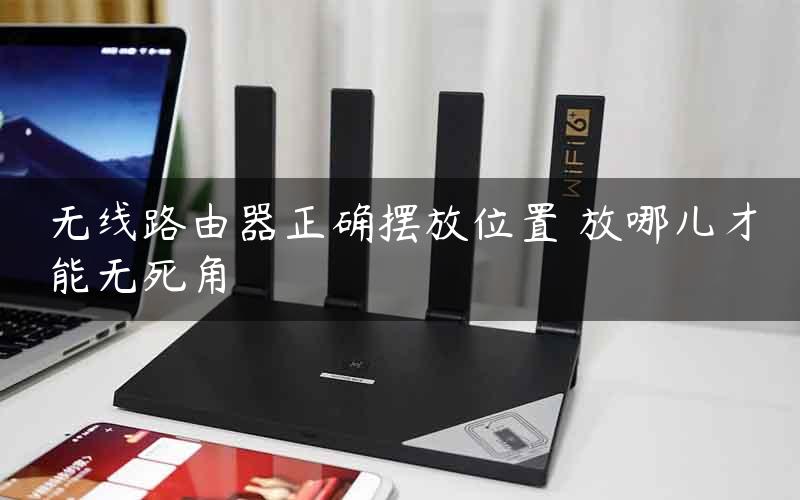
无线路由器正确摆放位置 放哪儿才能无死角

看传输速率。目前无线路由器的传速速率主要有150M、300M、450M、600M、750M以及千兆以上。数值越大,传输速率越高,价格也就越贵。其中,300M的产品价位在百元左右,450M的在200-400元,一般家庭用300M的就足够了。这是因为,首先,宽带入户的速率目前最高也只达到了100M,路由器速率再高,上网速率也不会超过宽带的速率;其次,手机或平板受自身硬件的影响,无线传输速率多为54M,最高也不超过150M,路由器速率高也没有意义。

看品牌。一定要选择大品牌的产品,因为真正决定无线路由器性能的是它的芯片。大品牌产品选用的芯片品质较高,性能比较稳定;一些杂牌产品多选用低端芯片来降低成本,虽然某些参数很高,但性能并不稳定。

看天线。如果是中小户型且房型比较方正,选择单天线的产品即可;如果是大户型且房型狭长,则选择多天线产品,通过调整天线角度和防线可适当增加某个方向的信号强度。

路由器放在什么位置

要想无线信号覆盖到家中的每一个角落,除了要选择合适的产品外,无线路由器安放的位置也很重要。有一个大的原则就是在靠近主要使用区域的情况下,尽量居中放置。

WiFi信号主要是直射传播的,遇到障碍物不会绕道,如果穿透不了就被阻挡了。那么,WiFi信号什么样的障碍物能穿透,什么样的不能呢?

首先,金属是不能穿透的。因此,金属外壳的弱电箱里只能放置有线路由器,不能放置无线路由器。条件所限必须放置的,也要选购天线外接的产品,把弱电箱打孔将天线引出暴露在外才行。

其次,现在房屋的承重墙多是钢筋混凝土的,尤其是高层住房,墙里钢筋交错成网,形成一道电磁屏蔽网,所以隔一道承重墙之后信号会衰减过半,一般无法穿透两堵承重墙。

第三,非承重墙(厚度10厘米左右)穿透两层一般问题不大,能否穿透三层要视具体情况而定。

多种途径确保全覆盖

对于一般家庭来说,一台无线路由器已经可以做到无线信号基本覆盖了,但对于一些特殊房型如别墅、跃层或狭长的房间来说,则需要对一些位置进行补充覆盖。

第一,有线网络加迷你无线路由器。这一方案针对的是各主要房间已经布下有线网络的情况,只需要在无线信号覆盖不到的房间里安装小型无线路由器。目前迷你型的无线路由器已经可以做到烟盒大小,且插头电源和机身是一体的,非常小巧,连接有线网络后,可以直接插在插座上。

第二,电力线路由器加扩展器。这一方案针对的是各房间内没有有线网络的情况,通过“电力猫”用电线传输网络信号,并通过扩展器将无线信号覆盖到空白区域。电力线网络设备需要成套购买,即“1+1”或“1+N”的形式,一台电力线路由器一般可以带动10个左右的扩展器。

如何防蹭网和入侵

家里装上无线路由器后,只要在无线信号覆盖范围内,无论在不在房间里是都可以接收到的,因此无线安全就变得很重要,既要防止别人蹭网,还要防止有人恶意入侵,盗取个人隐私和账号。只要做好以下几步,无线安全就有保障。

第一步,更改默认管理员密码。这里所说的管理员密码是指登陆路由器进行设置时需要的密码,默认一般为admin,可以将其更改为一个10位左右、内含字母、数字和字符的组合。

第二步,设置无线密码。在无线路由器的安全配置页面,大家会经常见到三种无线加密方式,分别是WPA-PAK/WPA2-PSK、WPA/WPA2以及WEP。我们要选择第一种WPA-PAK/WPA2-PSK,认证类型和加密算法选择自动,密码需要自己编一个10位左右、内含字母、数字和字符的组合,注意不要和登陆密码重复。

第三步,对于有一定经验的用户,可以开启无线路由器的MAC地址过滤,仅让允许的手机和平板连接;还可以在路由器中设置SSID隐藏,只有预先设置的手机或平板才能找到并接入无线路由器,外人则搜索不到路由器。

以上就是有关无线路由器挑选、放置、保证全覆盖的小技巧,感兴趣的小伙伴们可以收藏。

以上内容由WiFi之家网整理收藏!

原创文章,作者:路由器,如若转载,请注明出处:https://www.224m.com/228069.html

(0)
路由器路由器
电脑免费使用杜比音效的方法(电脑怎么播放杜比音效)
上一篇 2022年12月1日 09:48
电脑要安装杀毒软件吗(笔记本电脑要安装杀毒软件吗)
下一篇 2022年12月1日 09:56

相关推荐

  • 破解由器用户名密码控制权局域网

    多人共享一条宽带,最怕的就是碰到捣蛋的,例如晚上点上网高峰时段别人都慢的要死,他一个人开着BT下载的,例如有事没事老爱在内网里安装一些ARP限速软件的,如下我们给大家介绍如何破解由器用户名密码来争夺网络控制权。 要是有个好网管,能对网络做出合理规化还好,但"

    2021年2月5日
    12.7K
  • 腾达路由器如何禁止设备访问指定网站?

    腾达路由器的家长控制功能 可以实现限制某设备访问指定的网站 下面以腾达AC11为例 介绍设置网站过滤(域名过滤)的方法 举个例子: 限制家中某台电脑访问优酷网站 用电脑设置的方法 1.电脑登录路由器管理界面,www.tendawifi.com或192.168.0.1。 2.点击左边菜单家长控制

    2021年8月30日
    43.7K
  • melogin.cn无线路由器设置上网的方法

    melogin.cn无线路由器的安装、上网设置和无线WiFi设置教程;melogin.cn无线路由器要实现上网功能,需要经过3个设置步骤:设置电脑IP地址;melogin.cn路由器安装;melogin.cn路由器上网设置。

    2021年4月5日
    16.9K
  • 双wan无线路由器设置(无线路由器wan口设置)

    双WAN无线路由器设置(无线路由器WAN口设置) 在现代网络环境中,我们经常需要使用多个网络接口来实现高速、稳定的网络连接。双WAN无线路由器就是一种能够同时连接两个Interne…

    网络 2024年12月3日
    3.2K
  • 如何设置路由器老掉网络(老路由器怎么设置新的网络)

    如何设置路由器老掉网络 如果你的老路由器的性能不佳,也许是时候考虑升级到一个新的路由器了。以下是一些简单的步骤来设置您的新路由器。 步骤一:连接路由器 将您的新路由器连接到电源,并…

    网络 2024年9月13日
    1.1K
  • Win10系统安装更新遇到0x80070643错误的解决方法(图)

    原标题:"Win10系统安装更新遇到0x80070643错误的解决方法"相关电脑问题教程分享。 - 来源:WiFi之家网。不久前,微软推送了编号为KB3122947的win10系统更新补丁,不过部分用户

    2021年8月5日
    7.2K
  • 电脑变成无线路由器设置步骤

    原标题:"把电脑变成无线路由器方法"相关路由器设置经验分享。 - 来源:WiFi之家网  下面WiFi之家网介绍一种可以把你笔记本电脑或者是台式机电脑变成无线路由器的方法(把电脑变"

    路由器设置 2021年1月31日
    10.7K
  • 怎么看自家路由器设置(怎么看自家路由器的网址)

    怎么看自家路由器设置(怎么看自家路由器的网址) 对于许多人来说,了解自己家中的路由器设置并不是一件简单的事情。因此,在此,我们将为您介绍如何查看自家路由器的网址。 步骤 1:查找路…

    网络 2025年3月15日
    548
  • 91助手无法安装iTunes91助手无法安装iTunes的方法(图)

    原标题:"91助手无法安装iTunes?91助手无法安装iTunes的方法"相关电脑问题教程分享。 - 来源:WiFi之家网。相信很多果粉都遇到过这种情况,在自己的电脑上的91助手中下载了iTunes,

    2021年8月20日
    2.8K
  • lan闪烁是什么意思(图文)

    【导读】lan闪烁是什么意思,下面就是WiFi之家网整理的网络知识百科,来看看吧!大家好,我是191路由器网小编,上述问题将由我为大家讲解。lan闪烁,即说明在局域网范围内一直有数据在传输,其实LAN是

    2021年8月19日
    29.6K