
小米路由青春版怎么设置?小米路由器青春版图文设置使用教程详解

摘要:近日,小米推出了全新的路由器——小米路由器青春版,该款路由器不仅体积小巧,同时还支持移动电源供电,那么,小米路由青春版怎么设置使用呢?针对此问题,本文就为大家图文介绍米路由器青春版设置教程......

详情:

8月13日,小米除了发布了红米Note2智能手机、MIUI 7系统外,还推出了一款小米路由器青春版。该路由器最大的亮点在于体积小巧,仅小米路由器mini四分之一大小,售价仅79元。此外还支持移动电源供电,堪称宿舍上网神器。那么,小米路由青春版怎么设置使用呢?小米路由器青春版作为一款智能路由器,在设置方面要比普通无线路由器设置更为简单,有需要的朋友们可以了解下本文哦。

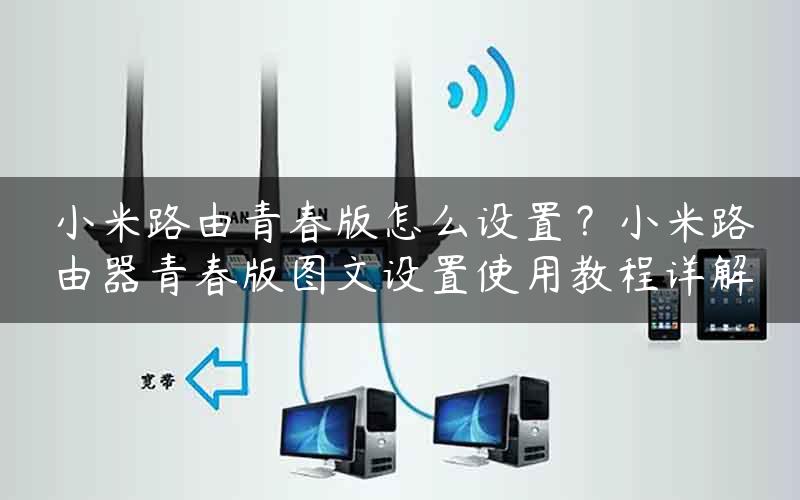
小米路由青春版怎么设置 小米路由器青春版图文设置教程

小米路由青春版怎么设置?小米路由器青春版图文设置使用教程详解

开启全新的小米路由器青春版设置,只需三步:

一、连接电源和网线

将电源适配器连接小米路由器青春版,并插入电源,然后将外网网线加入路由器的WAN端口。

小米路由器青春版安装

注:外网网线另外一段连接光猫、ADSL猫、家ring网关,如果没有上述设备,则直接将入网的网线插入路由器WAN端口。

二、连接Wifi无线网络

开启智能手机/平板电脑或者笔记本等无线设备的Wifi功能,然后搜索连接到一个名称为xiaomi_XXX的无线网络,接下来按照提示完成路由器设置。

三、也可以通过手机APP或者在浏览器中打开192.168.31.1设置密码,APP可以通过扫描二维码或者前往小米路由器官网下载。【手机设置小米路由器青春版图文教程】

小米路由器青春版三步设置图解小米路由器青春版设置步骤图解

简单来说,小米路由器青春版设置只需要三步,不过很多网友可能还是看不太明白,下面WiFi之家网小编详细介绍下操作步骤,小编以笔记本设置为例。

小米路由器青春版图文设置教程

1、将小米路由器青春版连接安装好之后,点击笔记本右下角的无线图标,然后找到一个以Xiaomi_xxx_xxxx为名的Wifi无线网络。小米路由器安装并连接好电源后,第一次开机会自动创建一个这样的WiFi名称无线网络,直接点击就可连接,无需输入密码,如下图所示。

小米路由青春版怎么设置 小米路由器青春版图文设置教程

2、成功连接Xiaomi_xxx无线网络之后会自动使用默认浏览器打开小米路由器的后台主页,接下来按照提示完成设置,首先是点击“同意,继续”,如下图所示。

小米路由青春版怎么设置 小米路由器青春版图文设置教程

3、接下来小米路由器青春版会自动检测网络环境,如果是拨号上网,则需要先设置一下上网账号与密码,如下图所示。
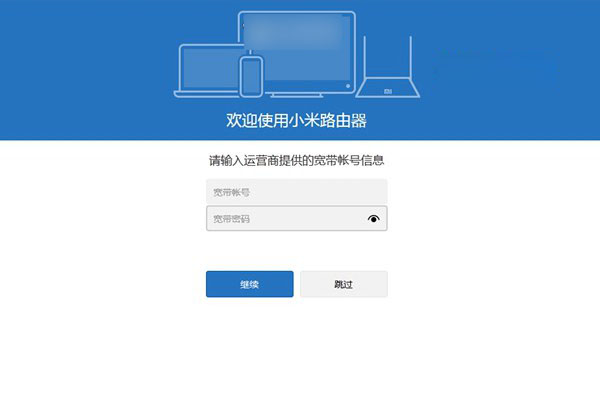
小米路由青春版怎么设置 小米路由器青春版图文设置教程

Ps.如果线路可以直接上网,无需填写宽带账号密码的话,第3步会自动跳过,因此有些朋友在设置的时候,可能没有第3步。

4、接下来需要设置WiFi名称与密码,完成后点击“下一步”,如下图所示。

小米路由青春版怎么设置 小米路由器青春版图文设置教程

5、接下来是设置小米路由器青春版的位置和路由器后台管理密码,比如家中的路由器,位置就填写家,公司的可以写成公司等等,路由器管理密码可以自行设置,如果害怕密码设置过多容易忘记的话,也可以直接勾选“和WiFi密码相同”,不过这种设置方法容易导致知道Wifi密码的朋友也登录到路由器,会有一定的安全风险,小编建议大家管理密码还是和Wifi密码不要相同。
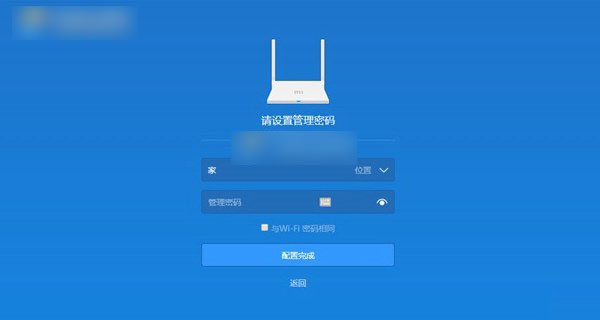
小米路由青春版怎么设置 小米路由器青春版图文设置教程

6、上步设置完成,并点击“配置完成”操作后,小米路由器青春版就会自动开启配置,整个初始化设置过程需要3-5分钟,耐心等待自动完成即可。

小米路由青春版怎么设置 小米路由器青春版图文设置教程

设置完成之后,手动连接到刚刚设置好的Wifi无线网络就可以上网了,至此就完成了小米路由器青春版设置了,智能手机、平板电脑以及笔记本等无线设备就可以开启无线上网了,台式机电脑可以将网线与路由器LAN口连接,同样可以上网。如果还需要设置一些高级功能,大家可以前往小米路由器管理中心进行设置,由于接下来的步骤不是必要步骤,因此这里就不详细介绍下。

以上就是WiFi之家网小编为大家带来的小米路由器青春版图文设置使用教程,希望可以帮助到大家,大家如果还有疑问的话,可以给我们留言哦。我们会尽自己所能的为大家解答。谢谢大家一如既往的支持。

相关教程:小米路由器mini怎么设置 小米路由mini设置图文教程

以上内容由WiFi之家网整理收藏!

原创文章,作者:路由器,如若转载,请注明出处:https://www.224m.com/228100.html

(0)
路由器路由器
B-Link必联无线路由器连不了网该怎么设置?
上一篇 2022年12月12日 09:18
无线路由器无线MAC地址过滤设置方法(指定电脑上网)
下一篇 2022年12月12日 09:30

相关推荐

  • 河南有线的路由器设置界面(有线桥接路由器怎么设置)

    河南有线的路由器设置界面 如果您使用的是有线桥接路由器,请按照以下步骤进行设置: 将路由器与电脑连接,打开浏览器,在地址栏输入192.168.1.1(如果不行可以试试192.168…

    2023年12月26日
    276
  • 192.1680.0.1-19216816路由器设置登录入口.

    192.1680.0.1本文目录19216816路由器设置登录入口?192.168.0.1路由器设置修改密码?路由器怎么设置192.168.0.1?IP地址是192.168.0.1的路由器账号密码是多少?192.168.0.1路由器设置修改密码教程?19216816路由器设置登录入口?1、在浏览器地址栏中输入:192.168.16.1,并按下

    网络 2023年8月5日
    2.2K
  • 192.168.0.1 迅捷登陆页面(poe交换机上网设置)

    本文目录1、192.168.0.1迅捷登陆页面,poe交换机上网设置?2、fast路由器如何查看连接设备?3、宽带怎么连接迅捷无线路由器怎么设置?4、迅捷无线路由器用户名密码是多少?5、FAST的FW150R无线宽带路由器怎么设置的啊?192.168.0.1迅捷登

    2023年6月26日
    7.4K
  • 用过的wifi怎么重新设置?

    问:我有一个用过的wifi,我想重新使用这个wifi来上网,要怎么设置?答:已经使用过的wifi,可以把它恢复出厂设置,然后登录到它的设置页面,会自动进入到设置向导页面,按照页面上出现的提示进行设置即可,完成设置后就能上网了,下面进行演示介绍。设置步骤:1.将你的wifi连接电源,然后按住wifi上

    2021年5月6日
    5.5K
  • 无线密码忘记了怎么解决?快速查看无线密码的方法

    如今笔记本,平板,手机都需要无线网络,可是如果无线密码忘记了该怎么办,现在小编告诉大家几个方法快速找回无线密码,感兴趣的朋友一起看看吧一、进入路由器的管理页面找回或者更改密码1.查看路由器后面的管理

    2020年6月2日
    10.7K
  • 五步学会设置微信视频背景(怎么设置微信视频背景)

    新版本微信更新后,有了很多新的功能。今天给大家介绍个好玩的功能:设置微信视频背景。 准备工作 把你的手机微信更新到8.0版本。 找到你喜欢的视频素材存在手机相册里。 具体设置背景很…

    2023年1月6日
    8.8K
  • Win10系统蓝屏显示错误代码0x00000006b的解决方法(图)

    原标题:"Win10系统蓝屏显示错误代码0x00000006b的解决方法"相关电脑问题教程分享。 - 来源:WiFi之家网。如何解决Win10系统蓝屏显示错误代码0x00000006b的问题?Windo

    2021年7月14日
    7.5K
  • 总线带宽的计算方法

    【导读】总线宽带的换算公式,下面就是WiFi之家网整理的网络知识百科,来看看吧!大家好,我是191路由器网小编,上述问题将由我为大家讲解。总线宽带的换算公式是总线带宽=总线数据传输频率乘以数据总线位数。

    2021年8月5日
    17.8K
  • tp-link路由器搜索不到无线wifi信号怎么办?

    搜索不到新版tp-link路由器无线wifi信号怎么办?使用手机搜索新版tp-link路由器无线wifi信号时,发现搜索不到,请问这是怎么回事?遇到这种情况又该怎么解决? 最近小编看到网友有不少网友

    2020年6月1日
    58.4K
  • wifi网速和路由器有关系吗 路由器怎么调网速最快

    【导读】wifi网速和路由器有关系吗,下面就是WiFi之家网整理的网络知识百科,来看看吧!大家好,我是191路由器网小编,上述问题将由我为大家讲解。wifi网速和路由器的有关。  WIFI速度即外网数据

    2021年7月12日
    20.5K