360安全路由P1的怎么设置万能中继即wisp功能?

摘要:360安全路由P1的怎么设置万能中继即wisp功能?恩多朋友都不熟悉这款360安全路由p1该怎么设置,今天我们花一点时间针对性的做一些如360路由器的教程出来,好了,现在给大家做一个360安全路由器P1的万能中继即wisp功能......

详情:

相信还有很多朋友对于这款售价为89元的360安全路由p1怎么设置还不太清楚,拿到360的安全路由器P1有一段时间了,自己本身从事这个行业但是时间上不太允许,一直没有做相关的教程。从今天开始只要一有时间就会有针对性的做一些如360路由器的教程出来,好了,现在给大家做一个360安全路由器P1的万能中继即wisp功能。
360安全路由P1的怎么设置万能中继即wisp功能?

360安全路由P1的怎么设置万能中继即wisp功能?

1、P1的外观设计简直帅爆了!无论是做工品质还是外形设计都十分抢眼,最起码对于我这个以前用过很多TP路由器的人来说是眼前一亮。270°旋转双天线可以折叠到背面,这种设计十分巧妙。顶级阳极氧化处理铝合金表面,质感十分迎合潮流,有点苹果风,真不愧宣传的上得了厅堂!

  下面以win7为例连接路由器
360安全路由p1怎么设置?360安全路由p1配置方法

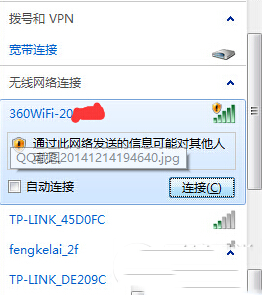
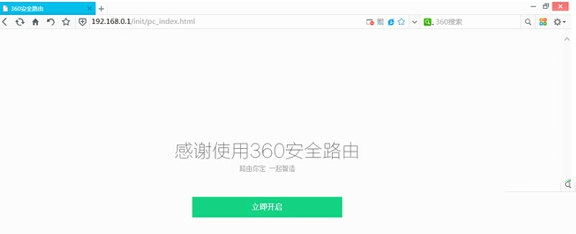
2、如上图,360wifi-20****就是我的P1。这个名字是路由器的默认ssid,在路由器背后贴有标签,可以人为修改。以往的时候用路由器在连接后第一时间要打开浏览器,输入:192.168.1.1才能登入路由,估计这已经形成一种习惯了吧?可是电脑连接到P1打开浏览器后直接跳到路由登录页面!360路由官网也链接到路由登入页面,这估计是“智能”的一部分吧!看上图不难发现,P1的管理地址是192.168.0.1。点击“立即开启”开始管理P1。360安全路由p1怎么设置?360安全路由p1配置方法
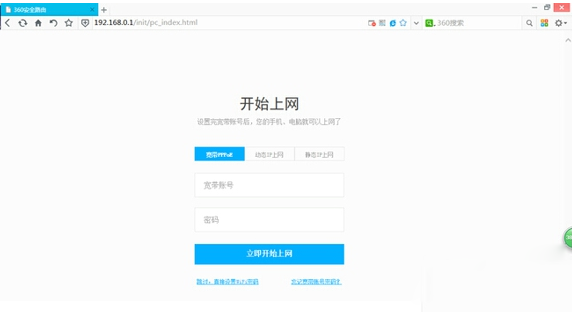
3、路由器自动检测上网方式:PPPoE、动态IP、静态IP。我的是PPPoE,输入我的宽带用户名和密码后,点击立即开始上网,就可以上网了(这和普通路由器没什么区别)。
360安全路由p1怎么设置?360安全路由p1配置方法

4、接下来就可以设置wifi了,自定义养鸭ode名字和密码选择下一步。

360安全路由p1怎么设置?360安全路由p1配置方法

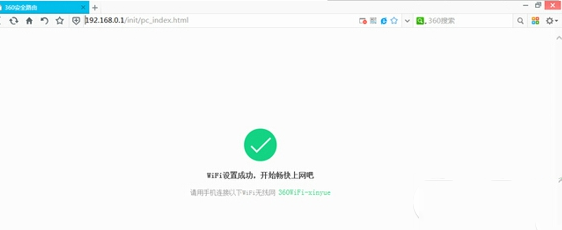
5、大概30秒左右出现以下画面即可。

360安全路由p1怎么设置?360安全路由p1配置方法

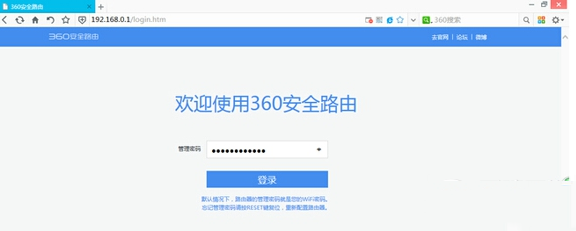
6、现在就可以通过wifi连接P1上网了。下面我们看看路由器的web端管理页面吧!设计的还是很符合扁平化潮流的。浏览器输入192.168.0.1进入登录页面,由于wifi密码和登录密码相同,输入wifi密码即可。
360安全路由p1怎么设置?360安全路由p1配置方法

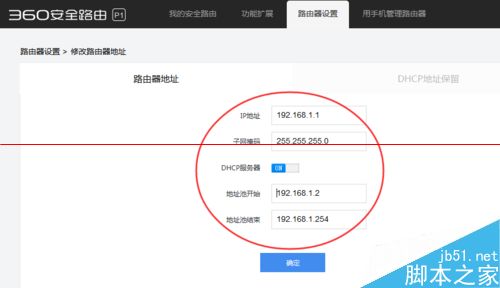
7、这里要特别强调的一点是两台路由器的内网地址不要是同一个网段的,以免引起地址冲突。如图,两台路由器这里的地址不能在同一个网段。
360安全路由P1的怎么设置万能中继即wisp功能?

8、打开浏览器输入路由器的管理地址,默认地址是192.168.1.1,当然如果你的路由是新购买的还没有设置,打开浏览器会自动跳转到设置页面。

360安全路由P1的怎么设置万能中继即wisp功能?

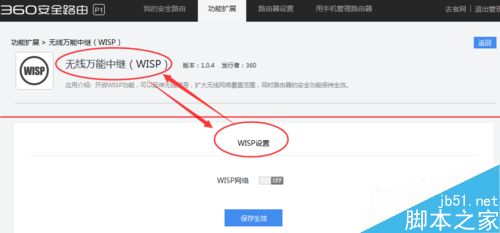
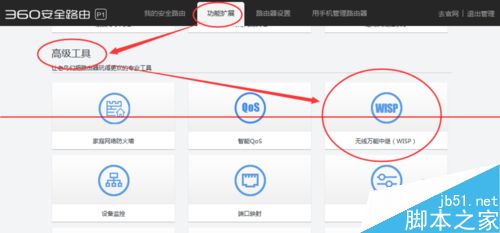
9、登录界面以后找到【功能扩展】--->【高级工具】--->【无线万能中继(WISP)】
360安全路由P1的怎么设置万能中继即wisp功能?

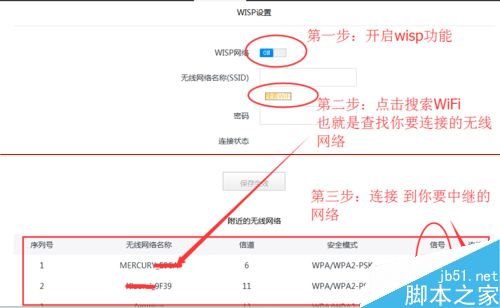
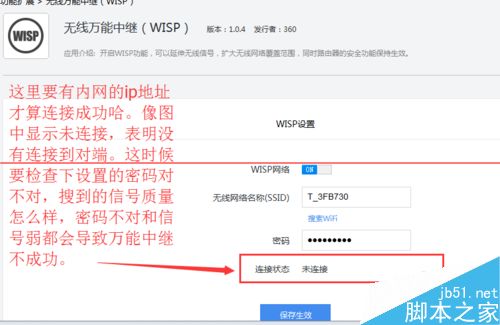
10、打开【无线万能中继(WISP)】开启万能中继功能,点击【搜索WIFI】,在下面选择你要中继的对象,设置好对端的无线密码,保存即可。
360安全路由P1的怎么设置万能中继即wisp功能?

11、连接完成后要记得看下路由器是否获得了一个上级路由的内网地址才算连接成功,才可以正常上网。像图中显示未连接,表明没有连接到对端。这时候要检查下设置的密码对不对,搜到的信号质量怎么样,密码不对和信号弱都会导致万能中继不成功。
360安全路由P1的怎么设置万能中继即wisp功能?

注意事项:两个路由的内网地址不能相同,两台路由器的距离不要太远。

相关推荐:

360二代安全路由p1评测详细分析图

360路由器p1信号不好怎么办?调整360路由器p1信号强度的教程

以上内容由WiFi之家网整理收藏!

原创文章,作者:路由器,如若转载,请注明出处:https://www.224m.com/228102.html

(0)
路由器路由器
小米盒子怎么安装第三方软件(小米盒子怎么安装第三方软件下载)
上一篇 2022年11月27日 08:44
如何避免上网被监控(如何防止路由器被监控)
下一篇 2022年11月27日 08:54

相关推荐

  • 笔记本哪款性价比高 打算买笔记本能否推荐一下?

    笔记本哪款性价比高 推荐四款性价比高的笔记本打算买笔记本能否推荐一下? 随着时间的推移,人们在选择笔记本电脑产品时,不再只关注其硬件配置,外观设计也成为考虑笔记本电脑设备是否足够优秀的重要标准。毕

    投稿 2022年7月14日
    9.0K
  • mmcx接口怎么拔出来

    【导读】mmcx接口怎么拔,下面就是WiFi之家网整理的网络知识百科,来看看吧!大家好,我是191路由器网小编,上述问题将由我为大家讲解。拔mmcx接口的方法:依靠插针上的芯和母座上的芯相接处,并通过插

    2021年7月18日
    48.0K
  • 日本路由器设置在哪里找(日本buffalo路由器手机设置)

    日本路由器设置在哪里找(日本buffalo路由器手机设置) 想要设置日本Buffalo路由器手机,首先需要知道如何找到路由器的设置界面。 步骤一:连接路由器 首先,需要连接您的手机…

    网络 2024年12月8日
    548
  • 手机版路由器视频怎么设置(手机怎样重启路由器教程视频)

    手机版路由器视频怎么设置(手机怎样重启路由器教程视频) 当你在使用手机上网时,路由器是必不可少的一部分。但是有时候,你可能需要对路由器进行一些设置或者重启,来更好地提高上网体验。那…

    网络 2024年8月27日
    9.0K
  • TP-Link TL-WR842+无线路由器WDS桥接设置

    本文介绍了TP-Link TL-WR842+无线路由器WDS桥接设置的方法;WDS桥接的作用是通过无线的方式连接两台(多台也可以)无线路由器,只需要其中的某一台无线路由器能够上网即可;手机、笔记本等无线设备就可以连接到任意一台无线路由器的无线网络上网。TP-Link TL-WR842+无线路由器实例

    2021年5月21日
    6.3K
  • 小米路由器4管理密码忘记了怎么办?

    问:小米路由器4管理密码忘记了怎么办?我家用的小米路由器4,今天我想改wifi密码,用电脑打开miwifi.com管理页面时,需要输入管理密码,才能够进入到它的设置界面。可是我不记得管理密码是多少了,现在应该怎么办?答:关于忘记小米路由器4管理密码的这个问题,鸿哥在《小米路由器4管理密码是多少?》

    2021年5月14日
    7.2K
  • 电脑使用打印机提示Spoolsv.exe应用程序错误修复方法

    原标题:"WinXP电脑使用打印机提示Spoolsv.exe应用程序错误"相关电脑问题教程分享。 - 来源:WiFi之家网。近期有Windows XP的用户反映说,电脑使用打印机的时候提示Spoolsv

    2021年7月7日
    6.1K
  • win7收不到win10推送解决方法win7未收到win10推送(图)

    原标题:"win7收不到win10推送怎么办?win7未收到win10推送"相关电脑问题教程分享。 - 来源:WiFi之家网。众所周知,正版Win7和Win8用户都可以免费升级Win10,微软也开始向全

    2021年7月12日
    3.5K
  • Windows 8系统维护技巧详解

    【导读】Windows 8系统维护3个小技巧相关系统问题,下面WiFi之家网小编为大家详细解答。前段时间,微软Windows 8的专业版和企业版纷纷可以被用户下载,但对于Windows 8系统的维护,是

    2021年6月29日
    3.7K
  • 猫插在路由器怎么设置(猫带路由器怎么设置)

    猫插在路由器怎么设置(猫带路由器怎么设置) 如果你家里宽带是通过光纤接入,那么就需要用到一个叫做光猫的设备,它的作用是将光纤信号转换成电信号,使得我们的路由器可以接入互联网。 那么…

    网络 2024年12月8日
    1.1K