
192.168.1.253手机上打不开的解决办法

摘要:这篇文章主要介绍了192.168.1.253手机上打不开的解决办法,192.168.1.253是TP-Link、水星和迅捷等迷你无线路由器的设置地址,本文讲解在手机打不开该设置界面的解决方法,需要的朋友可以参考下......

详情:

本文介绍了192.168.1.253手机登录打不开解决办法,192.168.1.253是TP-Link、水星和迅捷等迷你无线路由器的设置地址;很多用户用手机设置迷你无线路由器时,手机上打不开192.168.1.253登录页面。


192.168.1.253手机登录打不开

192.168.1.253手机上打不开的解决办法

192.168.1.253手机登录打不开

一、手机连接到迷你路由器WiFi信号


迷你无线路由器,在出厂时已经启用了无线wifi功能,并且wifi没有设置密码,可以直接进行连接。所以,打开你手机上的WiFi功能,搜索并连接到迷你无线路由器的WiFi信号。

注意问题:

正常情况下,只要手机连接到了迷你路由器的wifi信号,这时候在手机浏览器中输入192.168.1.253,就可以打开迷你路由器的设置界面了。如果还是打不开,请继续后面的操作步骤。

二、在手机浏览器地址栏中输入


很多用户疏忽了,在手机浏览器的搜索框中输入了192.168.1.253,这样显然不能打开设置页面的。192.168.1.253应该在手机浏览器的地址栏中输入,如下图所示,而不是在搜索框中,这一点请大家注意。
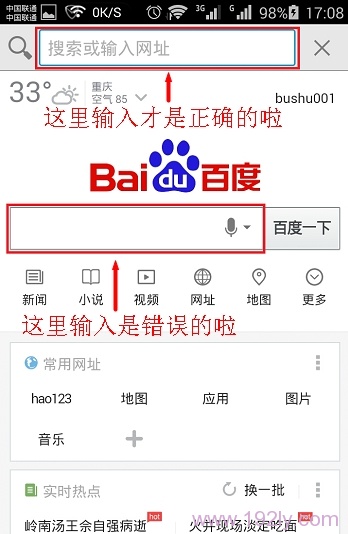
请在手机浏览器地址栏中输入192.168.1.253

请在手机浏览器地址栏中输入192.168.1.253

三、检查手机IP地址设置


一些老款的迷你路由器,默认情况下没有启用DHCP服务,手机连接到迷你路由器后,不能够从迷你路由器上获取IP地址;这时候需要手动设置手机IP地址,然后才能打开192.168.1.253页面。

1、在手机WLAN设置处,找到迷你路由器的wifi信号,触摸wifi名称,然后选择“修改网络”

修改无线wifi网络

修改无线wifi网络

2、在跳转的页面中选择“高级设置”——>“IP设置”选择:静态IP——>“IP地址”设置为:192.168.1.110——>“网关”设置为:192.168.1.253——>点击“保存”。

手动设置手机IP地址

手动设置手机IP地址

注意问题:

(1)、本例用华为手机进行显示,不同品牌的手机,IP地址的设置会有所差异,请大家参照上面进行操作。

(2)、进入192.168.1.253登陆页面,完成相关的设置后,请一定把手机的IP地址,设置为DHCP(有的手机上叫做:动态IP),否则手机是无法连接任何wifi上网的。

(3)、老款的迷你无线路由器,才需要手动设置手机IP地址的;新款的迷你无线路由器,则不需要这一步骤。

四、重置迷你无线路由器


如果完成了前面几个步骤,手机登陆192.168.1.253页面还是打不开的话,这时候可以先重置迷你无线路由器(也就是恢复出厂设置),然后用手机登陆192.168.1.253页面,看能否打开。

恢复出厂设置方法:

在迷你无线路由器的机身上,一般有一个RESET按钮(小孔),如下图所示。在迷你路由器插上电源的情况下,一直按住Reset按钮不要松开,然后注意观察路由器上的指示灯,当所有指示灯熄灭并重新闪烁,这时候松开按钮,就恢复出厂设置成功了。
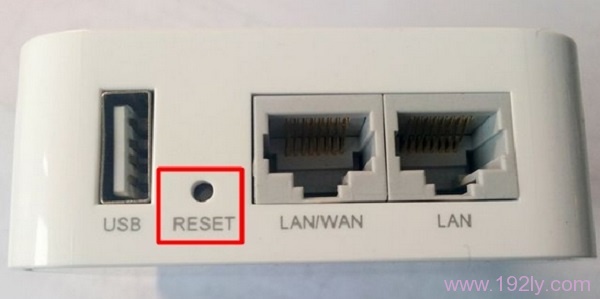
重置192.168.1.253路由器

重置192.168.1.253路由器

以上内容由WiFi之家网整理收藏!

原创文章,作者:路由器,如若转载,请注明出处:https://www.224m.com/228149.html

(0)
路由器路由器
路由器网络管理软件(路由管家app下载)
上一篇 2022年10月28日 16:23
路由器关闭DHCP后无法进入设置页面怎么办?
下一篇 2022年10月28日 16:34

相关推荐

  • win10专业版怎么关闭系统自动更新的解决方法(图)

    原标题:"win10专业版怎么关闭系统自动更新的解决方法"相关电脑问题教程分享。 - 来源:WiFi之家网。最近,很多用户升级win10系统之后,出现了一个烦人的困扰,系统经常会自动弹出自动更新的通知,

    2021年7月5日
    4.3K
  • win10系统恢复出厂设置的解决方法(图)

    原标题:"win10系统恢复出厂设置的详细教程"相关电脑问题教程分享。 - 来源:WiFi之家网。随着win10系统的发布,很多用户都纷纷将系统换成win10系统,体验win10系统的强大之处。不过有些

    2021年7月5日
    6.8K
  • win10怎样隐藏最近使用的文件和常用文件夹

    WIN10文件资源管理器快速访问中默认显示最近使用的文件和常用文件夹,可以让我们快速找到最近使用过的文件和常用文件夹,但也容易暴露个人隐私信息,特别是在办公室电脑更容易暴露个人隐私信息。不管使用办公室电脑,还是使用家庭电脑,有时候都有需要隐藏一些电脑上的私人信息,至少不让别人轻易发现。怎样隐藏WI

    2021年9月6日
    5.4K
  • 华为路由器官网登录页面-华为wifi6路由器登录入口.

    华为路由器官网登录页面本文目录华为wifi6路由器登录入口?路由器官网登录页面?华为路由器连上了怎么在连一次?华为路由器序列号查询官网?华为tc7001路由器怎么安装?华为wifi6路由器登录入口?华为路由器的登录地址是192.168.3.1,电脑/手机连接到华为路由器的网络后,在浏览器中输入192.168.3.1,就能进入登录入口。然后输入登录密码,可以进入华为路由器的设置页面。路由器官网登录页

    2023年6月26日
    832
  • 192.168.01路由器登录

    192.168.01路由器登录 在如今这个信息化时代,网络已经成为了我们生活中必不可少的一部分。而要使用网络,我们通常需要通过路由器进行接入,进行内网连接及流量管理等操作。而要对路…

    网络 2023年9月12日
    424
  • 电信宽带设置要换路由器吗(电信宽带办理电话)

    电信宽带设置要换路由器吗(电信宽带办理电话) 如果您已经办理了电信宽带,那么您肯定需要一个路由器来连接互联网。路由器的作用是将电信宽带的信号转换为无线网络信号,让多台设备可以同时连…

    2023年12月27日
    138
  • win10系统下设置屏幕锁定后不关闭显示器解决方法(图)

    原标题:"win10系统下设置屏幕锁定后不关闭显示器解决方法"相关电脑问题教程分享。 - 来源:WiFi之家网。一般情况下,用户在将win10系统电脑的屏幕锁定后,显示器就会在1分钟后自动关闭掉。而最近

    2021年6月30日
    9.1K
  • 石家庄路由器设置(tp路由器设置)

    石家庄路由器设置 如果你在石家庄,使用TP-Link路由器可以让你更好地连接互联网。以下是如何设置TP-Link路由器的步骤: 步骤一:连接路由器 将路由器的电源线插入并连接到电源…

    网络 2025年12月4日
    137
  • 华为鸿蒙OS内测入口免费申请

    【导读】华为鸿蒙OS内测入口相关系统问题,下面WiFi之家网小编为大家详细解答。很多用户只知道鸿蒙系统已经发布,但是不知道怎么申请内测,也不知道在哪申请,这就让很多想要尝试的用户很苦恼,不申请内测就不能

    2021年7月16日
    3.4K
  • 电脑不进系统(电脑不进系统键盘不能用)

    电脑确实给我们的生活带来了方便,但是由于我们的人为操作不当或者是电脑本身质量存在问题,也都会引发电脑出现各种问题,这也就是我们常说的电脑故障。当电脑表现出故障的时候,我们常常通过关…

    2022年12月7日
    1.2K