
详情:

现在无线路由器多种多样,有号称能赚钱的,有自带硬盘的,那么问题来了,做为一个普通用户,如何挑选一款符合自己需求的无线路由呢?当然首先要确定自己的需求是什么,因为对于不同的需求,有不同的选择标准。
最近,华硕推出了一款号称“3步90秒完成安装”的无线路由器产品——华硕RT-N12,它不仅有快速安装的特性,还有高达300Mbps的传输速率,虽然是面向低端,也只是在硬件配置上略有不同,在易用性以及功能方面,并没有多大的变化,非常适合普通家庭用户使用。
外形介绍
与目前国内流行的简洁风格不同,华硕这款RT-N12无线路由的外包装具有浓浓的美系风格,整体以黑色为主色调,在包装盒的各面均有非常详细的产品介绍,可以让用户在打开包装前,就能够熟悉和了解产品的功能特性。

这就是全部的家当了,包含路由器、两根天线、电源线、网线、说明书。
天线安装好后,一部完整的无线路由就组装成功了。
采用双天线设计,5dBi天线搭配大功率放大器,可增强信号传输,并扩展无线信号覆盖范围。
华硕RT-N12无线路由器采用了菱形格纹造型设计,黑灰色哑光菱格纹相间庄重大气,轻薄中又不失稳重。光线映射下,忽明忽暗的菱格纹凸显其低调与奢华。
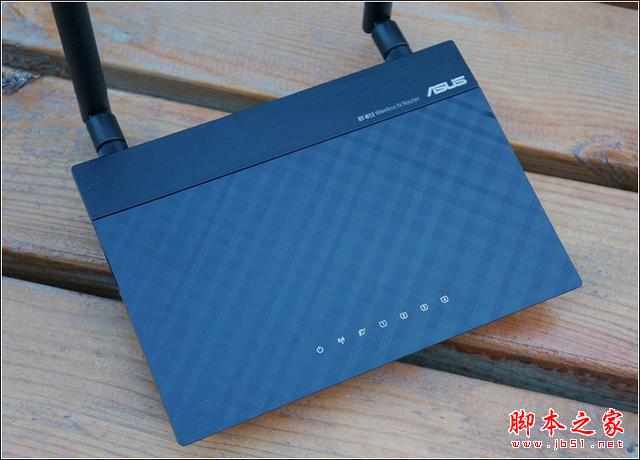
在机身正面,7个指示灯方便用户查看路由器工作情况,在熄灯时,指示灯隐藏在面板下,并不易发觉。
路由器右上角的RT-N12路由LOGO及产品型号。
路由器左右两侧大大的散热孔,可以保证路由器在通风不好的环境下,也可以稳定的运行。

底部同样大大的散热孔及壁挂孔,而在底部的铭牌上,还标注了MAC地址、配置IP扩用户名和密码等基本信息,方便用户随时查看。
路由器后部的接口。与目前部分只支持2个LAN口的无线路由器不同,这款路由配备了4个100M LAN网卡接口,可以为多台PC组网提供方便。
开关键在低端路由器上并不常见,而华硕RT-N12却为产品配备了独立的电源开关。
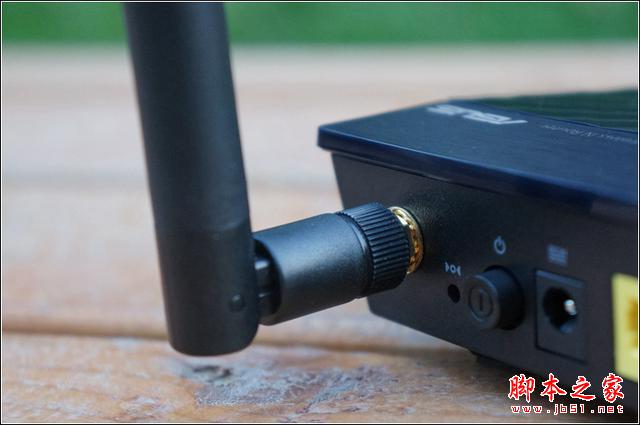
华硕RT-N12无线路由器天线的角度扭转十分流畅,两段式的打开设计在45度的时候可以完全停住,同样天线可以完全放平。


相对来说,华硕RT-N12路由器机身较轻,虽然整体为塑料材质,但质感十足,华硕并没有因为这只是一款面向低端的产品就放低了对产品做工的要求,在百元级别的路由器产品中,很难有比它做工和设计更优秀的了——华硕品质,坚如磐石。

个人感受:
如果说你对路由器的外观有较高要求的话,相信华硕RT-N12不俗的外观定能打动你的心。华硕RT-N12散热性非常优秀,适合家庭中使用。而华硕产品的口碑一直很好,在产品质量和服务方面,也不用担心。

在本部分开始之前,先向大家简单介绍一下这款产品的配置信息。华硕RT-N12路由具有300Mbps高速率,同时可提供四个SSID,便于对无线上网用户分组管理,联机数最大高达30,000个,可以较好的保障P2P高速下载,2根5dBi的高增益天线,能提高450%的信号覆盖范围。好了,RT-N12路由的功能特点就简单介绍到这里,下面我们就开始看下华硕RT-N12路由器的系统及配置方法吧。
通电,开机!
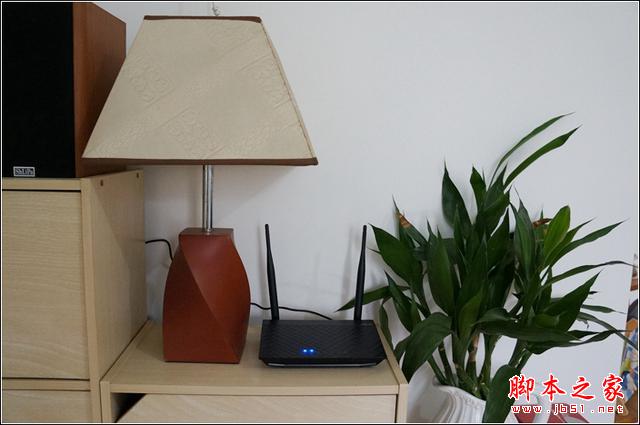
隐藏于图标上方的LED灯亮起。

系统配置
无线路由器的上手容易度,对于普通用户来说尤其重要。华硕RT-N12同样使用了华硕倾力打造的ASUSWRT系统。这一系统不仅上手非常容易,跟随向导只需3步即可完成对无线路由器的设置,便利用户对无线路由器的安装和部署。
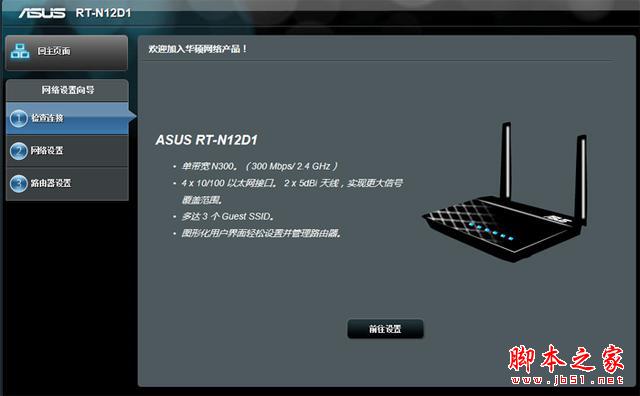
只需要非常简单的三步设置,外网、无线就可以统统搞定,这在别的路由器上,想都不敢想。

简单的安装过后,功能强大的设置界面会出现在用户眼前,需要设置相关功能,只需点击即可进行设置。

进入“高级设置”界面,我们可以对“无线网络”、“内部网络”、“外部网络”、“VPN”、“家长控制”等项目进行具体配置。

现在小孩子上学也越来越离不开电脑,于是,控制孩子上网就成了一个头疼的问题。在华硕RT-N12路由器里,只要设定好上网的时间以及客户端的MAC地址,就可以方便的制订上网策略,控制孩子的上网时间。

换句话说,华硕RT-N12支持双WAN口,这在低端路由器中并不常见,不过这2个WAN口并不可以同时工作。

VPN,不多说,翻墙必备。

需要特别说一下的,就是华硕RT-N12的防火墙功能。它的防火墙功能与一般家用路由器的鸡肋功能不同,而是实实在在的一项优质服务,可以提供的设置非常多,而且对IPv6有着特别的支持。
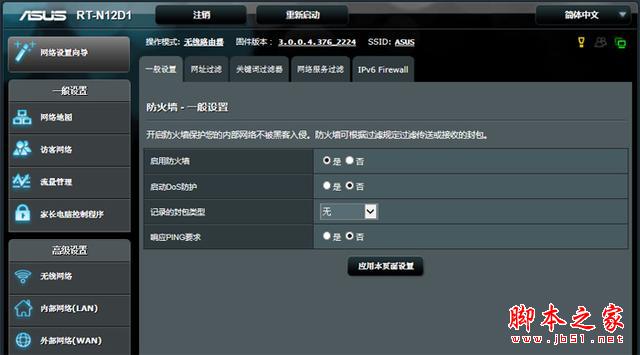
华硕的路由器固件是非常不错的,更新也比较及时,更新的方法也很简单,只要下载固件后上传就可以了。而且这款路由器号称刷不死,就算升级失败了也不会变砖,而是会自动进入救援模式,进行系统恢复。经过亲身试验,刷固件的过程大约需要3分钟,刷固件后手动重启路由即可完成。

华硕RT-N12路由器的系统记录功能非常强大,可以完整记录下上网的所有IP地址信息,对于有此方面需求的用户,这个功能太强大了。

除了上网地址记录以外,华硕RT-N12还提供了流量监控功能,可以实时监测到网络传输的数据包,并以图表的形式提供,一目了然。

有一个设置,在这里要特别说一下,就是IPTV。如果你在路由上接入了一台IPTV设备,默认的情况下IPTV是无法登录的。你需要在路由器上进行简单的设置,指定IPTV STB端口,这样才可以保证IPTV能够正常使用——幸亏我家用着IPTV,不然还真的不知道有这个限制,差点儿把我逼疯……

然后,这里要说一下华硕RT-N12路由器一款非常实用、灵活的功能,就是“访客网络”模式。
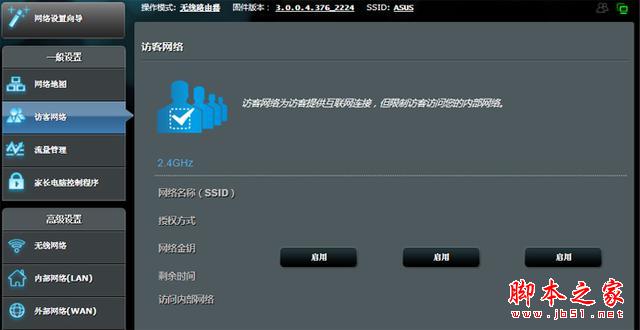
在路由器上,可以设置三个不同的SSID供人连接使用,可以对授权的方式、访问时间以及设备MAC地址等进行限制,来实现网络安全的目的,对于需向公众敞开的公共网络来说,这个功能是非常实用且有必要的。

信号测试
华硕RT-N12作为一款绿色节能,并以信号强度为主打的无线路由器,它的无线信号覆盖能力如何?我在下面会进行测试,看华硕RT-N12无线覆盖的信号强度及无线穿墙能力表现如何。
我在这里选择了三个放置点,A点为第一个测试点,距离路由6m左右,与A点间无阻隔;B点为第二个测试点,距离A点10m左右,与路由器间有普通墙体阻隔;C点为第三个测试点,距离A点15m左右,与路由器间有1道普通墙体和1道承重墙阻隔。
通过下图的WIFI分析仪可以看出,华硕RT-N12的无线网络在实测中完全覆盖了整个测试环境,信号强度给力,即使在B和C这两个测试点(均与A点间有墙体阻隔),信号强度也可以接受,对于SOHO和家庭用户来说,这样的无线信号覆盖能力可轻松地满足日常的无线网络需求。

同时华硕RT-N12这款无线路由器在5米范围内的信号稳定度也很强,强度浮动大约在2%左右。

总结:
通过试用体验,我也对华硕RT-N12有了更加全面的了解,我对它的评价是:节能易用,性价比出色。
外观方面:华硕RT-N12E延续了“黑钻”系列的炫酷造型,采用黑灰色哑光菱格纹相间的设计,机身轻薄而又不失大气,靓丽炫酷的外表可以衬托选购者不俗的品位。它还配有2根外置5dBi的天线,较好的提升了无线信号的强度、穿透力和覆盖率。
设置方面:配置界面简单易用,3步即可连网。各种功能界面非常丰富,用户可根据需要,配置或更改路由设备的属性。它还有“带宽管理”、“虚拟服务器”和“DDNS”等特色界面,适合各种性能的拓展配置。
性能方面:华硕RT-N12E的无线信号强度表现不俗,信号稳定性也有不错的表现。
安全方面:华硕RT-N12E支持包括WPS一键加密等多种最新的加密方式,并且内置防火墙,有效过滤网络攻击。更有“网址过滤”、“MAC访问控制”和“IP过滤”等高级安全配置界面,为用户提供更为安全的设定。
作为一款节能易用的无线路由器,它适合家庭或小型办公室组网使用。华硕RT-N12不仅拥有时尚的外观设计、简便的操作、丰富的功能,强劲的性能,而且绿色低耗,在保证绿色环保的同时,使用高增益天线保证信号强度,性价比很是出色。对于300Mbps家用级无线路由器来说,华硕RT-N12是一个不错的选择。
以上内容由WiFi之家网整理收藏!
原创文章,作者:路由器,如若转载,请注明出处:https://www.224m.com/228195.html


