
路由器主界面无法登陆如何解决设置

摘要:想要设置路由器,但是在浏览器中无法登陆路由器的主界面,出错的原因林林总总,主要还是对设置路由器的方法不熟悉......

详情:

网友求助:想要设置路由器,但是在浏览器中无法登陆路由器的主界面。

分享经验:出错的原因林林总总,主要还是对设置路由器的方法不熟悉。

路由器主界面无法登陆如何解决设置

设置路由器无法登陆

正确登录方法:

采集路由器的信息:

首先,将路由器反过来,采集该台路由器的IP地址、登录用户名、密码和PIN码等信息。老的路由器一般是:192.168.1.1 ,出厂默认的登录用户名和密码通常都是:admin。PIN码是路由器唯一的标识。
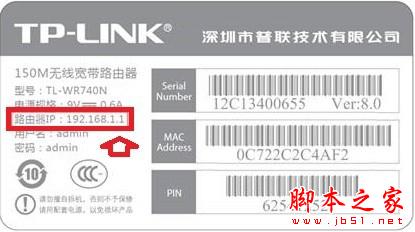
设置路由器无法登陆

而比较新的路由器为了避免和前端设备(电信入户的设备设置IP地址,通常也是192.168.1.1)的IP地址冲突,而改为登录网址,一般是:tplogin.cn(TP-LINK品牌的路由器)。

设置路由器无法登陆

有线网络设置:

如果使用电脑设置路由器,且是有线网络(确保电脑的网卡设备完好,驱动程序安装正确),先将路由器的电源线接上,再使用网线一头插在电脑上,另一头插在路由器的LAN口(四个端口)中任意一个即可。此时路由器的电源指示灯常亮,而插上LAN口对应的指示灯也会闪烁。

设置路由器无法登陆

然后,再打开电脑中的浏览器,输入正确的登录IP地址,确认无误的话,就能弹出登录的用户名、密码设置框,依次输入▶确定。

设置路由器无法登陆

只要登录到路由器的设置界面,根据向导走一遍,路由器设置就算大功告成啦。

设置路由器无法登陆

此时,再将宽带入户网线插入路由器的WAN端口,就能正常上网了。

设置路由器无法登陆

无线网络设置:

和有线网络设置稍有不同的是,无线网络设置路由器,只要先将路由器的电源接驳,电脑就能收到路由器发出的讯号了。

设置路由器无法登陆

在电脑中的设置方法,和有线网络的设置方法类同,不再赘述。只是首先要保证电脑的无线网卡设备和无线网卡驱动程序(如有异常,可以先使用有线直连网络,更新好无线网卡驱动程序)都处于正常状态,否则设置可能会出错。
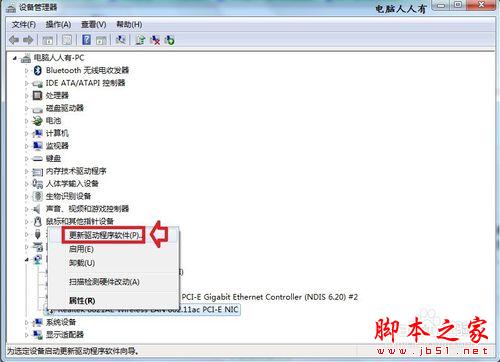
设置路由器无法登陆

无线网络要比有线网络多一个服务开启的步骤,如不开启,也会出错:

开始→控制面板→管理工具→服务→在右侧找到并选中“Wired AutoConfig”服务(WIN7下还有“WLAN AutoConfig”服务),然后再右键单击,选择最上面的“启动”服务按钮即可。

设置路由器无法登陆

出错原因:

和前端设备IP地址冲突:

首次可以登录路由器的设置界面,关闭网页之后,再次打开就能打不开路由器的设置界面了。这是因为光纤猫等设备的设置界面也是192.168.1.1,只要输入这个IP地址,网址打开的就是前端设备的设置界面。

设置路由器无法登陆

此时更改路由器的LAN端口即可。步骤如下:

网络参数口▶LAN口设置▶IP地址▶172.168.1.1▶保存

再次使用新更改的IP地址:172.168.1.1 输入浏器地址栏,按回车键打开界面。

设置路由器无法登陆

禁用拨号连接:

开始▶控制面板▶Internet 选项▶连接▶从不进行拨号连接▶确定。

光纤入户,无需拨号。

设置路由器无法登陆

禁用网络代理:

开始▶控制面板▶Internet 选项▶连接▶局域网设置▶确保代理服务未被选中▶确定

设置路由器无法登陆

关闭浏览器的脱机工作状态:

浏览器▶文件▶脱机工作▶确保脱机工作未被选中(高版本浏览器已没有此项)

设置路由器无法登陆

浏览器故障:

还有,IE浏览器是众矢之的,如有问题也会出错,可以换成其它的不同内核的浏览器,比如火狐(Firefox )、谷歌浏览器(Chrome)。如果使用了双核浏览器,不妨切换到非IE浏览器内核(浏览器地址栏右边图标)。
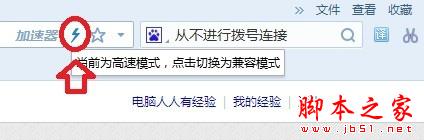
设置路由器无法登陆

重置路由器:

最后,路由器本身的设置缓存有问题也会出错,长按(5秒)路由器后面的重置(RESET)按钮(有的重置是一个小孔,使用拉直的回形针捣一下),直到所有的指示灯一起闪烁,就说明路由器重置成功,所有用户自定义设置的讯息全部清除,恢复到出厂默认值,重新设置路由器即可。

设置路由器无法登陆

以上内容由WiFi之家网整理收藏!

原创文章,作者:路由器,如若转载,请注明出处:https://www.224m.com/228207.html

(0)
路由器路由器
192.168.31.1-路由器的192.168.1.1是,专业的给解答下什么意思.
上一篇 2022年12月22日 10:39
路由器重置后怎么恢复上网-小米路由器重置后怎么联网.
下一篇 2022年12月22日 10:48

相关推荐

  • 修改路由器默认密码图文教程 路由器默认出厂密码怎么修改

    摘要:如果路由器当前的管理密码是默认出厂密码,那么将存在风险,因为已经发现黑客利用此漏洞篡改大量路由器设置,因此笔者建议大家还没有修改默认登录密码的朋友,请尽快修改一下路由器默认出厂密码,小编给大家分享本教程帮助修改路由器默认密码,需要的朋友参考下吧......

    路由器百科 2023年1月18日
    3.2K
  • 保护路由器 避免成为僵尸网络中的一员

    摘要:研究人员追踪这些恶意流量刘翔的路由器和运营商网络,发现这些攻击来自于世界各地。而且这些被感染的路由器被安装了不止一个恶意软件。......

    2023年2月28日
    568
  • 腾达(Tenda)无线路由器如何升级?(如何升级Tenda无线路由器?)

    路由器升级有什么用?原则上可以提高路由器的性能。也可能是厂家修复软件中的BUG。一般来说不影响使用。如果是高端路由器。尽量保持最新状态。因为可能会更新路由表等信息。家用一般不用管。 路由器升级,每次升级固件都有更新说明,你自己看下就好了,提高稳

    2022年3月5日
    7.4K
  • 工业4.0是什么意思(工业4.0是历史由来)

    工业4.0是什么?一篇文章让您读懂工业4.0 工业4.0是什么?这是一个很新的概念,它起源于2013年德国联邦教研部与联邦经济技术部联手资助,在德国工程院、弗劳恩霍夫协会、西门子公…

    路由器百科 2023年2月14日
    568
  • 无线wifi信号不稳定的什么原因解决方法

    在架设wifi无线网络的空间里,因为墙壁阻拦和信号干扰等问题,经常会遇到无线信号衰减严重导致网络产生时延甚至掉线的问题(网页很难打开,有时只能上QQ而已),联网玩网络游戏成为不可能…

    路由器百科 2021年1月8日
    18.1K
  • 小米路由青春版怎么设置?小米路由器青春版图文设置使用教程详解

    摘要:近日,小米推出了全新的路由器——小米路由器青春版,该款路由器不仅体积小巧,同时还支持移动电源供电,那么,小米路由青春版怎么设置使用呢?针对此问题,本文就为大家图文介绍米路由器青春版设置教程......

    路由器百科 2022年12月12日
    2.2K
  • k2路由器固件升级的方法

    有很多网络问题可能是路由器的问题,有时候路由器永久,可以更新一下固件,这样会得到更好的兼容效果。下面是学习啦小编为大家整理的关于路由器固件升级的方法,一起来看看吧! k2路由器固件升级的方法 登陆路由器管理中心,查看路由设置

    路由器百科 2021年8月30日
    11.7K
  • netcore路由器怎么登陆

    现在很多家庭都在使用netcore路由器,但很多人都不知道怎么登陆。学习啦小编为大家整理了netcore路由器怎么登陆的相关内容,供大家参考阅读! netcore路由器登陆步骤 netcore路由器登陆步骤一:连接netcore路由器 1、电话线上网:请准备2

    2021年9月16日
    6.2K
  • 路由器密码忘了怎么办?

    1.忘记路由器登录密码 如果您忘了路由器设置好的登录密码,只能将路由器恢复出厂设置。 路由器机壳背面接口处有一个标识为WPS/RST的复位键(部分产品为复位按钮),通电状态下,找笔…

    2021年1月11日
    8.1K
  • 什么是 192.168.0.0 IP 地址?

    192.168.0.0 是私有 IP 地址范围的开始,包括到 192.168.255.255 的所有 IP 地址。此 IP 地址通常不会在网络上使用,并且不会为电话或计算机分配此地…

    路由器百科 2023年2月13日
    1.8K