高科路由器怎么设置?高科Q307R无线路由器安装设置使用教程图解

摘要:近日,有购买了高科Q307R无线路由器的朋友问小编:高科路由器怎么设置使用?针对此问题,本文就为大家图文介绍高科Q307R无线路由器安装设置使用的方法,有兴趣的朋友们可以了解下......

详情:

最近有好友在网上买了一款“高科Q307R无线路由器”,但是不知道如何安装设置使用。一般我们家用比较多的是TP-Linl,腾达等无线路由器,高科路由器小编接触的也比较少。不过给好友安装后,发现高科无线路由器设置与市面上常见的无线路由器设置也大致相同,以下是小编带来的高科无线路由器安装设置图文教程。

高科路由器怎么设置?高科Q307R无线路由器安装设置使用教程图解高科路由器怎么安装 高科无线路由器安装设置教程

高科路由器怎么设置?高科Q307R无线路由器安装设置使用教程图解

一、高科无线路由器安装

高科路由器与其它路由安装方法一样,首先需要将路由器的WAN口连接到猫(Modem)Lan口,如果是光纤用户,没有猫的话,光纤网线直接插入路由器的WAN抠即可。
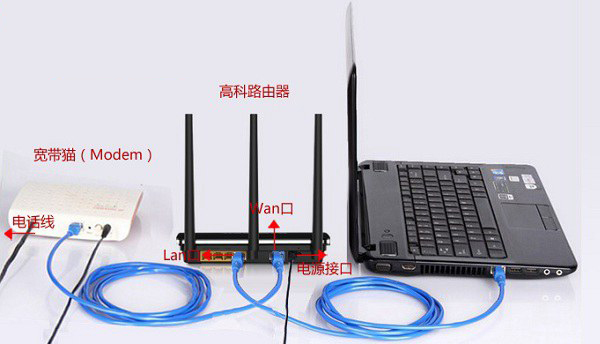
高科路由器怎么设置?高科Q307R无线路由器安装设置使用教程图解一张图看懂高科无线路由器安装

路由器的LAN四个接口可以随便选择一个与电脑的以太网接口连接。最后连上路由器的电源线,完成所有线路的连接,就可以进行下一步的路由器设置了。

二、高科无线路由器设置教程,这里以高科Q307R无线路由器设置为例,演示的电脑系统为Win7。

a)检查一下本地IP设置

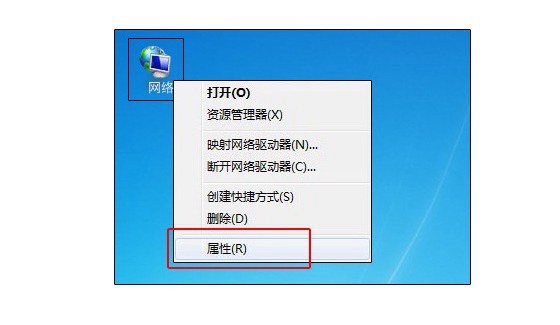
1、首先在电脑桌面,用鼠标右键点击“网络”出现如下图界面后,点击“属性”,如下图所示。
高科路由器怎么设置?高科Q307R无线路由器安装设置使用教程图解

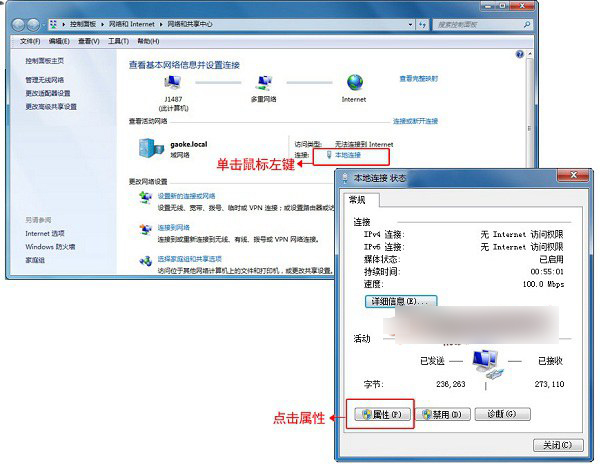
2、鼠标左键单击“本地连接”然后点击“属性”,如下图所示。

高科路由器怎么设置?高科Q307R无线路由器安装设置使用教程图解

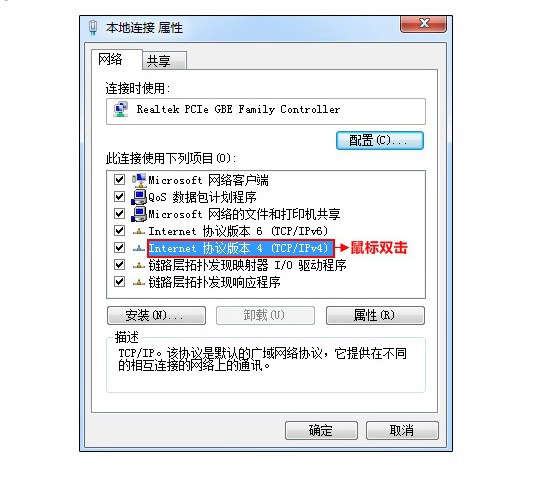
3、在本地连接属性设置中,双击“Internet协议版本4(TCP/IP”),如下图所示。
高科路由器怎么设置?高科Q307R无线路由器安装设置使用教程图解

4、将这里的设置改成“自动获取IP地址”和“自动获取DNS服务器地址”,完成后点击底部的“确定”。
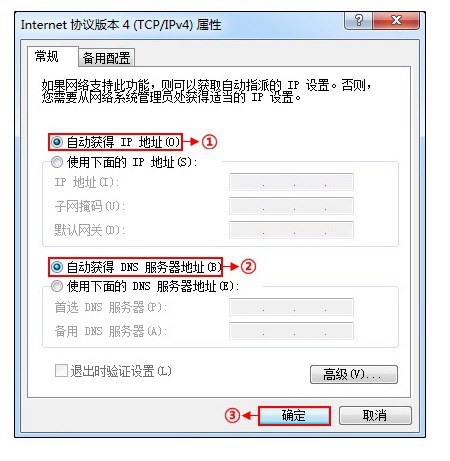
高科路由器怎么设置?高科Q307R无线路由器安装设置使用教程图解

注:一般电脑默认设置都是自动获取IP和DNS,如果此前没有设置过本地IP,以上四步可以忽略,一下是高科无线路由器设置的正式步骤。

b)高科Q307R无线路由器设置步骤

1、打开电脑浏览器,然后键入地址:192.168.1.1 完成后,按回车键打开,如下图所示。
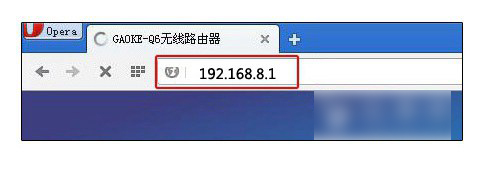
高科路由器怎么设置?高科Q307R无线路由器安装设置使用教程图解图一

2、在弹出的高科页面密码登陆框输入登陆密码,默认密码为:gaoke,输入密码后,点击底部的“登陆”,如下图所示。

高科路由器怎么设置?高科Q307R无线路由器安装设置使用教程图解图二

3、在“上网设置”界面输入你拨号上网的用户名和密码,然后点击“克隆MAC地址”设置路由器的Wifi密码,然后点击“保存”,如下图所示。
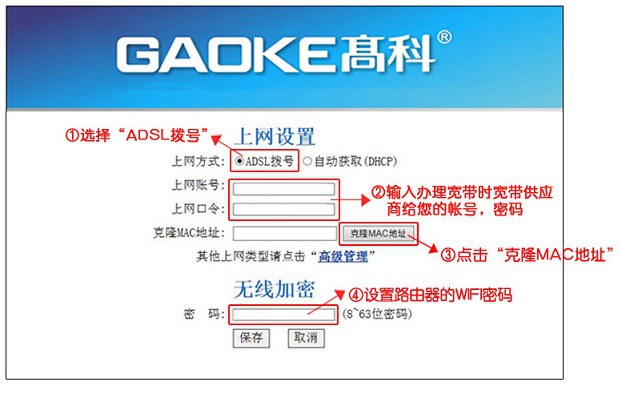
高科路由器怎么设置?高科Q307R无线路由器安装设置使用教程图解高科Q307R无线路由器设置图解

注:拨号用户名与密码就是网络运营商提供给您的上网宽带账号密码,Wifi密码是自己需要设置的,用于笔记本或者智能手机连接时用到,密码尽量设置为复杂一些,防止被蹭网。

4、保存完成之后,页面自动跳转到“设备状态:页面,检查"WAN口信息”,“连接状态”显示“PPPoE连接”,则表示设置成功,可以上网了,如下图所示。
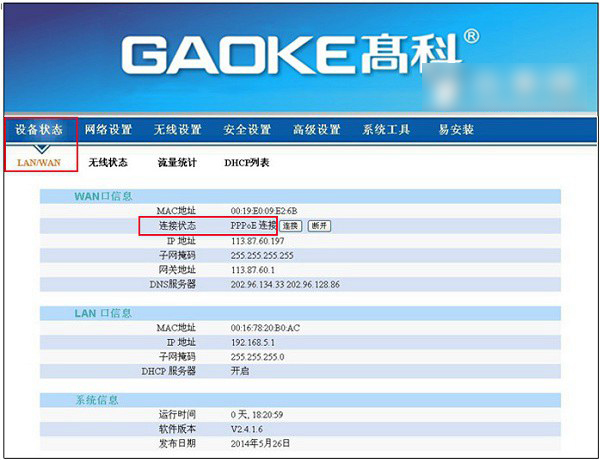
高科路由器怎么设置?高科Q307R无线路由器安装设置使用教程图解

以上就是高科无线路由器设置的基本步骤过程,设置非常简单,与我们常见的无线路由器设置也基本相同,希望对大家会有所帮助。

以上内容由WiFi之家网整理收藏!

原创文章,作者:路由器,如若转载,请注明出处:https://www.224m.com/228254.html

(0)
路由器路由器
小米路由器3600拆机评测(小米ax3600路由器说明书)
上一篇 2022年11月15日 16:32
小米路由器r1d闪红灯修复(r1d拆解教程)
下一篇 2022年11月15日 16:39

相关推荐

  • 华为RIP路由配置教程

    摘要:这篇文章主要介绍了华为RIP路由配置教程,需要的朋友可以参考下......

    路由器百科 2023年3月24日
    777
  • 水星无线路由器怎么恢复出厂设置

    很多时候路由器无法上网或者忘记密码,我们就需要重置路由器,那么你知道水星无线路由器怎么恢复出厂设置吗?下面小编介绍两种让水星无线路由器恢复出厂设置的方法方法一:RESET按键恢复出厂设置水星MW15

    2020年6月11日
    20.9K
  • 思科认证:恢复路由器出厂设置时的密码

    为了方便广大考生更好的复习,帮考网综合整理提供了思科认证:恢复路由器出厂设置时的密码,以供各位考生考试复习参考,希望对考生复习有所帮助. 被黑了?没关系,恢复路由器出厂设置即可 我们在上网的时候被黑客改动了路由器密码,导致我们不能顺利连接到网络,其实路由"

    路由器设置 2021年2月15日
    7.8K
  • 荣耀路由pro2拆解(荣耀路由pro能跑满1000兆吗)

    作为硬件工程师,也有拆解过小米和斐讯双频路由器的经验,下面来分析一下。我们先看一下荣耀路由pro的硬件组成。 主控和外围芯片配备 先看PCB顶层部件,主CPU用的是华为自研的凌霄四…

    华为路由器 2022年12月22日
    12.0K
  • 服务器设置默认连接路由器(小米路由器无法连接服务器)

    服务器设置默认连接路由器(小米路由器无法连接服务器) 如果您的小米路由器无法连接服务器,可能是因为服务器设置了默认连接路由器的限制。这种情况下,您需要对服务器进行相应的设置才能成功…

    网络 2024年9月15日
    274
  • 华为子路由器一直闪(图文)

    【导读】华为子路由器一直闪,下面就是WiFi之家网整理的网络知识百科,来看看吧!大家好,我是191路由器网小编,上述问题将由我为大家讲解。如果是光猫LOS灯变红色或者闪烁,其华为子路由器一直闪,通常是由

    2021年7月11日
    41.3K
  • 路由器如何设置成协议状态(路由器如何设置成AP)

    路由器如何设置成协议状态(路由器如何设置成AP) 路由器是我们家庭网络中不可或缺的设备之一,它可以让我们多台设备共享一个网络连接。但有时候我们需要将路由器的功能切换成AP模式,让它…

    网络 2024年11月27日
    1.1K
  • 路由器手动连接设置步骤(怎么手动连接路由器)

    路由器手动连接设置步骤 如果您的设备无法自动连接到路由器,您可以按照以下步骤手动连接: 在您的设备上打开无线网络设置。 找到您的路由器的名称,并选择连接。 如果您的路由器设置了密码…

    网络 2025年3月22日
    1.2K
  • 网络黄色感叹号修复方法

    【导读】网络黄色感叹号,下面就是WiFi之家网整理的网络知识百科,来看看吧!大家好,我是191路由器网小编,上述问题将由我为大家讲解。以wi7系统为例,网络连接图标出现黄色感叹号的解决方法是:  1、点

    2021年7月25日
    16.5K
  • 华硕(ASUS)路由器无线中继模式设置图文介绍

    摘要:最近有用户想知道华硕(ASUS)路由器无线中继模式怎么设置,小编整理了详细教程,跟着步骤大家一定都能成功......

    2023年4月8日
    1.9K