思科路由器怎么设置 Linksys无线路由器设置方法详细图解

摘要:思科路由器也可以称之为Linksys路由器,是国内用户使用很多的路由器品牌。那么,思科路由器怎么设置呢?针对此问题,本文就为大家图文详细介绍Linksys无线路由器的设置全过程......

详情:

思科路由器大家也习惯叫为Linksys路由器,是国内用户使用很多的路由器品牌。那么思科路由器怎么设置?很多初次使用思科路由器用户,难免对路由器线路连接安装与设置充满迷惑,下面小编为大家演示一下,刚买的Linksys无线路由器如何设置,下面是详细的图文教程,小白也可以轻松学会。
2015032614363095

思科路由器怎么设置 Linksys无线路由器设置方法详细图解

一.思科路由器安装

思科路由器安装与其他品牌无线路由器安装一样,主要是需要将猫、与Linksys无线路由器通过网线按照要求连接好就可以了。在进行思科路由器安装之前,我们先来认识以下思科路由器各接口,老手请跳过。

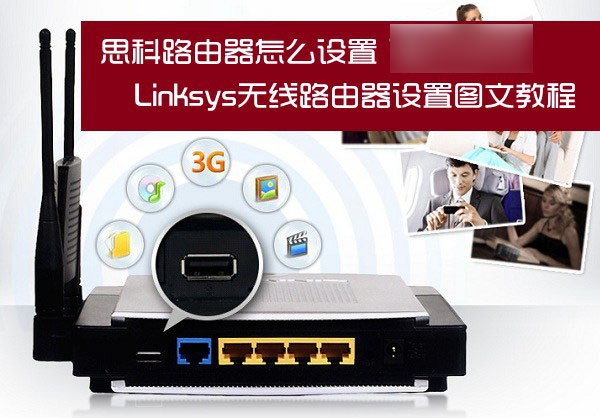
思科路由器通常包含1个WAN口,多个LAN口,复位键,电源接口,比较新的思科路由器还会配备USB扩展接口,可以用来接扩展U盘,如图所示。
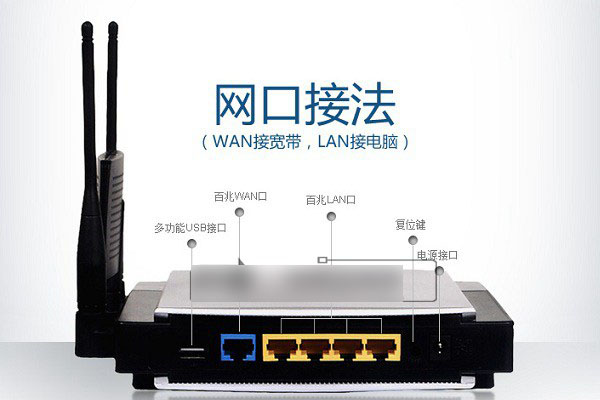
2015032614363196Linksys路由器接口图解

其中思科路由器的WAN端口是用来接外部网线的,而LAN口则用来连接电脑,下面我们通过一张思科路由器安装图解,让大家直观了解下。
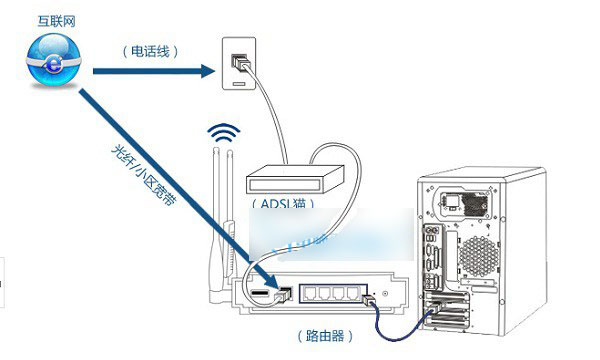
2015032614363197思科路由器安装图解

如图,如果是带有猫的ADSL拨号上网用户,外部网线先插入猫,然后另外接口用网线与思科路由器WAN口连接,LAN口用网线与电脑连接。另外如果是光纤或者小区宽带,没有猫设备,则外部网线直接插入思科路由器的WAN口即可,其它相同。

二、Linksys无线路由器设置图文教程

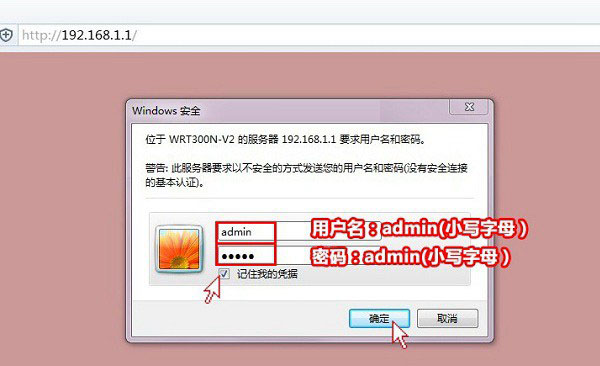
第一步:将思科路由器安装好后,开启各设备电源,打开电脑,之后在电脑中打开浏览器,然后输入思科路由器默认登陆地址192.168.1.1,输入完按Enter(回车)键打开,之后会弹出思科路由器登陆界面。
2015032614363198Linksys路由器登陆

新Linksys无线路由器设默认登陆用户名和密码都是小写的admin,输入完后,点击底部的“确定”就可以进入思科无线路由器设置了。

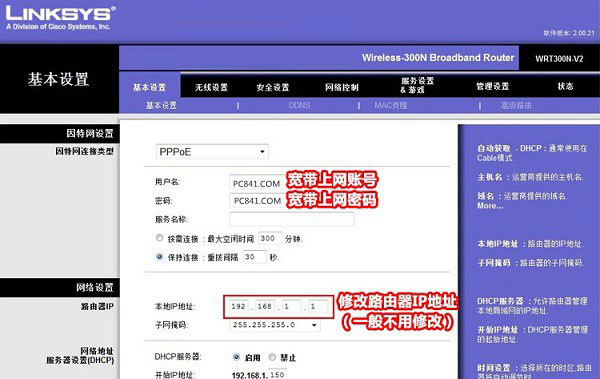
第二步:进入Linksys无线路由器设置界面后,首先看到的是因特网基本设置界面,这里就可以直接对路由器设置了,在PPPOE设置界面下,输入网络商提供的上网账号和密码,完成后点击底部的“保存设置”,如下图所示。
2015032614363199

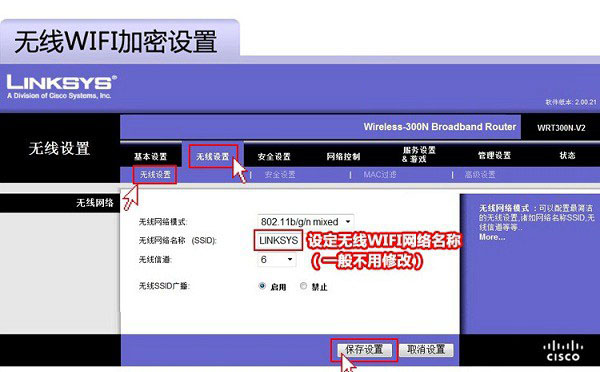
第三步:保存完上步的基本设置后,再点击导航条上的“无线设置”,然后在无线Wifi加密设置中,设定一个Wifi无线网络名称,这个名称可以默认,也可以修改成自己喜欢的名称,如www.jb51.net,设定名字好,以后用手机登无线设备,就可以搜索到这个名称的WiFi无线网络,设置Wifi名称后,点击底部的“保存设置”,如图所示。
20150326143631100

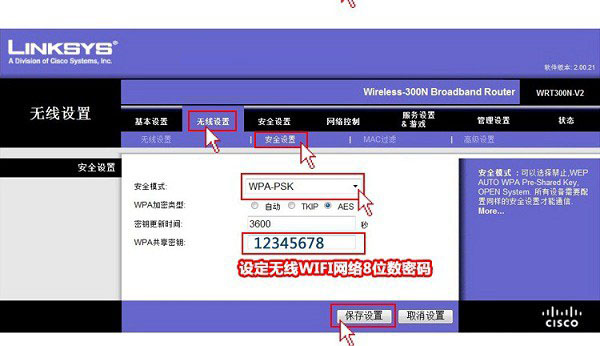
第四步:然后再点击顶部导航条无线设置下面的“安全设置”这里主要是设置Wifi无线密码,为了防止被周边用户蹭网,无线密码最好设置为复杂一些。在这步设置中,最好将安全模式设置为WPA-PSK2,WPA共享秘钥也就是Wifi无线密码,默认是12345678,为了防止被蹭网,影响网速和安全,强烈建议大家将这个密码设置为复杂一些,比如m.jb51.net@loveyou,这样强度的密码,就可以防止被蹭网了。设置完了,同样不要忘记了点击底部的“保存设置”。
20150326143632101

Linksys思科无线路由器设置到这里,基本就可以了,我们已经完成了上网设置和无线设置了,快去打开浏览器看看,是不是可以高速上网了。另外,附近的智能手机、平板电脑和笔记本等无线设备也可以搜索到我们上面设置的无线网络,点击连接后,输入上面设置的Wifi密码,无线设备同样可以免费高速上网了。
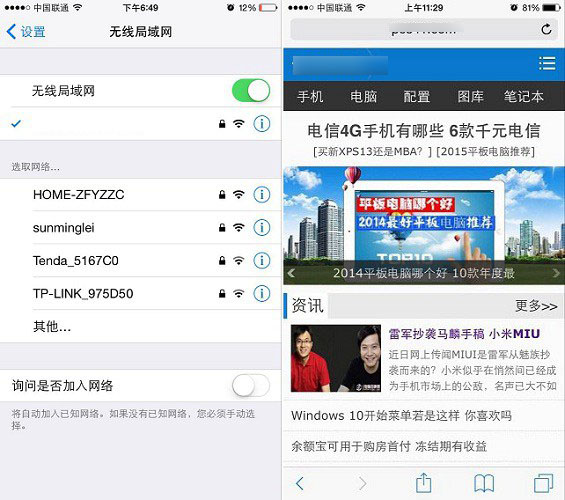
20150326143632102手机连接上网

Linksys无线路由器设置教程就为大家介绍到这里,主要是基本的上网设置和Wifi无线设置,对于用户来说,设置这两个就够了。如果思科路由器设置后,依旧无法上网,请检查路由器安装以及上网账号和密码书否输入正确吧。

以上内容由WiFi之家网整理收藏!

原创文章,作者:路由器,如若转载,请注明出处:https://www.224m.com/228282.html

(0)
路由器路由器
上一篇 2023年6月3日 15:47
下一篇 2023年6月3日 15:51

相关推荐

  • LINKSYS MX5500点评(领势双频WiFi6路由器怎么样)

    废话前言: 首先还是描述下使用环境,住的房子为十多年前的四层自建房,单层约为 150 平米左右,时间久远的关系,当初并没有过多的考虑到网络的布线,所以在用设备基本都是通过无线连接使…

    linksys 2022年12月25日
  • linksys velop设置教程(linksys路由器设置步骤图解)

    楼主最早一套分布式路由是领势Velop AC3900,这也是当时领势最早推出的一套三个装分布式路由器,非常先进的不分子母及有线回程等功能,即使放到现在也不会显得过于落伍。不过随着今…

    linksys 2023年1月22日
  • linksys mx4200 说明书(mx4200mesh组网体验)

    我家的户型参见下图,因为家里历史装修走线的缘故,MX4200路由器放置在了1号卧室窗边的位置。家里还是100M的光纤(300M的网络已申请,但要明年1月1日起才能生效……

    2023年6月19日
  • linksys路由器e9450测评(领势e9450怎么样)

    linksys Easy Mesh E9450 AX5400,支持WiFi 6,并发最高5400Mbps速率,支持EasyMesh组网,无缝漫游随意切换,轻松覆盖超大户型。 ▲而我…

    linksys 2023年2月6日
  • 路由器评测acwifi(EA8300路由器高压实测)

    性能强悍; 系统稳定; 对流媒体及多设备支持好。 外观过于简朴; 当前系统提供的功能比较简单,可玩性不高; USB接口较少。 作为LINKSYS(领势)的千元旗舰级产品,我相信这款…

    linksys 2023年3月12日
  • 领势mx5300拆解(领势mx5300设置教程)

    WIFI6是什么?我之前怎么没听说过WIFI5啊? 想必大家在听说了WIFI6技术后心中也会有一些疑惑,毕竟很多朋友用了这么多年WIFI也从来没想过自己用的是第几代WIFI,其原因…

    linksys 2022年11月27日
  • linksys路由器登录界面怎么设置详解

    如何登录到Linksys路由器并访问设置页面 你无论是更改设置还是配置Linksys路由器都需要登录到Linksys管理界面; 如何访问Linksys路由器界面的要求: 1;路由器接通电源 2;电脑已连接路由器或手机已连接路由器无线网络 3;使用电脑或手机内置浏览器 以下是连接到Linksys路由器接口进行配置和"

    2021年1月20日
  • 领势mr7350参数(领势e7350拆机评测)

    WiFi 6和Mesh组网是目前比较热门的名词,更好的抗干扰能力、更低的延迟,也成为了选购路由器的重要指标。关于WiFi方面的名词,笔者不做更多的赘述,还是直接开箱上手体验吧! 开…

    linksys 2022年11月1日
  • Linksys推出 工业级无线路由器(支援5G Standalone 独立组网)

    Linksys FGMM601 5G工业级无线路由器支援高达5Gbps极速网络连接,具备IP67防尘防水等级。Linksys FGMM1000 5G数据传输设备则采用RS485和R…

    linksys 2023年4月18日
  • 领势mx5500评测(安装简单,组网和APP易用性)

    不知道有没有小伙伴和高岳一样,还住在90年代的商品房中,居住感受和邻里关系都很不错!唯一不足的就是网络信号的问题,因为家中隔墙较多,所以路由信号的使用感受不太佳!老屋网络问题大概有…

    linksys 2023年1月2日