
TP-Link路由器有线方式桥接设置图文教程

摘要:这篇文章主要介绍了TP-Link路由器有线方式桥接设置图文教程,本文起讲解了TP-Link路由器有线桥接的设置方法,即两个(多个)路由器串联上网,需要的朋友可以参考下......

详情:

本文介绍了TP-Link路由器有线桥接的设置方法,路由器有线桥接其实严格上应该叫做:两个(多个)路由器串联上网。主要适用于这样的网络环境:有A、B两台TP-Link路由器,A连接Moden(猫)上网,然后在用网线连接A和B,要实现B路由器也能够上网,包括B的无线网络。

方法一、路由器B设置动态IP上网

TP-Link路由器有线方式桥接设置图文教程

1、用网线连接电脑和TP-Link路由器B的LAN(1、2、3、4)中的任意一个;A、B路由器之间,暂时不需要用网线连接。
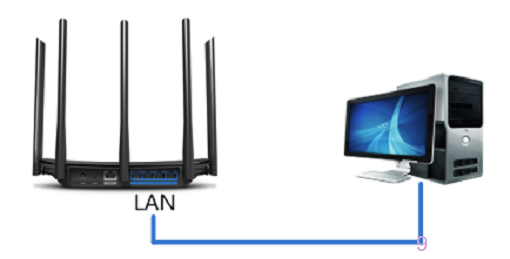
只让电脑连接无线路由器

只让电脑连接无线路由器

2、进入到B路由器的设置界面,点击“网络参数”——>“WAN口设置”——>“WAN口连接类型”选择:动态IP——>点击“保存”。
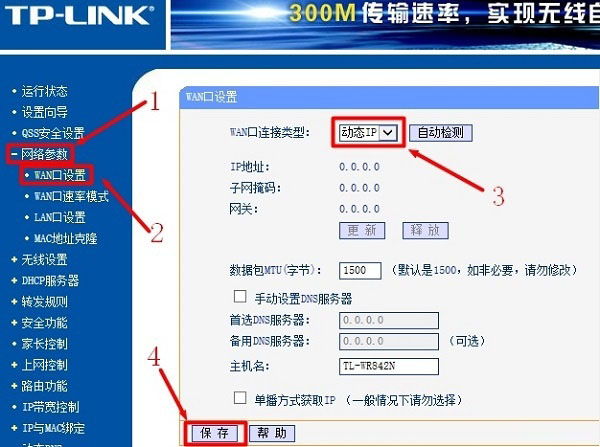
TP-Link路由器B设置动态IP上网

TP-Link路由器B设置动态IP上网

3、点击“网络参数”——>“LAN口设置”——>右侧“IP地址”修改为:192.168.2.1——>点击“保存”,之后会提示重启路由器。
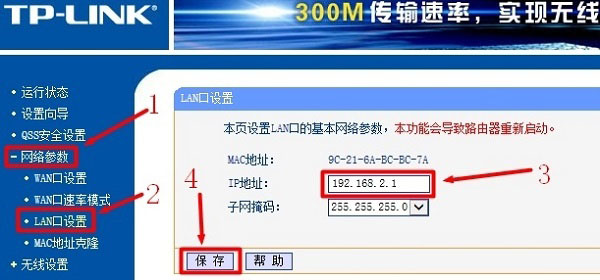
修改TP-Link路由器B的LAN口IP为192.168.2.1

修改TP-Link路由器B的LAN口IP为192.168.2.1

温馨提示:B路由器重启后,用户需要用192.168.2.1来登录B路由器的设置界面了,即路由器LAN接口的IP地址,就是无线路由器的设置网址。

4、再准备一根网线,一头连接A上1、2、3、4中的任意一个接口,网线另一头连接到B的WAN接口。
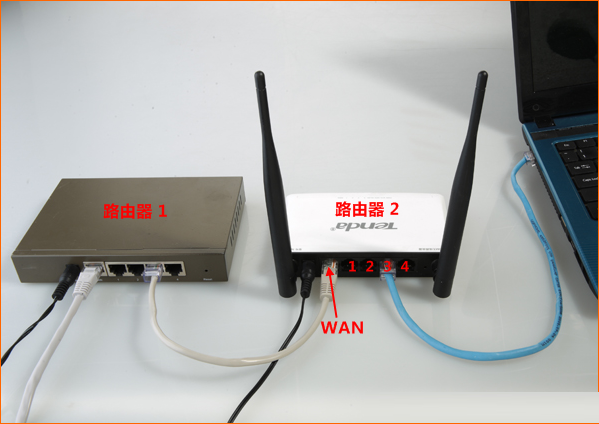
路由器A的LAN口连接B的WAN口

路由器A的LAN口连接B的WAN口

完成上诉设置后,只要A路由器能够上网,那么B路由器也是可以上网的了;电脑连接到B路由器的1、2、3、4接口即可上网,手机、笔记本等无线终端,连接到B的无线网络,也可以上网了。

方法二、把B作为无线交换机

1、用网线连接电脑和TP-Link路由器B的LAN(1、2、3、4)中的任意一个;A、B路由器之间,暂时不需要用网线连接。

只让电脑连接无线路由器

只让电脑连接无线路由器

2、修改B路由器LAN口IP地址:点击“网络参数”——>“LAN口设置”——>“IP地址”修改为:192.168.1.X(2<X<254),本例修改为:192.168.1.200——>点击“保存”,之后会提示重启。

修改TP-Link路由器B的LAN口IP地址为192.168.1.200

修改TP-Link路由器B的LAN口IP地址为192.168.1.200

温馨提示:B路由器重启后,用户需要用192.168.1.200来登录B路由器的设置界面了,即路由器LAN接口的IP地址,就是无线路由器的设置网址。

3、准备一根网线,一头连接A路由器的LAN(1/2/3/4)接口,另一头连接B路由器的LAN(1/2/3/4)空闲接口,注意千万不能连接到B路由器的WAN接口。

4、关闭B路由器上的DHCP服务器:点击“DHCP服务器”——>“DHCP服务”——>“DHCP服务器”选择:不启用——>点击“保存”。
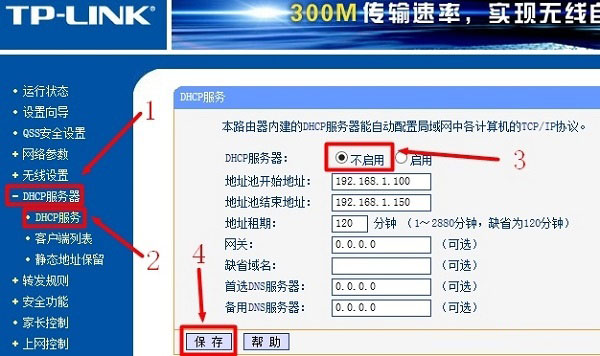
关闭TP-Link路由器B的DHCP服务器

关闭TP-Link路由器B的DHCP服务器

完成上诉4个步骤后,B路由器就可以上网了,如果想使用B路由器上的无线WiFi,只需要在B路由器上设置一下无线WiFi名称和密码就可以了,不用再进行其它设置。

方法二总结:1、修改B路由器LAN口IP与A路由器LAN口IP在同一网段;2、B路由器上关闭DHCP服务器;3、A路由器LAN接口连接B路由器LAN接口。

上面两个方法都可以实现TP-Link路由器之间的有线桥接上网,用户根据自己的需要,任意选择一种方法进行设置即可。如果在设置过程中遇到问题,请仔细阅读文章,确保和教程中的操作步骤一致,且步骤的顺序也要保持一致;也可以在后面留言,管理员会及时解答大家的疑问。

以上内容由WiFi之家网整理收藏!

原创文章,作者:路由器,如若转载,请注明出处:https://www.224m.com/228298.html

(0)
路由器路由器
ihome360cn路由器-360路由器怎么安装步骤.
上一篇 2022年12月18日 09:37
华硕RT-AC86U路由器如何拦截感染病毒的设备连接?
下一篇 2022年12月18日 09:52

相关推荐

  • me开头的路由器网址

    路由器网址一般都是192.168.1.1,不过有一个路由器网址是me开头,学习啦小编为大家整理了me开头的路由器网址的相关内容,供大家参考阅读! me开头的路由器网址 me开头的路由器网址为melogin.cn。其是水星(MERCURY)无线路由器的管理地址(

    2021年9月26日
    14.1K
  • 192.168.1.0 默认路由器 IP 登录

    192.168.16.1 是调制解调器或 WiFi 路由器默认使用的 IP 地址。如果您在 Internet 浏览器的地址栏中输入 192.168.1.0,您将能够看到路由器的管理…

    2022年11月7日
    46.7K
  • 腾达W908R无线路由器怎么配置无线WiFi

    腾达W908R无线路由器配置简单,不过对于没有网络基础的用户来说,完成路由器的安装和配置无线WiFi,仍然有一定的困难,具体请看下面学习啦小编介绍的操作方法! 腾达W908R无线路由器配置无线WiFi的方法 1、打开电脑上的浏览器,在浏览器

    路由器百科 2021年9月10日
    6.6K
  • 家庭宽带有必要1000兆吗?多少最合适家用?

    今天跟大家讲一下关于我们家里边有没有必要上1000兆宽带的一个话题啊,我们都知道啊,现在的宽带有100兆,200兆,300兆,500兆及1000兆的宽带,以前和大家讲过我们应该办理…

    路由器百科 2022年11月28日
    6.2K
  • 腾达W908R无线路由器怎么设置动态IP上网

    腾达W908R无线路由器动态IP上网,又叫做自动获取IP上网、DHCP上网。本文学习啦小编主要介绍腾达W908R无线路由器动态IP上网的设置方法! 腾达W908R无线路由器动态IP上网的设置方法 步骤一、腾达W908R路由器动态IP上网设置 1、打开电脑上的

    2021年9月24日
    3.2K
  • 宽带连接错误691怎么解决?其他情况怎么办?

    很多人在进行宽带adsl拨号上网的时候经常会遇到错误691的故障提示,出现宽带连接错误691一般是在用户名和密码错误,电话宽带欠费以后,宽带机房故障和硬件故障等情况下出现的。那在出…

    路由器百科 2023年1月2日
    967
  • 家里的网线断在墙里,上网怎么办?

    随着光纤入户的普及,大部分家庭都已经用上了百兆级别以上的高速宽带,有了宽带,我们可以选择有线和无线2种方式给电脑、平板、手机、电视盒子等各种设备提供上网,在目前的技术条件下,有线上…

    2021年1月4日
    16.5K
  • VPI和VCI值 中国电信各省市地区查询整理一览表

    摘要:这篇文章主要介绍了VPI和VCI值 中国电信各省市地区查询整理一览表的相关资料,需要的朋友可以参考下......

    2023年6月30日
    12
  • 华为ax3pro和华为ax3对比有什么区别?华为ax3pro和华为ax3对比评测

    摘要:路由器是我们在生活中家家必备的一个设备了,路由器各式各样五花八门,咱们今天就来看看华为路由器ax3pro和ax3有什么区别......

    路由器百科 2022年11月6日
    53.0K
  • 路由器los是什么意思

    导语:以下是学习啦OMG小编为大家整理的路由器知识,希望你喜欢阅读: LOS一般是红灯,它闪的话表示你的光路由接收不到光信号(正常应该是不亮的),此时建议如下: 1、拔下光纤头,用棉球清理一下光纤面,然后再插回光纤。 2、若还是不行

    2021年10月1日
    138.9K